Gantt-Diagramm mit KI bearbeiten
Projektplanung in natürlicher Sprache: Geben Sie ein, was Sie ändern möchten, und der KI-Assistent von GanttTool aktualisiert Ihre Aufgaben, Einstellungen, Abhängigkeiten und mehr — sofort.
Von manuellen Klicks zu Befehlen in einfachem Deutsch
Sie haben Ihr Gantt-Diagramm bereits erstellt. Aufgaben sind angelegt, Dauern sind festgelegt, Abhängigkeiten sind verknüpft. Nun sagt Ihr Projektmanager: „Kannst du alles als erledigt markieren und einen Code-Review-Schritt nach der Backend-Entwicklung hinzufügen?" Normalerweise bedeutet das, jede Aufgabe einzeln zu öffnen und jedes Feld manuell zu ändern.
Mit dem KI-Assistenten von GanttTool geben Sie einfach diese Anweisung ein und klicken auf Anwenden. Der Assistent liest Ihr gesamtes Projekt, versteht die Anfrage in natürlicher Sprache und liefert in Sekunden ein vollständig aktualisiertes Diagramm zurück.
Neu bei GanttTool? Falls Sie noch kein erstes Diagramm erstellt haben, beginnen Sie mit der Schritt-für-Schritt-Anleitung: So erstellen Sie ein Gantt-Diagramm online. Dieser Artikel setzt voraus, dass Sie bereits Aufgaben im Editor haben.
Was der KI-Assistent kann
Der KI-Assistent erhält Ihre gesamten Projektdaten — jede Aufgabe, jede Einstellung — zusammen mit Ihrer Anweisung in natürlicher Sprache. Er gibt ein vollständig aktualisiertes Projekt zurück. Hier eine Übersicht, was er ändern kann:
Aufgaben-Operationen
Aufgaben hinzufügen & entfernen
Fügen Sie neue Aufgaben, Meilensteine oder Phasentrenner an beliebiger Stelle in der Liste hinzu. Entfernen Sie bestehende Elemente nach Namen. Die KI weist automatisch korrekte IDs zu und verwendet niemals bestehende wieder.
Umbenennen & Typ ändern
Benennen Sie jede Aufgabe um oder konvertieren Sie sie zwischen Typen: normale Aufgabe, Meilenstein (Punkt ohne Dauer) oder Phasentrenner. Die KI behält alle anderen Felder bei, wenn nur Name oder Typ geändert werden.
Zeitplanung & Dauer
Ändern Sie Starttypen (Projektbeginn, absolutes Datum, nach Ende einer anderen Aufgabe, vor Beginn einer Aufgabe, bei Start/Ende einer Aufgabe), aktualisieren Sie Dauern in Tagen oder Wochen, setzen oder löschen Sie Enddaten und passen Sie Tages-Offsets zwischen abhängigen Aufgaben an.
Abhängigkeiten
Fügen Sie Aufgabenabhängigkeiten hinzu oder entfernen Sie sie, indem Sie Aufgabennamen referenzieren. Die KI erzwingt die Regel, dass eine Aufgabe nur von Aufgaben abhängen kann, die früher in der Liste erscheinen, und verhindert so zirkuläre Abhängigkeitsfehler.
Fortschrittsprozentsatz
Legen Sie den Fortschritt (0–100%) für einzelne Aufgaben oder für alle Aufgaben auf einmal fest. Nützlich, um schnell eine Sprint-Retrospektive abzubilden oder eine Phase als abgeschlossen zu markieren.
Farben & Ressourcen
Weisen Sie Aufgaben Farben zu oder ändern Sie sie (benannte Farben wie „Rot" oder Hex-Codes). Legen Sie Ressourcen für Aufgaben fest — Namen, Teams oder Teilzuweisungen wie „Alice, Bob:50%".
Projekteinstellungen
Die KI kann auch Ihre Projekteinstellungen in derselben Anfrage aktualisieren. Dazu gehören der Projekttitel, das Projektstartdatum, die Zeitskala (täglich / wöchentlich / monatlich), die Zoomstufe, ob Wochenenden geschlossen sind und der Tagesmarker-Schalter. Sie können Aufgaben- und Einstellungsänderungen in einer einzigen Anweisung kombinieren.
Was die KI nicht macht: Sie generiert keine Diagramme von Grund auf ohne Aufgaben. Wenn Sie mit einem leeren Blatt beginnen möchten, fügen Sie zuerst mindestens eine Platzhalter-Aufgabe hinzu und beschreiben Sie dann Ihr Projekt im KI-Panel. Für eine vollständige Anleitung zum Erstellen eines Diagramms von Null siehe die Schritt-für-Schritt-Anleitung.
Wo sich das Panel befindet und wie Sie es verwenden
Das KI-Assistent-Panel befindet sich in der rechten Seitenleiste der App, unterhalb der Aufgabenliste. Achten Sie auf den Bereich ✨ KI-Assistent mit einem animierten lila Punkt, der anzeigt, dass er aktiv ist. Klicken Sie auf die Überschrift, um ihn zu erweitern.
Schritt für Schritt
-
1
Öffnen Sie das KI-Assistent-Panel, indem Sie auf die Überschrift ✨ KI-Assistent in der Seitenleiste klicken. Das Panel erweitert sich und zeigt ein Textfeld an.
-
2
Geben Sie Ihre Anweisung in einfachem Deutsch ein. Seien Sie präzise: Referenzieren Sie Aufgabennamen genau so, wie sie in Ihrem Diagramm erscheinen, und beschreiben Sie die gewünschte Änderung.
-
3
Klicken Sie auf ✨ Anwenden oder drücken Sie Strg+Eingabe, um die Anweisung zu senden. Die Schaltfläche zeigt einen Spinner, während die KI Ihre Anfrage verarbeitet (in der Regel einige Sekunden).
-
4
Überprüfen Sie das Ergebnis. Ihre Aufgabenliste und Einstellungen werden sofort aktualisiert. Klicken Sie auf Diagramm generieren, um das aktualisierte Diagramm darzustellen.
-
5
Nicht zufrieden? Klicken Sie auf ↵ Letzte KI-Änderung rückgängig (erscheint nach jeder KI-Änderung), um zum Zustand vor der Anweisung zurückzukehren. Nur die letzte KI-Änderung kann auf diese Weise rückgängig gemacht werden.
Tastenkürzel: Strg+Eingabe im KI-Textfeld sendet Ihre Anweisung, ohne zur Maus greifen zu müssen. Praktisch beim schnellen Iterieren.
Beispiele: Vorher & Nachher
Am besten verstehen Sie, was die KI kann, wenn Sie sie in Aktion sehen. Hier sind zwei Praxisbeispiele mit Vorher-Nachher-Screenshots.
Beispiel A: Alle Aufgaben als abgeschlossen markieren
Sie schließen ein Projekt ab und möchten festhalten, dass alle Aufgaben zu 100 % erledigt sind. Anstatt in jede Aufgabe zu klicken und den Fortschrittsregler anzupassen, geben Sie eine Anweisung ein:
Die KI setzt completion: 100 bei jeder Aufgabe gleichzeitig und gibt das vollständig aktualisierte Projekt zurück. Hier das Ergebnis:
Vorher
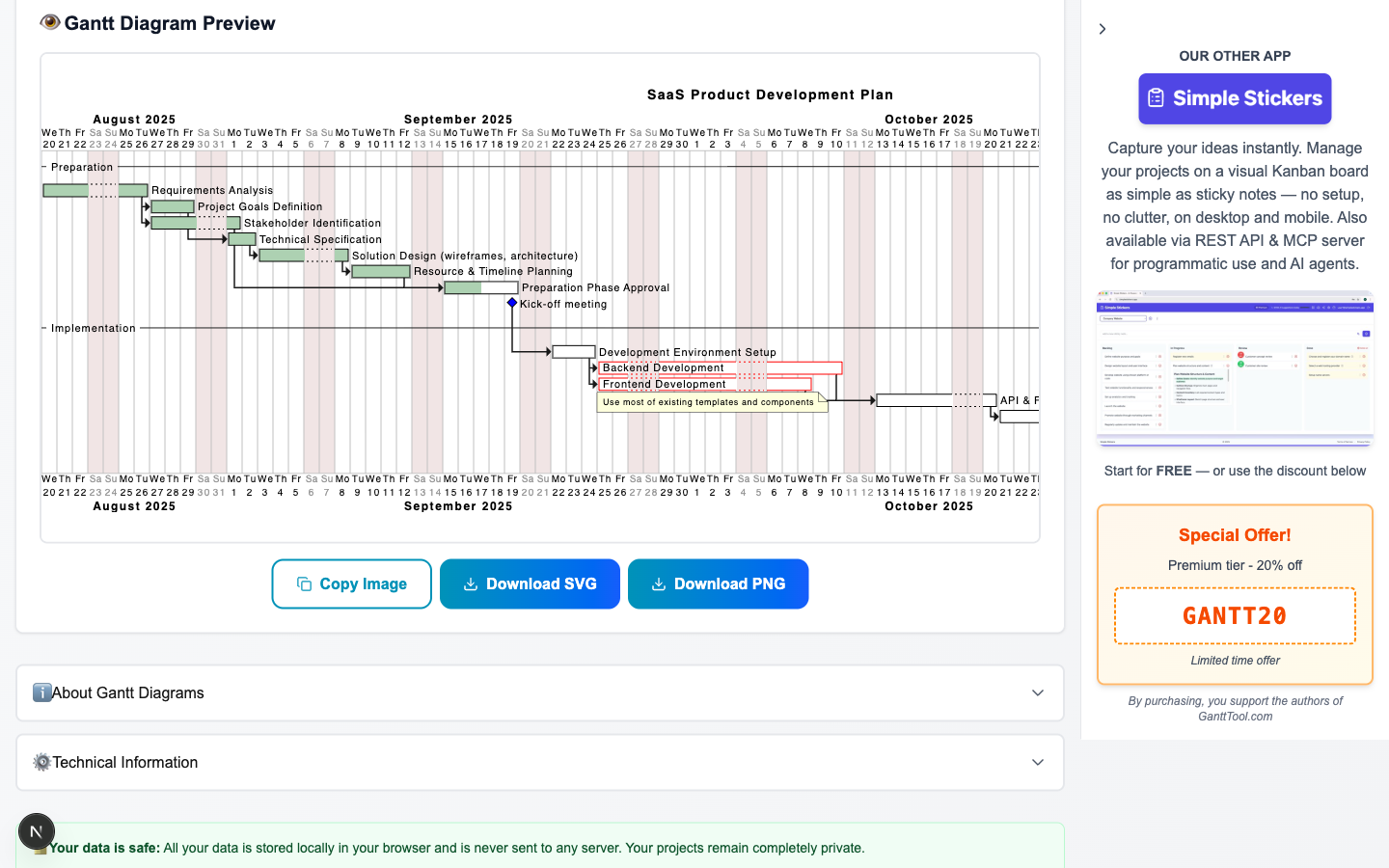
Aufgaben mit 0 % Fortschritt
Nachher
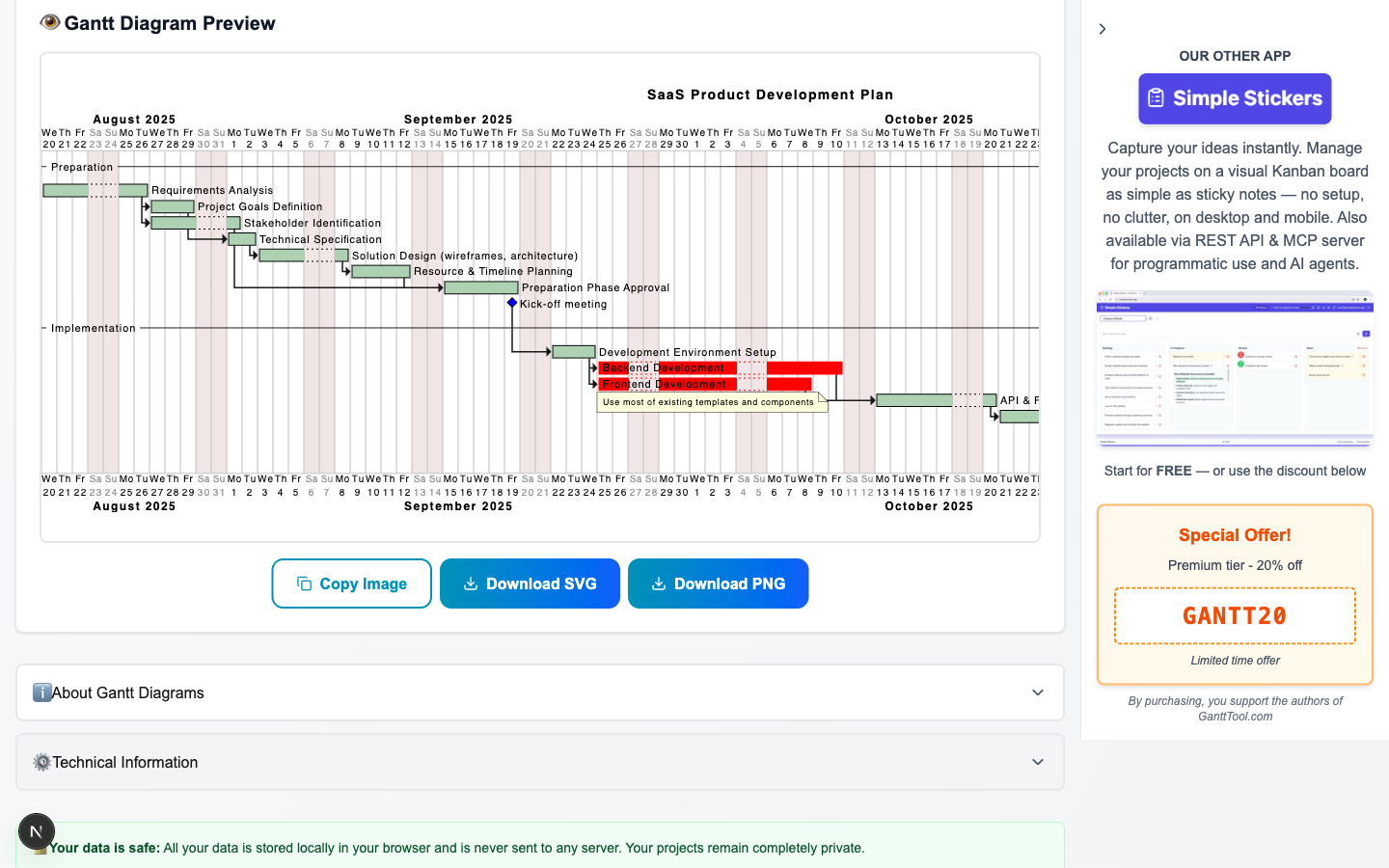
Alle Aufgaben auf 100 % abgeschlossen gesetzt
Beispiel B: Eine Aufgabe nach einer anderen Aufgabe hinzufügen
Ihr Tech-Lead bittet Sie, einen Code-Review-Schritt in den Plan einzufügen, direkt nachdem die Backend-Entwicklung abgeschlossen ist. Geben Sie ein:
Die KI fügt eine neue Aufgabe mit startType: "afterTaskEnd" ein, verknüpft sie mit der Backend-Entwicklung und setzt die Dauer auf 3 Tage. Alle anderen Aufgaben bleiben unverändert.
Nachher — „Code-Review"-Aufgabe hinzugefügt
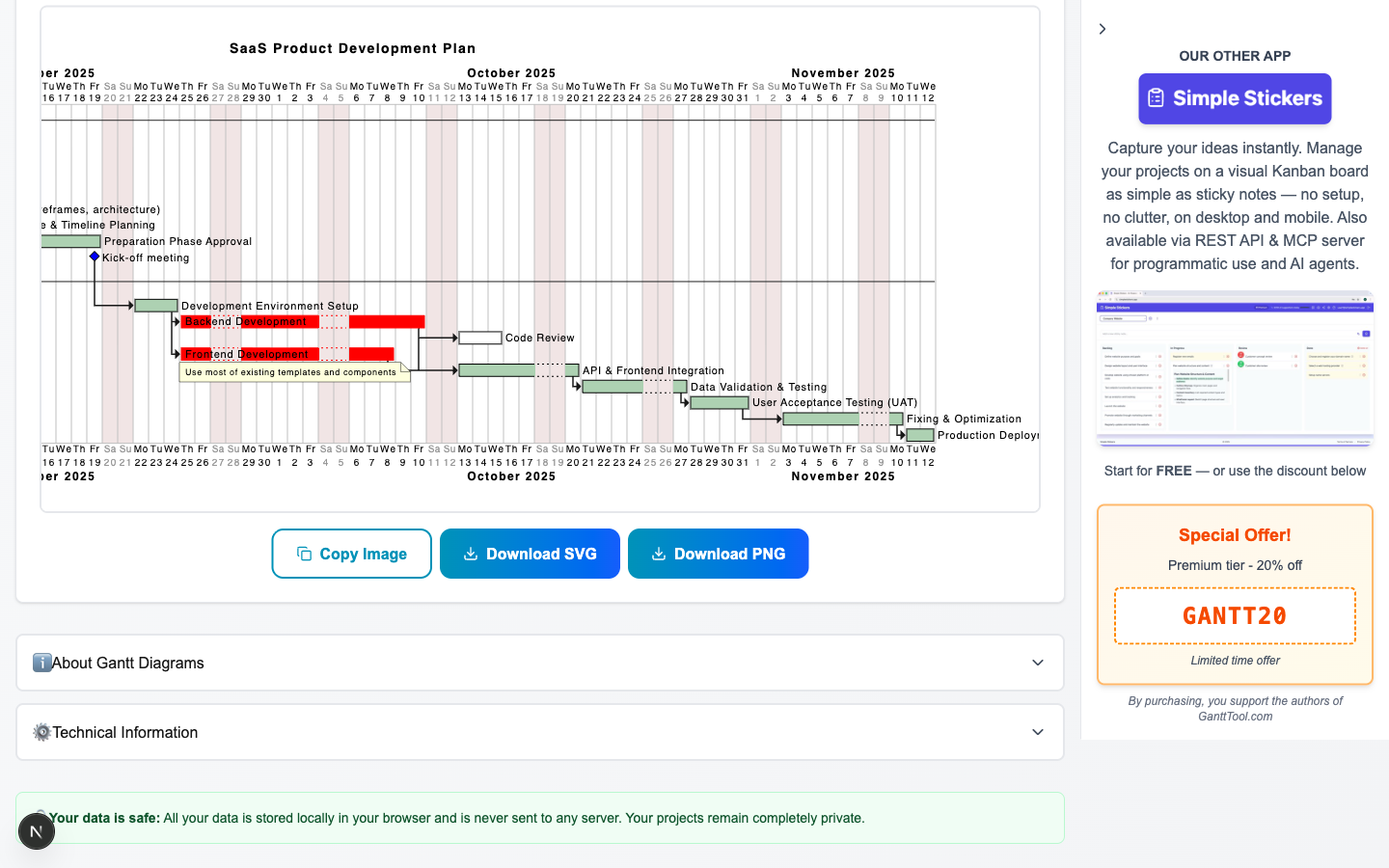
Neue „Code-Review"-Aufgabe erscheint nach Backend-Entwicklung mit korrekter Abhängigkeit
Beachten Sie: In beiden Beispielen hat die KI jede andere Aufgabe exakt so erhalten, wie sie war — Namen, Dauern, Abhängigkeiten, Farben und Ressourcen blieben alle unverändert. Nur die in der Anweisung genannten Felder wurden geändert.
Tipps für effektive Anweisungen
Die KI versteht natürliche Sprache gut, aber ein paar Gewohnheiten machen Ihre Anweisungen schneller und zuverlässiger:
-
1
Verwenden Sie exakte Aufgabennamen. Schreiben Sie den Aufgabennamen genau so, wie er im Editor erscheint. „Backend-Entwicklung" funktioniert; „die Backend-Aufgabe" trifft möglicherweise nicht zu, wenn Ihre Aufgabe anders heißt.
-
2
Seien Sie präzise bei der Zeitplanung. „Eine 5-tägige Aufgabe hinzufügen" ist klarer als „eine Aufgabe für ein paar Tage hinzufügen". Geben Sie die Einheit (Tage oder Wochen) und die Beziehung an („nach Ende von X", „beginnend am 01.07.2026").
-
3
Kombinieren Sie mehrere Änderungen in einer Anweisung. Sie können sagen: „Setze den Fortschritt bei Design auf 75 % und bei Entwicklung auf 50 %, und ändere den Projekttitel in Q3-Launch." Die KI verarbeitet mehrere Feldaktualisierungen auf einmal.
-
4
Verwenden Sie „alle Aufgaben" für Massenänderungen. Formulierungen wie „alle Aufgaben auf 100 % abschließen" oder „alle Aufgabenfarben auf Blau setzen" wenden die Änderung effizient auf die gesamte Liste an.
-
5
Ändern Sie Einstellungen in einfachem Deutsch. „Wechsle die Zeitskala auf wöchentlich" oder „Geschlossene Wochenenden deaktivieren" funktionieren direkt — Sie müssen das Einstellungs-Panel nicht öffnen.
-
6
Verwenden Sie Rückgängig, wenn das Ergebnis unerwartet ist. Klicken Sie direkt nach dem Anwenden auf „↵ Letzte KI-Änderung rückgängig". Formulieren Sie dann Ihre Anweisung mit mehr Details um und versuchen Sie es erneut.
Weitere Beispielanweisungen
Probieren Sie den KI-Assistenten jetzt aus
Der KI-Assistent ist in GanttTool kostenlos verfügbar — kein Konto erforderlich. Öffnen Sie die App, laden Sie ein Demo-Projekt oder fügen Sie Ihre eigenen Aufgaben hinzu, scrollen Sie dann zum ✨ KI-Assistent-Panel in der Seitenleiste und geben Sie Ihre erste Anweisung ein.
- Bearbeiten Sie Aufgaben, Meilensteine und Projekteinstellungen in einfachem Deutsch.
- Wenden Sie Änderungen mit einem Klick oder Strg+Eingabe an.
- Machen Sie jede KI-Änderung sofort rückgängig, wenn Sie einen anderen Ansatz ausprobieren möchten.
- Exportieren Sie das Ergebnis als SVG oder kopieren Sie es als PNG in die Zwischenablage.
KI-Assistent ausprobieren
Bearbeiten Sie Ihr Gantt-Diagramm in einfachem Deutsch — kostenlos, kein Konto erforderlich. Geben Sie ein, was Sie ändern möchten, und die KI erledigt den Rest.
GanttTool öffnen — kostenlosVerwandte Artikel
Was ist ein Gantt-Diagramm?
Ein vollständiger Leitfaden zur Geschichte, Anatomie und Waterfall-Methodik von Gantt-Diagrammen und wann man sie einsetzt.
So erstellen Sie ein Gantt-Diagramm online
Schritt-für-Schritt-Anleitung zum Erstellen eines Gantt-Diagramms von Grund auf mit GanttTool.
PlantUML Gantt-Diagramm-Format
Tiefer Einblick in die PlantUML-Syntax — Aufgaben, Meilensteine, Farben und fortgeschrittenes Styling.