Úprava Ganttova diagramu pomocí AI
Plánování projektů přirozeným jazykem: napište, co chcete změnit, a AI asistent GanttTool okamžitě aktualizuje vaše úkoly, nastavení, závislosti a další.
Od ručního klikání k příkazům v přirozeném jazyce
Už jste si sestavili svůj Ganttův diagram. Úkoly jsou na svém místě, doby trvání nastaveny, závislosti propojeny. Teď vám projektový manažer řekne: „Můžeš všechno označit jako hotové a přidat krok code review za Backend Development?" Normálně to znamená otevírat každý úkol jednotlivě a měnit pole jedno po druhém.
S AI asistentem GanttTool stačí napsat tento pokyn a kliknout na Použít. Asistent načte celý váš projekt, porozumí požadavku v přirozeném jazyce a během několika sekund vrátí kompletně aktualizovaný diagram.
S GanttTool začínáte? Pokud jste ještě nevytvořili svůj první diagram, začněte průvodcem krok za krokem: Jak vytvořit Ganttův diagram online. Tento článek předpokládá, že již máte v editoru úkoly.
Co AI asistent dokáže
AI asistent obdrží kompletní data vašeho projektu — každý úkol, každé nastavení — spolu s vaším pokynem v přirozeném jazyce. Vrátí kompletní aktualizovaný projekt. Zde je přehled toho, co může upravovat:
Operace s úkoly
Přidávání a odebírání úkolů
Přidávejte nové úkoly, milníky nebo fázové oddělovače kamkoli do seznamu. Odebírejte existující položky podle názvu. AI automaticky přiřazuje správná ID a nikdy znovu nepoužívá již existující.
Přejmenování a změna typu
Přejmenujte libovolný úkol nebo změňte jeho typ: běžný úkol, milník (bod s nulovou dobou trvání) nebo fázový oddělovač. AI zachovává všechna ostatní pole, pokud měníte pouze název nebo typ.
Časování a doba trvání
Měňte typy začátku (začátek projektu, absolutní datum, po konci jiného úkolu, před začátkem úkolu, na začátku/konci úkolu), upravujte doby trvání ve dnech nebo týdnech, nastavujte nebo rušte koncová data a upravujte denní posuny mezi závislými úkoly.
Závislosti
Přidávejte nebo odebírejte závislosti úkolů odkazováním na názvy úkolů. AI vynucuje pravidlo, že úkol může záviset pouze na úkolech, které jsou v seznamu před ním, čímž zabraňuje chybám cyklických závislostí.
Procento dokončení
Nastavte dokončení (0–100 %) u jednotlivých úkolů nebo u všech úkolů najednou. Užitečné pro rychlé zachycení retrospektivy sprintu nebo označení fáze jako hotové.
Barvy a zdroje
Přiřazujte nebo měňte barvy úkolů (pojmenované barvy jako „red" nebo hex kódy). Nastavujte zdroje u úkolů — jména, týmy nebo částečné alokace jako „Alice, Bob:50%".
Nastavení projektu
AI může také aktualizovat nastavení projektu v rámci stejného požadavku. To zahrnuje název projektu, datum zahájení projektu, časovou osu (denní / týdenní / měsíční), úroveň přiblížení, zda jsou víkendy zavřené a přepínač značky dneška. V jednom pokynu můžete kombinovat změny úkolů a nastavení.
Co AI nedělá: Nevytváří diagramy od nuly bez jakýchkoli úkolů. Pokud chcete začít z prázdné tabulky, přidejte nejprve alespoň jeden zástupný úkol a poté popište svůj projekt v AI panelu. Kompletní návod na vytvoření diagramu od nuly najdete v průvodci krok za krokem.
Kde panel najdete a jak ho používat
Panel AI asistenta se nachází v pravém bočním panelu aplikace, pod seznamem úkolů. Hledejte sekci ✨ AI asistent s animovanou fialovou tečkou, která značí, že je aktivní. Kliknutím na záhlaví panel rozbalíte.
Krok za krokem
-
1
Otevřete panel AI asistenta kliknutím na záhlaví ✨ AI asistent v bočním panelu. Panel se rozbalí a zobrazí textové pole.
-
2
Napište svůj pokyn v běžné angličtině. Buďte konkrétní: uvádějte názvy úkolů přesně tak, jak se zobrazují ve vašem diagramu, a popište změnu, kterou chcete provést.
-
3
Klikněte na ✨ Použít nebo stiskněte Ctrl+Enter pro odeslání pokynu. Tlačítko zobrazuje animaci načítání, zatímco AI zpracovává váš požadavek (obvykle několik sekund).
-
4
Zkontrolujte výsledek. Váš seznam úkolů a nastavení se okamžitě aktualizují. Klikněte na Generovat diagram pro vykreslení aktualizovaného grafu.
-
5
Nejste spokojeni? Klikněte na ↵ Vrátit poslední AI úpravu (zobrazí se po každé AI změně) pro návrat do stavu před použitím pokynu. Tímto způsobem lze vrátit pouze nejnovější AI změnu.
Klávesová zkratka: Ctrl+Enter uvnitř AI textového pole odešle váš pokyn, aniž byste museli sahat po myši. Užitečné při rychlém iterování.
Příklady: Před a po
Nejlepší způsob, jak pochopit, co AI dokáže, je vidět ji v akci. Zde jsou dva reálné příklady se snímky obrazovky před a po.
Příklad A: Označení všech úkolů jako dokončených
Uzavíráte projekt a chcete zaznamenat, že všechny úkoly jsou 100% hotové. Místo klikání do každého úkolu a nastavování posuvníku dokončení napište jeden pokyn:
AI nastaví completion: 100 u všech úkolů současně a vrátí kompletní aktualizovaný projekt. Zde je výsledek:
Před
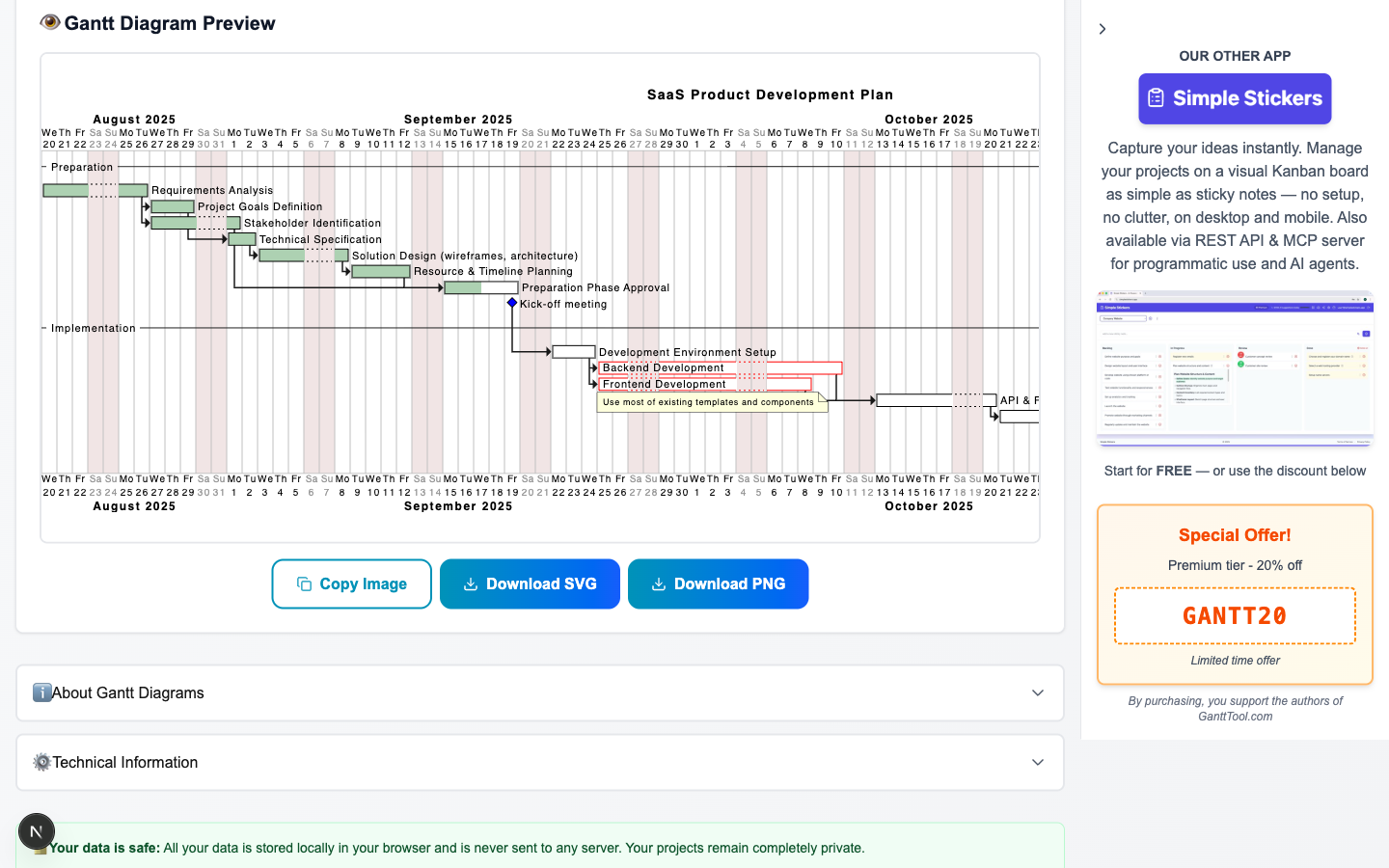
Úkoly s 0% dokončením
Po
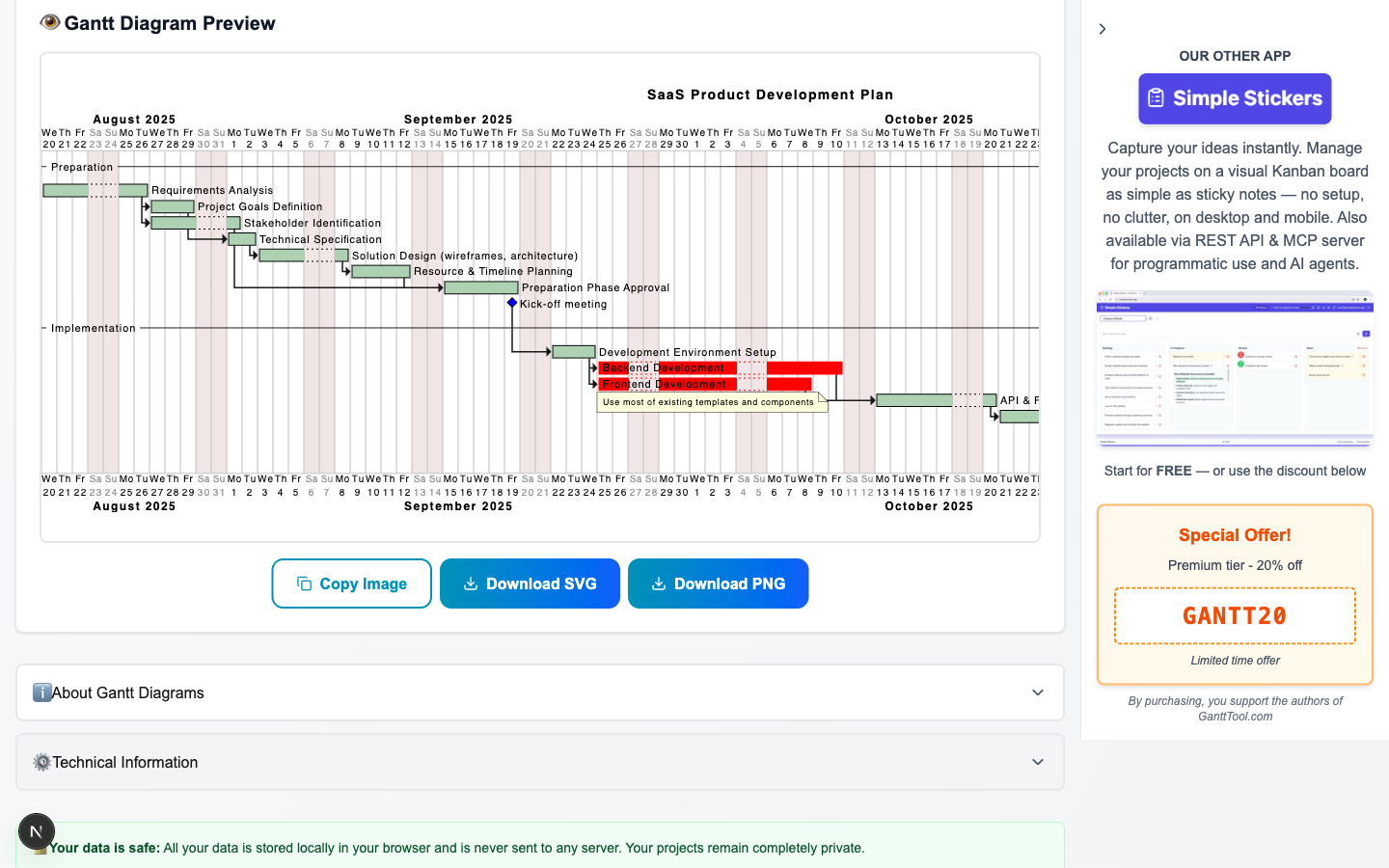
Všechny úkoly nastaveny na 100% dokončení
Příklad B: Přidání úkolu za jiný úkol
Váš tech lead vás požádá o vložení kroku code review do plánu hned po dokončení Backend Development. Napište:
AI vloží nový úkol s startType: "afterTaskEnd", propojí ho s Backend Development a nastaví dobu trvání na 3 dny. Všechny ostatní úkoly zůstanou beze změny.
Po — přidán úkol „Code Review"
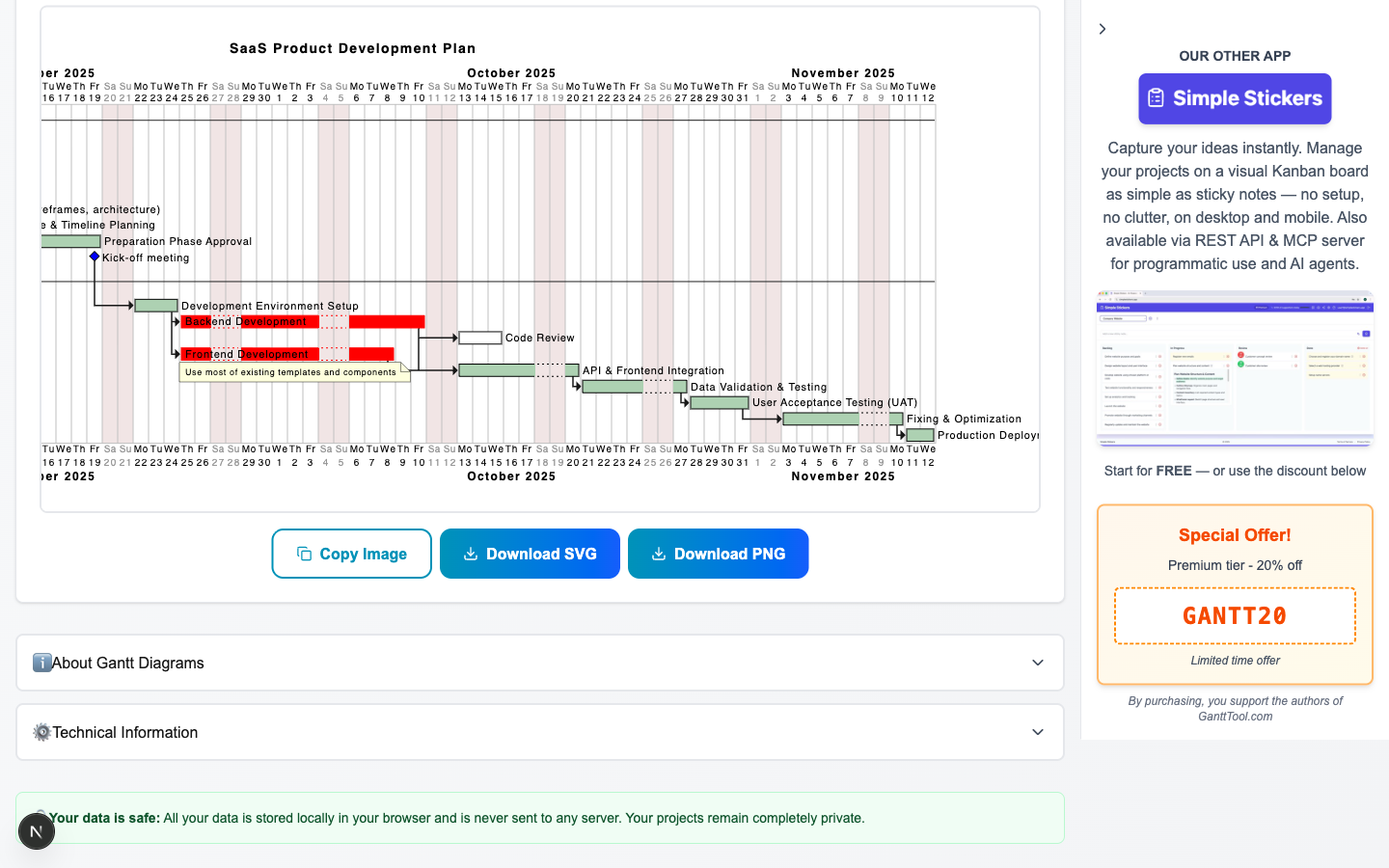
Nový úkol „Code Review" se objeví za Backend Development se správnou závislostí
Všimněte si: V obou příkladech AI zachovala všechny ostatní úkoly přesně tak, jak byly — názvy, doby trvání, závislosti, barvy a zdroje zůstaly nedotčeny. Změnila se pouze pole uvedená v pokynu.
Tipy pro psaní efektivních pokynů
AI rozumí přirozenému jazyku velmi dobře, ale několik návyků vaše pokyny zrychlí a zespolehliví:
-
1
Používejte přesné názvy úkolů. Pište názvy úkolů přesně tak, jak se zobrazují v editoru. „Backend Development" funguje; „ten backend úkol" nemusí odpovídat, pokud je váš úkol pojmenován jinak.
-
2
Buďte konkrétní ohledně časování. „Přidej 5denní úkol" je jasnější než „přidej úkol na pár dní". Uvádějte jednotku (dny nebo týdny) a vztah („po skončení X", „začínající 2026-07-01").
-
3
Kombinujte více změn v jednom pokynu. Můžete říct „Nastav dokončení na 75 % u Designu a 50 % u Developmentu a změň název projektu na Q3 Launch". AI zvládne více aktualizací polí najednou.
-
4
Pro hromadné změny používejte „všechny úkoly". Fráze jako „označ všechny úkoly jako 100% dokončené" nebo „nastav všem úkolům modrou barvu" aplikují změnu na celý seznam efektivně.
-
5
Měňte nastavení běžnou angličtinou. „Přepni časovou osu na týdenní" nebo „vypni zavřené víkendy" fungují tak, jak jsou — není třeba otevírat panel Nastavení.
-
6
Použijte Zpět, pokud je výsledek neočekávaný. Klikněte na „↵ Vrátit poslední AI úpravu" ihned po použití. Poté přeformulujte svůj pokyn s více podrobnostmi a zkuste to znovu.
Další příklady pokynů
Vyzkoušejte AI asistenta hned teď
AI asistent je v GanttTool k dispozici zdarma — není potřeba žádný účet. Otevřete aplikaci, načtěte ukázkový projekt nebo přidejte vlastní úkoly, poté přejděte na panel ✨ AI asistent v bočním panelu a napište svůj první pokyn.
- Upravujte úkoly, milníky a nastavení projektu běžnou angličtinou.
- Aplikujte změny jedním kliknutím nebo pomocí Ctrl+Enter.
- Okamžitě vraťte jakoukoli AI změnu, pokud chcete vyzkoušet jiný přístup.
- Exportujte výsledek jako SVG nebo zkopírujte do schránky jako PNG.
Vyzkoušejte AI asistenta
Upravujte svůj Ganttův diagram běžnou angličtinou — zdarma, bez nutnosti účtu. Napište, co chcete změnit, a AI se postará o zbytek.
Otevřít GanttTool — je zdarmaSouvisející články
Co je Ganttův diagram?
Kompletní průvodce historií Ganttova diagramu, anatomií, vodopádovou metodikou a tím, kdy je používat.
Jak vytvořit Ganttův diagram online
Návod krok za krokem na vytvoření Ganttova diagramu od nuly pomocí GanttTool.
Formát PlantUML Gantt diagramu
Hluboký ponor do syntaxe PlantUML — úkoly, milníky, barvy a pokročilé stylování.