Jak vytvořit Ganttův diagram online
Praktický průvodce krok za krokem pro vytvoření profesionálního Ganttova diagramu v GanttTool — od načtení demo projektu přes konfiguraci nastavení, přidání úkolů se závislostmi až po generování a export hotového diagramu.
GanttTool je bezplatný, v prohlížeči běžící nástroj pro tvorbu Ganttových diagramů, který převádí vizuální editor na PlantUML diagram — bez registrace, bez instalace. Tento průvodce vás provede každým krokem skutečného pracovního postupu a odpovídá tlačítkům a polím, která v aplikaci skutečně uvidíte.
Než začnete: Jste v Ganttových diagramech noví? Přečtěte si nejprve Co je Ganttův diagram?, abyste porozuměli fázím, milníkům a závislostem — konceptům, které budete konfigurovat v následujících krocích.
Otevřete GanttTool
Přejděte na gantttool.com/cs/app v jakémkoli moderním prohlížeči. Aplikace se načte okamžitě — žádný účet, žádná instalace, žádné čekání. Ocitnete se přímo v editoru s jedním prázdným úkolem připraveným k vyplnění.
Vaše práce je průběžně automaticky ukládána do LocalStorage prohlížeče, takže obnovení stránky nebo zavření panelu nezpůsobí ztrátu vašeho projektu. Data zůstávají ve vašem prohlížeči, dokud je ručně nevymažete nebo nenaimportujete jiný projekt.
Načtěte demo projekt (volitelné, ale doporučené)
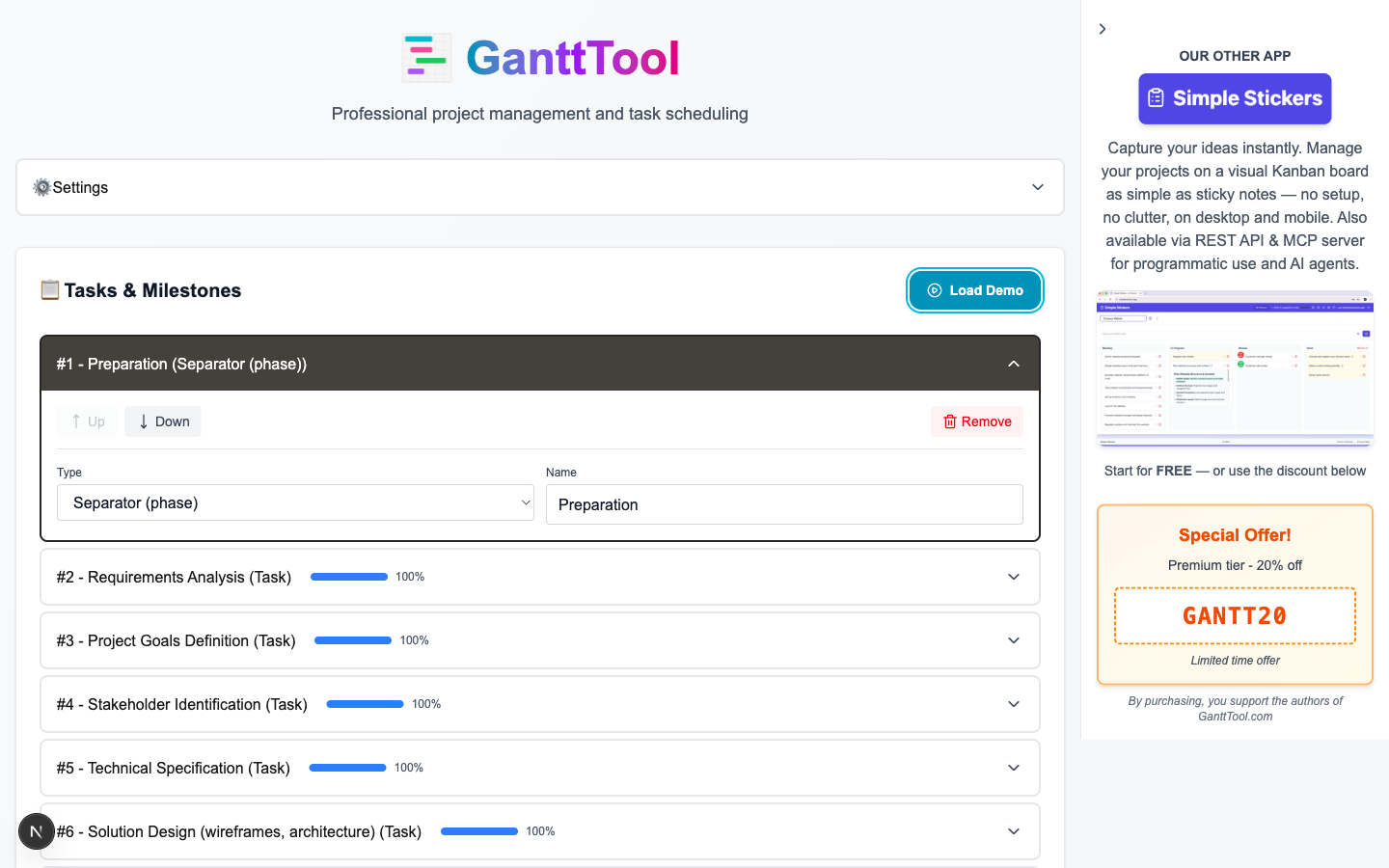
Klikněte na tlačítko "Načíst demo" na panelu nástrojů. Jedním kliknutím se editor zaplní realistickým plánem vývoje SaaS produktu, který obsahuje:
- 2 oddělovače fází — "Příprava" a "Implementace"
- 15 běžných úkolů — od analýzy požadavků po nasazení do produkce
- 1 milník — "Kick-off schůzka" umístěný na konci přípravné fáze
- Řetězové závislosti — úkoly jsou propojeny vztahy "po konci úkolu" a tvoří realistickou kritickou cestu
- Sledování dokončení — přípravné úkoly jsou označeny jako 50–100% dokončené
- Datum zahájení projektu nastaveno na 2025-08-20, denní škála, zavřené víkendy
Demo je nejrychlejší způsob, jak porozumět všem funkcím před úpravou vlastního projektu. Můžete libovolně upravovat jakýkoli úkol v demu — nebo kdykoli kliknout na "Reset" a vrátit se k prázdné tabuli.
Nakonfigurujte nastavení projektu
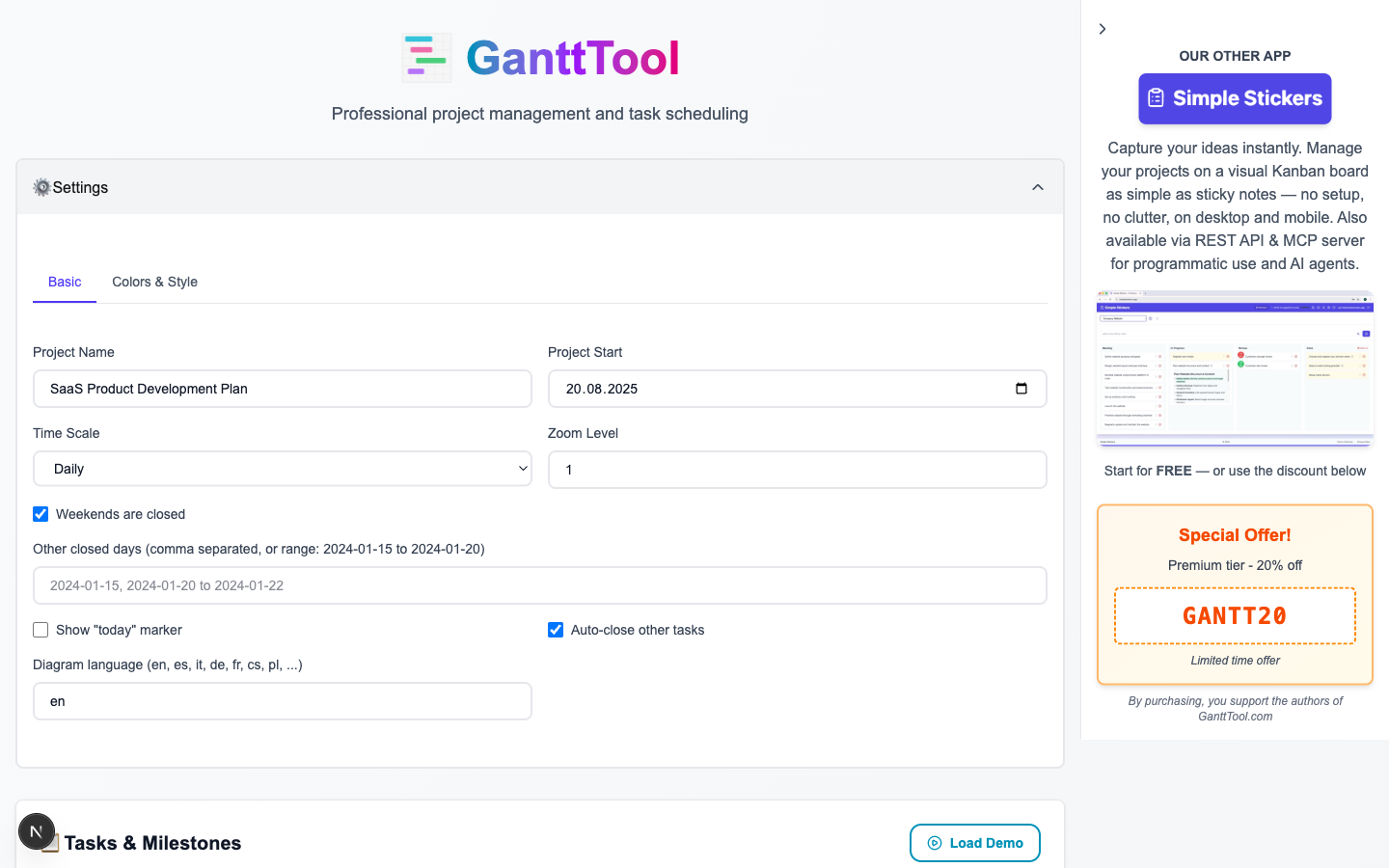
Klikněte na panel "Nastavení" (panel s ikonou ozubeného kola v horní části postranního panelu). Má dvě záložky: Základní a Barvy a styl.
Záložka Základní
| Pole | Co dělá |
|---|---|
| Název projektu | Titulek zobrazený v horní části vygenerovaného diagramu. |
| Začátek projektu | Kotevní datum (RRRR-MM-DD), od kterého se počítají všechny úkoly typu "Začátek projektu". |
| Časová škála | Denní pro krátké sprinty, Týdenní pro středně velké projekty, Měsíční pro dlouhé roadmapy. |
| Úroveň přiblížení | Násobitel (1–4), který rozšiřuje každý sloupec, užitečné, když se mnoho úkolů překrývá. |
| Zavřené víkendy | Označuje soboty a neděle jako nepracovní dny v diagramu. |
| Další zavřené dny | Čárkou oddělená data nebo rozsahy dat (např. 2025-12-25, 2025-12-26 to 2025-12-31) vyloučené z harmonogramu. |
| Zobrazit značku dneška | Vykreslí oranžovou svislou čáru na aktuální datum, abyste mohli okamžitě porovnat plánovaný a skutečný postup. |
| Jazyk diagramu | Dvoupísmenný kód lokality (např. en, cs, de, fr), který lokalizuje popisky měsíců a dnů uvnitř diagramu. |
Záložka Barvy a styl
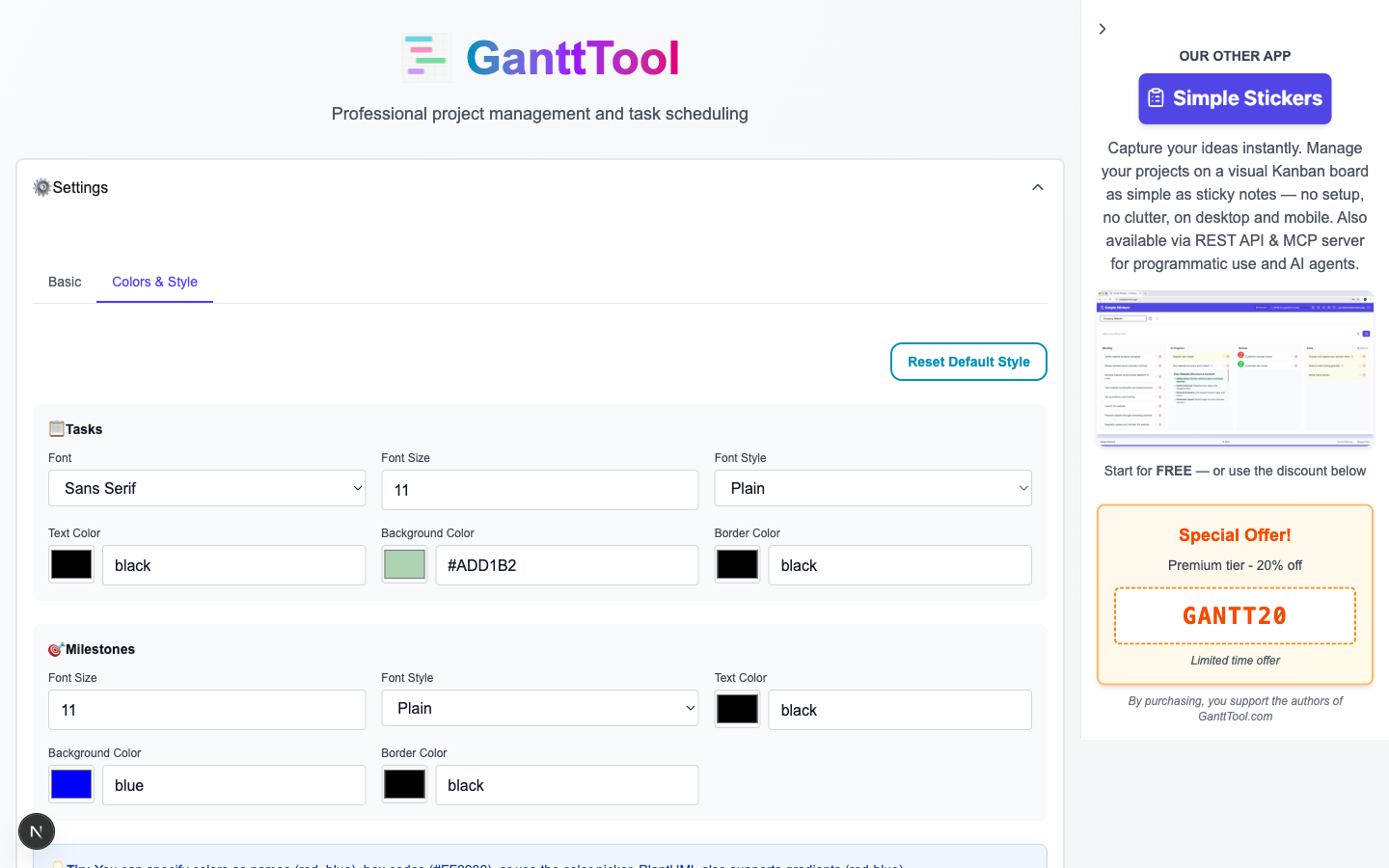
Přepněte na záložku Barvy a styl pro ovládání vizuálního vzhledu každého pruhu úkolu a značky milníku v diagramu:
- Písmo úkolů: název (SansSerif, Monospaced, Arial atd.), velikost, barva a styl (normální / tučné / kurzíva)
- Barva pruhu úkolu: výchozí barva pozadí pro všechny pruhy úkolů (jednotlivé úkoly ji mohou přepsat)
- Barva čáry úkolu: barva okraje pruhů úkolů
- Písmo milníků: nezávislá velikost písma, barva a styl pro popisky milníků
- Barva milníku: barva výplně a okraje diamantové značky milníku
Tlačítko Obnovit výchozí obnoví původní barevné schéma bez ovlivnění vašich úkolů.
Přidejte a upravte úkoly
Seznam úkolů je srdcem editoru. Každý řádek představuje jednu položku v Ganttově diagramu. Tři způsoby, jak přidat nový řádek:
- Klikněte na tlačítko "Přidat úkol" pod seznamem úkolů pro přidání na konec.
- Stiskněte Ctrl+Enter kdekoli v aplikaci pro stejný výsledek.
- Najeďte myší mezi dva existující úkoly a klikněte na vkládací zónu (tenká modrá čára s ikonou "+") pro vložení na konkrétní pozici.
Každý úkol se otevírá v akordeonovém panelu. Přetažením úchytu na levém okraji můžete úkoly přeuspořádat nebo použijte tlačítka se šipkami nahoru/dolů uvnitř panelu.
Typ úkolu
| Typ | Vzhled v diagramu | Kdy použít |
|---|---|---|
| Úkol | Horizontální pruh s trváním | Jakákoli pracovní položka se začátkem a koncem |
| Milník | Diamantová značka (nulové trvání) | Klíčové kontrolní body, schválení, vydání |
| Oddělovač | Pruh fáze přes celou šířku | Záhlaví fází (např. "Návrh", "Vývoj") |
Typ začátku — kdy tato položka začíná?
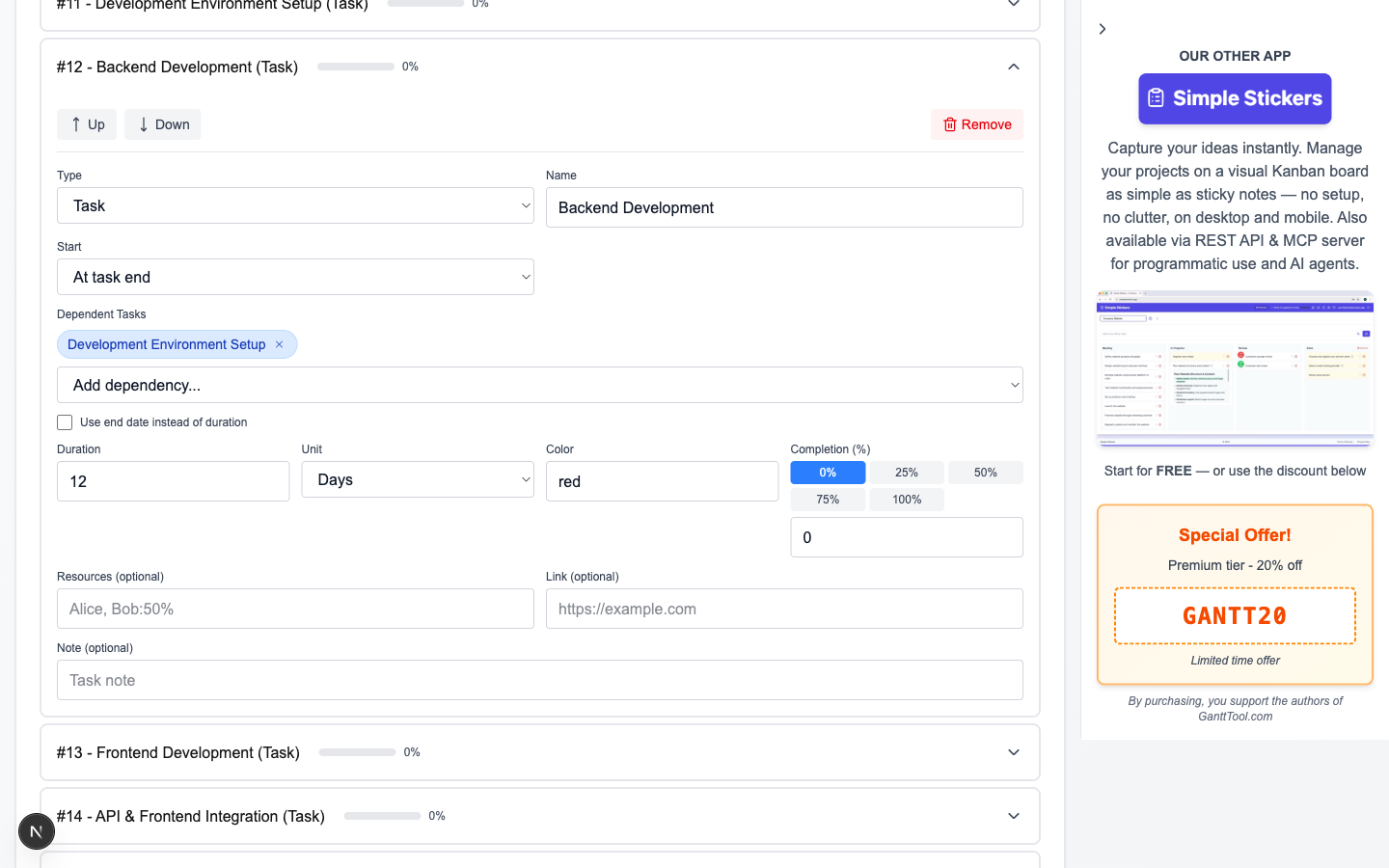
Každý úkol má volič Typu začátku, který určuje, jak se vypočítá jeho pozice na časové ose:
| Typ začátku | Význam |
|---|---|
| Začátek projektu | Úkol začíná v globální datum zahájení projektu nastavené v Nastavení. |
| Absolutní datum | Konkrétní kalendářní datum (RRRR-MM-DD), které zadáte ručně, nezávisle na ostatních úkolech. |
| Po konci úkolu | Začíná po dokončení vybraného úkolu/úkolů s volitelným posunem ve dnech (kladný = mezera, záporný = překryv). |
| Před začátkem úkolu | Začíná zadaný počet dní před začátkem jiného úkolu. |
| Na začátku úkolu | Začíná přesně ve chvíli, kdy začíná vybraný úkol (paralelní úkoly). |
| Na konci úkolu | Začíná přesně ve chvíli, kdy končí vybraný úkol (klasická závislost konec-začátek s nulovým zpožděním). |
Vícenásobné závislosti: Při použití "Po konci úkolu", "Na začátku úkolu" nebo "Na konci úkolu" můžete pomocí zaškrtávacích políček vybrat více předchůdců. Závislý úkol začne poté, co všechny vybrané předchozí úkoly splní podmínku. GanttTool automaticky detekuje cyklické závislosti a zablokuje generování diagramu, pokud je cyklus nalezen.
Trvání a datum konce
Ve výchozím nastavení úkol používá Trvání (počet dní nebo týdnů). Přepnutím "Použít datum konce" místo toho připnete úkol ke konkrétnímu datu konce — užitečné, když je termín pevně daný externím závazkem.
Další pole úkolu
- Barva — Přepsání barvy pro jednotlivý úkol (hex nebo pojmenovaná barva), které nahradí globální barvu pruhu úkolu z Nastavení.
- Dokončení (%) — Posuvník 0–100. Vyplněná část pruhu ukazuje postup; zkombinujte se Značkou dneška pro okamžité odhalení zpoždění.
- Zdroje — Čárkou oddělená jména, volitelně s procentuální alokací:
Alice, Bob:50%. Popisky se zobrazí na pruhu úkolu. - Odkaz — URL, která učiní pruh úkolu klikatelným ve výsledném SVG (např. Jira ticket nebo specifikační dokument).
- Poznámka — Volná textová anotace vykreslená jako PlantUML poznámka pod pruhem úkolu v diagramu.
Vygenerujte Ganttův diagram
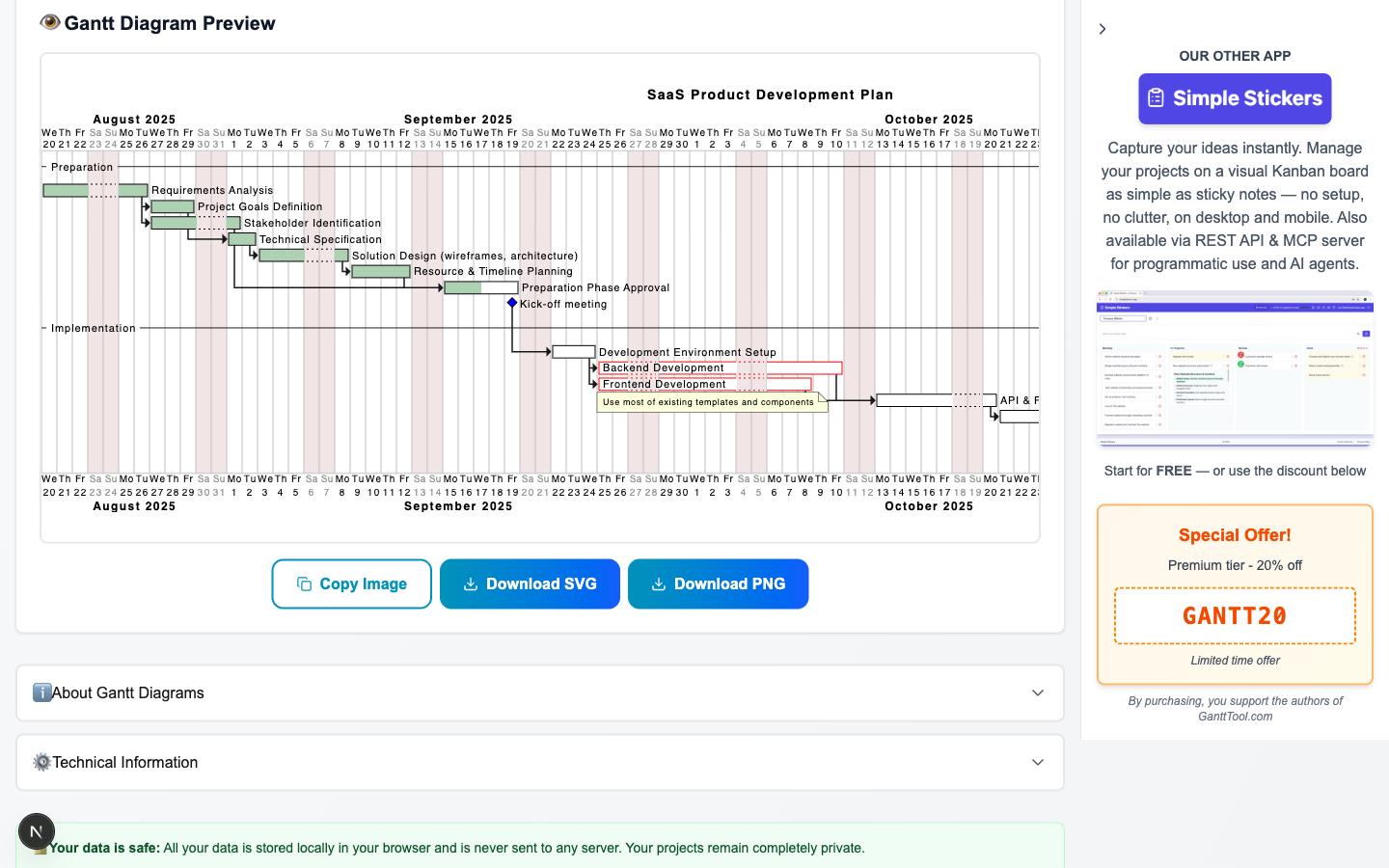
Když jsou vaše úkoly připraveny, klikněte na "Generovat Ganttův diagram". GanttTool automaticky provede následující kroky:
- Ověří, že každý úkol má neprázdný název.
- Zkontroluje graf závislostí na cykly pomocí prohledávání do hloubky.
- Sestaví PlantUML blok
@startganttz vašich nastavení a úkolů. - Odešle kód do vykreslovacího API Kroki (
/api/kroki) a získá vektorový SVG obrázek ve vysoké kvalitě.
SVG diagram se objeví v oblasti náhledu během několika sekund. Během vykreslování se zobrazuje otáčející se indikátor načítání; jakákoli chyba syntaxe nebo nedostupnost služby je zobrazena jasně s popisem chyby.
Zobrazení zdrojového kódu PlantUML
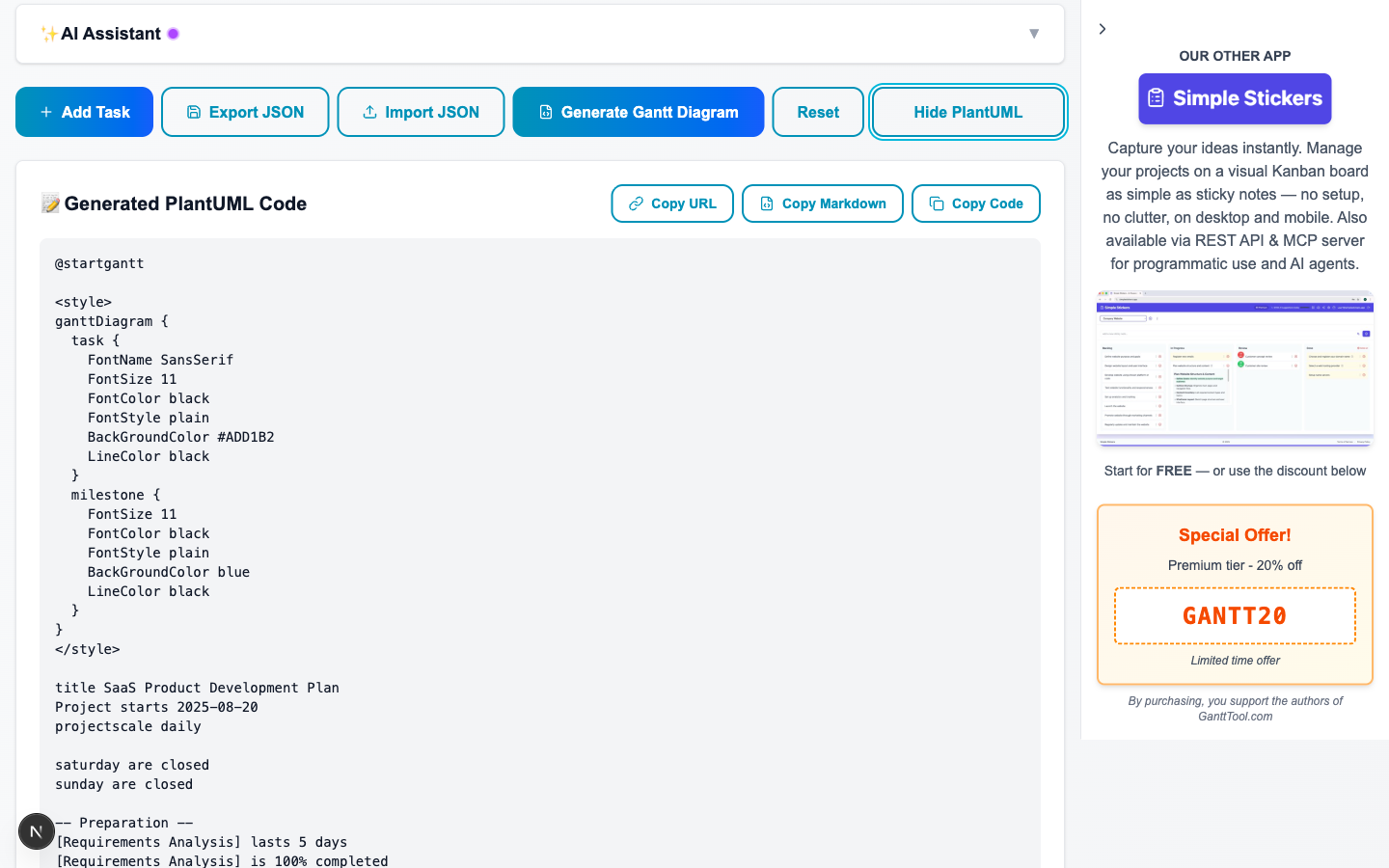
Klikněte na "Zobrazit PlantUML kód" pro přepnutí panelu zobrazujícího surovou syntaxi PlantUML, která byla odeslána do vykreslovače. To je užitečné pro ladění nebo učení se základního jazyka — pro hlubší ponor do syntaxe si přečtěte našeho specializovaného průvodce Formát Ganttova diagramu v PlantUML.
Zrychlete plánování s AI: GanttTool obsahuje vestavěného AI asistenta, který dokáže během několika sekund navrhnout celý Ganttův projekt z popisu v běžné češtině — přečtěte si, jak to funguje v průvodci AI asistentem pro Ganttovy diagramy.
Exportujte a sdílejte svůj diagram
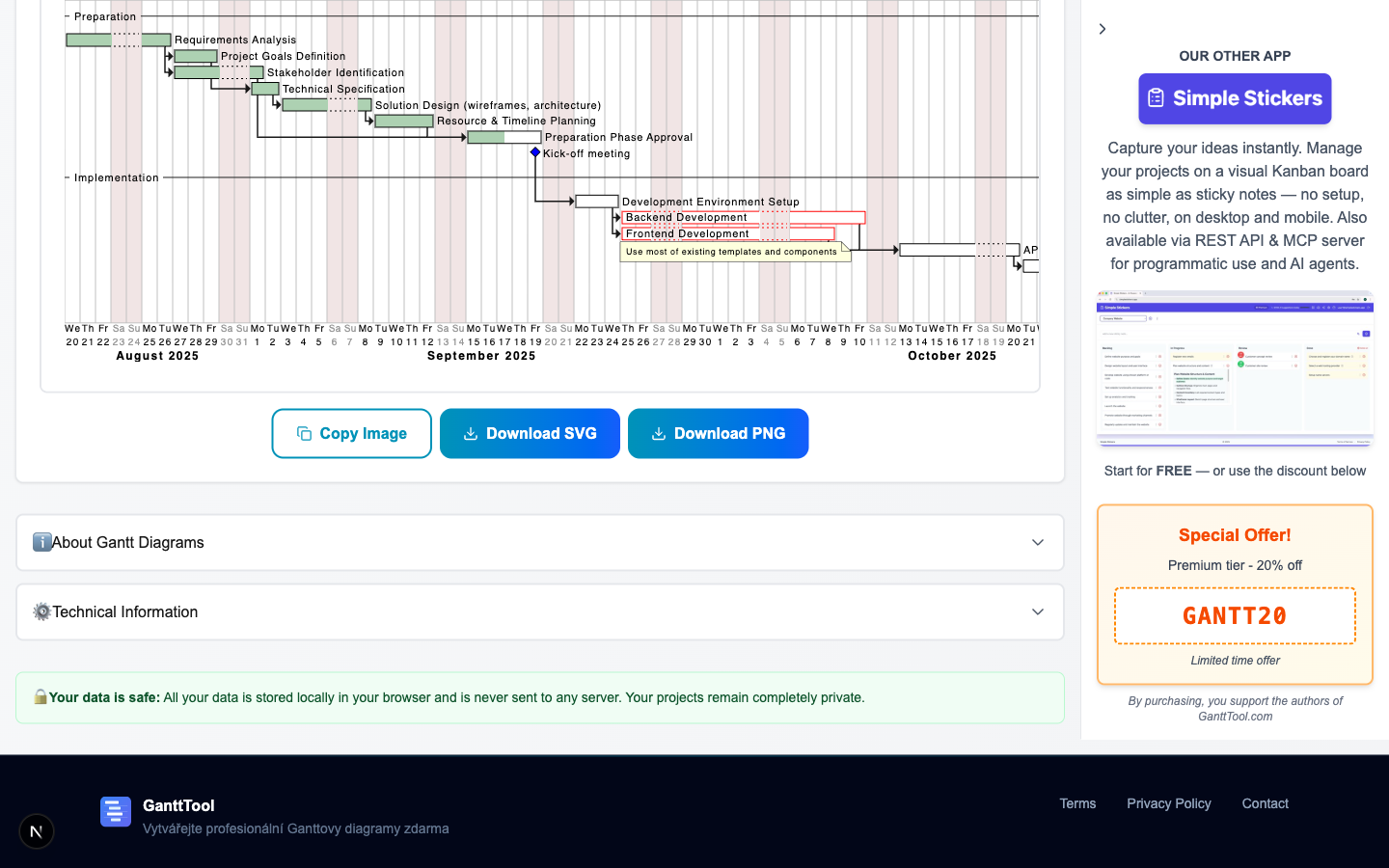
Jakmile je diagram vygenerován, pod náhledem se objeví panel nástrojů pro export. Máte čtyři možnosti:
| Tlačítko | Co vytvoří |
|---|---|
| Stáhnout SVG | Uloží diagram jako škálovatelný vektorový soubor — ideální pro vkládání do prezentací, dokumentů nebo webových stránek v jakémkoli rozlišení. |
| Stáhnout PNG | Převede SVG na rastrový obrázek ve vysokém rozlišení (2x hustota pixelů) a stáhne jej jako soubor .png. |
| Kopírovat obrázek | Převede SVG na PNG a zkopíruje jej přímo do schránky — připraveno k vložení do Slacku, e-mailu, Notionu nebo jakéhokoli jiného nástroje. |
| Exportovat JSON | Stáhne celý projekt (nastavení + všechny úkoly) jako soubor .json, který lze později importovat pomocí tlačítka Importovat JSON. |
Kromě ručního exportu je váš projekt průběžně automaticky ukládán do LocalStorage prohlížeče pod klíčem gantt_diagram_data. Až příště otevřete aplikaci ve stejném prohlížeči, váš poslední projekt se načte automaticky. Export do JSON použijte pro dlouhodobé zálohy nebo pro sdílení projektu s kolegy.
Shrnutí: Váš pracovní postup s Ganttovým diagramem v kostce
Zde je kompletní pracovní postup na jednom místě:
- Krok 1 — Otevřete gantttool.com/cs/app. Není potřeba účet.
- Krok 2 — Klikněte na "Načíst demo" pro prozkoumání kompletního vzorového projektu nebo začněte od nuly.
- Krok 3 — Nakonfigurujte Nastavení: název projektu, datum zahájení, časovou škálu, přiblížení, zavřené dny, značku dneška, jazyk a styl.
- Krok 4 — Přidejte úkoly (Úkol / Milník / Oddělovač), nastavte typy začátku, trvání, závislosti, barvy, dokončení, zdroje, odkazy a poznámky.
- Krok 5 — Klikněte na "Generovat Ganttův diagram" pro vykreslení SVG přes Kroki API.
- Krok 6 — Exportujte jako SVG, PNG, zkopírujte do schránky nebo uložte JSON — a spolehněte se na automatické ukládání pro průběžnou práci.
Od prázdného editoru po sdílitelný profesionální diagram to u většiny projektů zabere méně než deset minut. Bezplatný nástroj pro tvorbu Ganttových diagramů za vás zpracuje syntaxi PlantUML, takže se můžete soustředit na plánování, ne na formátování.
Připraveni vytvořit svůj Ganttův diagram?
Otevřete GanttTool hned teď — zdarma, bez nutnosti účtu. Začněte z dema nebo popište svůj projekt AI asistentovi.
Otevřít GanttTool — je to zdarmaSouvisející články
Co je Ganttův diagram?
Historie, struktura, vodopádové plánování, anatomie — fáze, úkoly, milníky, závislosti.
AI asistent pro Ganttovy diagramy
Jak AI v GanttTool rozumí instrukcím v běžné češtině a automaticky generuje úkoly.
Formát Ganttova diagramu v PlantUML
Hluboký ponor do syntaxe PlantUML — úkoly, milníky, barvy a pokročilé stylování.