Edita tu diagrama de Gantt con IA
Planificación de proyectos en lenguaje natural: escribe lo que quieres cambiar y el asistente de IA de GanttTool actualiza tus tareas, configuración, dependencias y más — al instante.
De los clics manuales a los comandos en lenguaje natural
Ya has creado tu diagrama de Gantt. Las tareas están en su lugar, las duraciones están configuradas, las dependencias están conectadas. Ahora tu jefe de proyecto te dice: «¿Puedes marcar todo como completado y añadir una revisión de código después de Backend Development?». Normalmente, eso significa abrir cada tarea individualmente y cambiar los campos uno por uno.
Con el asistente de IA de GanttTool, simplemente escribes esa instrucción y pulsas Aplicar. El asistente lee tu proyecto completo, entiende la solicitud en lenguaje natural y devuelve un diagrama totalmente actualizado en segundos.
¿Nuevo en GanttTool? Si aún no has creado tu primer diagrama, empieza con la guía paso a paso: Cómo crear un diagrama de Gantt en línea. Este artículo asume que ya tienes tareas en el editor.
Lo que el asistente de IA puede hacer
El asistente de IA recibe todos los datos de tu proyecto — cada tarea, cada configuración — junto con tu instrucción en lenguaje natural. Devuelve un proyecto completo actualizado. Aquí tienes un desglose de lo que puede modificar:
Operaciones con tareas
Añadir y eliminar tareas
Añade nuevas tareas, hitos o separadores de fase en cualquier lugar de la lista. Elimina elementos existentes por nombre. La IA asigna IDs correctos automáticamente y nunca reutiliza los existentes.
Renombrar y cambiar tipo
Renombra cualquier tarea o conviértela entre tipos: tarea normal, hito (punto de duración cero) o separador de fase. La IA conserva todos los demás campos cuando solo cambia el nombre o el tipo.
Tiempos y duración
Cambia los tipos de inicio (inicio del proyecto, fecha absoluta, después de que termine otra tarea, antes de que empiece una tarea, al inicio/fin de una tarea), actualiza duraciones en días o semanas, establece o elimina fechas de fin y ajusta los desplazamientos de días entre tareas dependientes.
Dependencias
Añade o elimina dependencias entre tareas haciendo referencia a los nombres de las tareas. La IA aplica la regla de que una tarea solo puede depender de tareas que aparecen antes en la lista, evitando errores de dependencia circular.
Porcentaje de finalización
Establece la finalización (0–100%) en tareas individuales o en todas las tareas a la vez. Útil para reflejar rápidamente una retrospectiva de sprint o marcar una fase como terminada.
Colores y recursos
Asigna o cambia los colores de las tareas (nombres de color como "red" o códigos hexadecimales). Establece recursos en las tareas — nombres, equipos o asignaciones parciales como "Alice, Bob:50%".
Configuración del proyecto
La IA también puede actualizar la configuración del proyecto en la misma solicitud. Esto incluye el título del proyecto, la fecha de inicio del proyecto, la escala de tiempo (diaria / semanal / mensual), el nivel de zoom, si los fines de semana están cerrados y la opción de marcador de hoy. Puedes mezclar cambios de tareas y de configuración en una sola instrucción.
Lo que la IA no hace: No genera diagramas desde cero sin ninguna tarea. Si quieres empezar desde un lienzo en blanco, añade al menos una tarea de marcador de posición primero y luego describe tu proyecto en el panel de IA. Para una guía completa sobre cómo crear un diagrama desde cero, consulta la guía paso a paso.
Dónde está el panel y cómo usarlo
El panel del asistente de IA se encuentra en la barra lateral derecha de la aplicación, debajo de la lista de tareas. Busca la sección ✨ Asistente de IA con un punto morado animado que indica que está activo. Haz clic en el encabezado para expandirlo.
Paso a paso
-
1
Abre el panel del Asistente de IA haciendo clic en el encabezado ✨ Asistente de IA en la barra lateral. El panel se expande para mostrar un área de texto.
-
2
Escribe tu instrucción en lenguaje natural. Sé específico: haz referencia a los nombres de las tareas exactamente como aparecen en tu diagrama y describe el cambio que deseas.
-
3
Haz clic en ✨ Aplicar o pulsa Ctrl+Enter para enviar la instrucción. El botón muestra un spinner mientras la IA procesa tu solicitud (normalmente unos segundos).
-
4
Revisa el resultado. Tu lista de tareas y configuración se actualizan inmediatamente. Haz clic en Generar diagrama para renderizar el diagrama actualizado.
-
5
¿No te convence? Haz clic en ↵ Deshacer último cambio de IA (aparece después de cualquier cambio de IA) para volver al estado anterior a la aplicación de la instrucción. Solo se puede deshacer el cambio de IA más reciente de esta manera.
Atajo de teclado: Ctrl+Enter dentro del área de texto de IA envía tu instrucción sin necesidad de usar el ratón. Práctico cuando iteras rápidamente.
Ejemplos: Antes y después
La mejor manera de entender lo que la IA puede hacer es verla en acción. Aquí tienes dos ejemplos del mundo real con capturas de antes y después.
Ejemplo A: Marcar todas las tareas como completadas
Estás cerrando un proyecto y quieres registrar que todas las tareas están al 100% completadas. En lugar de hacer clic en cada tarea y ajustar el control deslizante de finalización, escribe una sola instrucción:
La IA establece completion: 100 en todas las tareas simultáneamente y devuelve el proyecto completo actualizado. Aquí está el resultado:
Antes
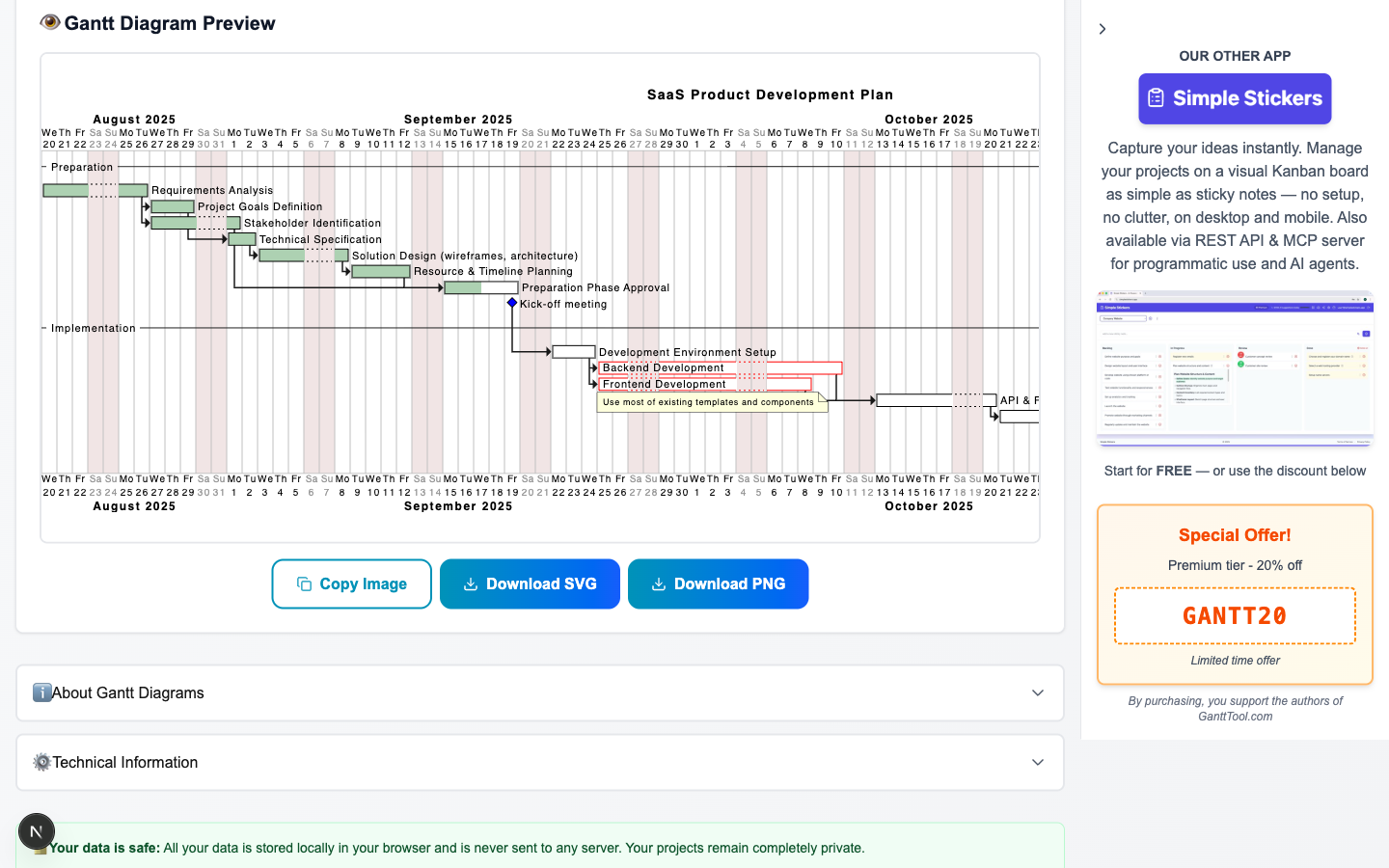
Tareas con 0% de finalización
Después
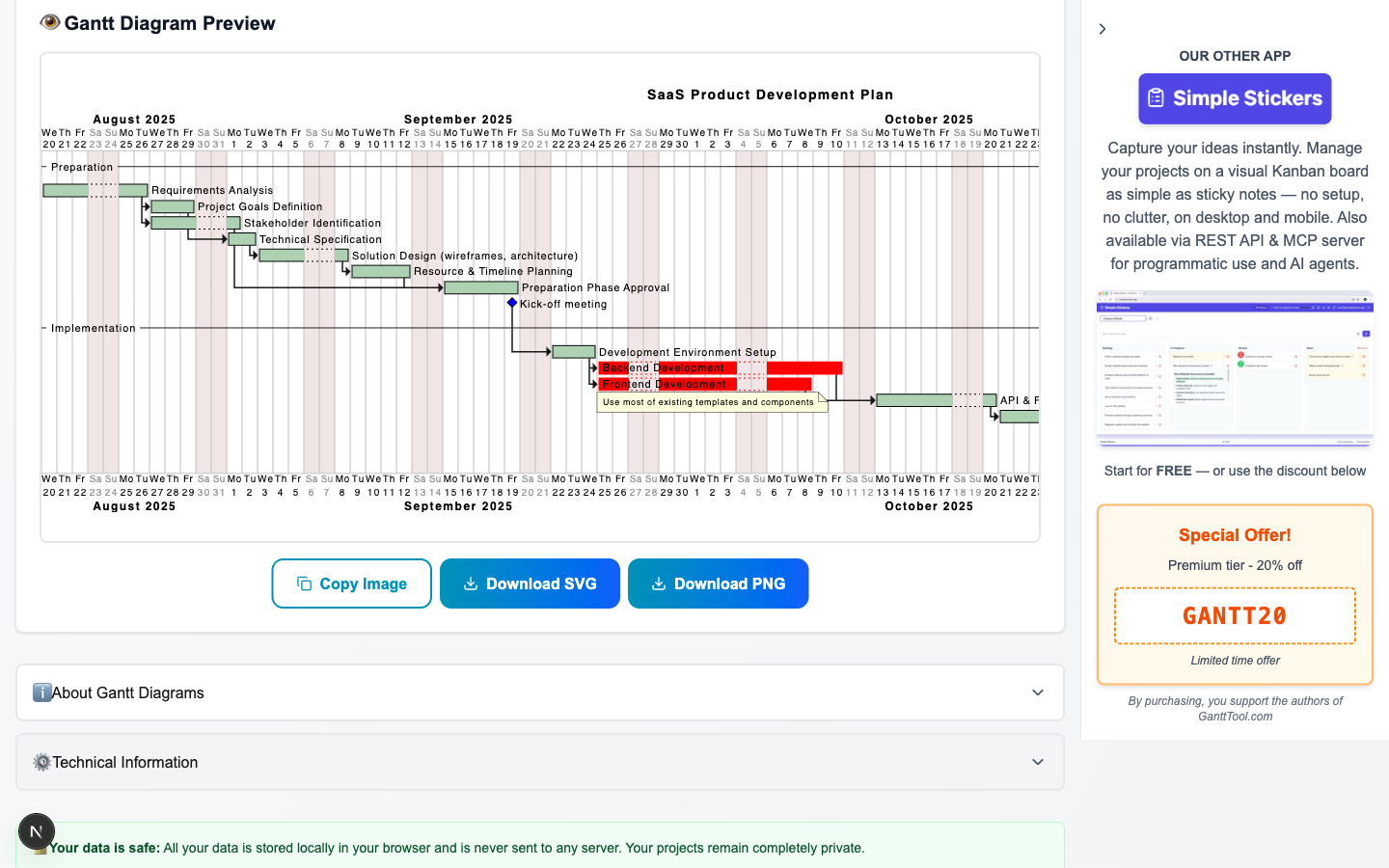
Todas las tareas al 100% de finalización
Ejemplo B: Añadir una tarea después de otra tarea
Tu líder técnico te pide que insertes una revisión de código en el plan justo después de que termine Backend Development. Escribe:
La IA inserta una nueva tarea con startType: "afterTaskEnd", vinculándola a Backend Development, y establece la duración en 3 días. Todas las demás tareas permanecen sin cambios.
Después — tarea "Code Review" añadida
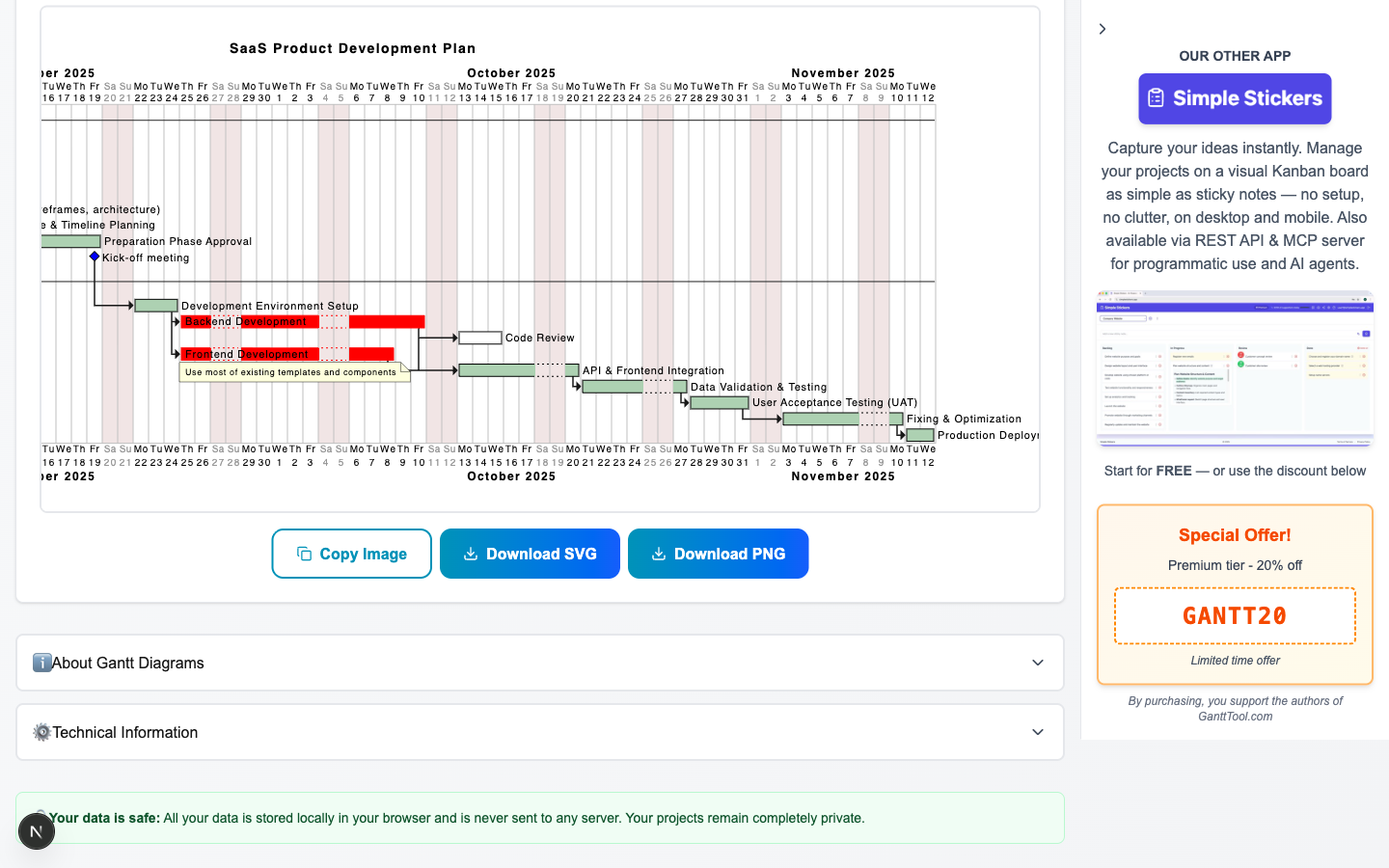
La nueva tarea "Code Review" aparece después de Backend Development con la dependencia correcta
Observa: En ambos ejemplos, la IA conservó todas las demás tareas exactamente como estaban — nombres, duraciones, dependencias, colores y recursos permanecieron intactos. Solo cambiaron los campos mencionados en la instrucción.
Consejos para escribir instrucciones efectivas
La IA entiende bien el lenguaje natural, pero algunos hábitos hacen que tus instrucciones sean más rápidas y fiables:
-
1
Usa los nombres exactos de las tareas. Escribe el nombre de la tarea exactamente como aparece en el editor. "Backend Development" funciona; "la tarea del backend" podría no coincidir si tu tarea tiene otro nombre.
-
2
Sé específico con los tiempos. "Añadir una tarea de 5 días" es más claro que "añadir una tarea para unos días". Incluye la unidad (días o semanas) y la relación ("después de que X termine", "a partir del 01/07/2026").
-
3
Combina varios cambios en una sola instrucción. Puedes decir "Establece la finalización al 75% en Design y al 50% en Development, y cambia el título del proyecto a Lanzamiento Q3". La IA gestiona múltiples actualizaciones de campos a la vez.
-
4
Usa "todas las tareas" para cambios masivos. Frases como "marca todas las tareas al 100% de finalización" o "pon todas las tareas en azul" aplican el cambio en toda la lista de manera eficiente.
-
5
Cambia la configuración en lenguaje natural. "Cambia la escala de tiempo a semanal" o "desactiva los fines de semana cerrados" funcionan tal cual — no necesitas abrir el panel de Configuración.
-
6
Usa Deshacer si el resultado no es el esperado. Haz clic en "↵ Deshacer último cambio de IA" inmediatamente después de aplicar. Luego reformula tu instrucción con más detalle e inténtalo de nuevo.
Más ejemplos de instrucciones
Prueba el asistente de IA ahora
El asistente de IA está disponible en GanttTool de forma gratuita — no se requiere cuenta. Abre la aplicación, carga un proyecto de demostración o añade tus propias tareas, luego desplázate hasta el panel ✨ Asistente de IA en la barra lateral y escribe tu primera instrucción.
- Edita tareas, hitos y configuración del proyecto en lenguaje natural.
- Aplica cambios con un solo clic o con Ctrl+Enter.
- Deshaz cualquier cambio de IA al instante si quieres probar un enfoque diferente.
- Exporta el resultado como SVG o cópialo al portapapeles como PNG.
Prueba el asistente de IA
Edita tu diagrama de Gantt en lenguaje natural — gratuito, no se requiere cuenta. Escribe lo que quieres cambiar y la IA se encarga del resto.
Abrir GanttTool — es gratuitoArtículos relacionados
¿Qué es un diagrama de Gantt?
Una guía completa sobre la historia del diagrama de Gantt, su anatomía, la metodología en cascada y cuándo usarlos.
Cómo crear un diagrama de Gantt en línea
Tutorial paso a paso para crear un diagrama de Gantt desde cero con GanttTool.
Formato de diagrama Gantt de PlantUML
Análisis profundo de la sintaxis de PlantUML — tareas, hitos, colores y estilos avanzados.