Cómo Crear un Diagrama de Gantt en Línea
Una guía práctica paso a paso para crear un diagrama de Gantt profesional en GanttTool — desde cargar el proyecto de demostración, pasando por configurar los ajustes y añadir tareas con dependencias, hasta generar y exportar tu diagrama finalizado.
GanttTool es un creador de diagramas de Gantt gratuito basado en navegador que convierte un editor visual en un diagrama PlantUML — sin registro, sin instalación. Esta guía te acompaña por cada paso del flujo de trabajo real, coincidiendo con los botones y campos que realmente verás en la aplicación.
Antes de empezar: ¿Nuevo en los diagramas de Gantt? Lee primero ¿Qué es un Diagrama de Gantt? para entender las fases, los hitos y las dependencias — los conceptos que configurarás en los pasos siguientes.
Abrir GanttTool
Navega a gantttool.com/es/app en cualquier navegador moderno. La aplicación se carga instantáneamente — sin cuenta, sin instalación, sin esperas. Llegas directamente al editor con una única tarea en blanco lista para completar.
Tu trabajo se guarda automáticamente en el LocalStorage del navegador de forma continua, por lo que actualizar la página o cerrar la pestaña no hará que pierdas tu proyecto. Los datos permanecen en tu navegador hasta que los borres manualmente o importes un proyecto diferente.
Cargar el Proyecto de Demostración (opcional pero recomendado)
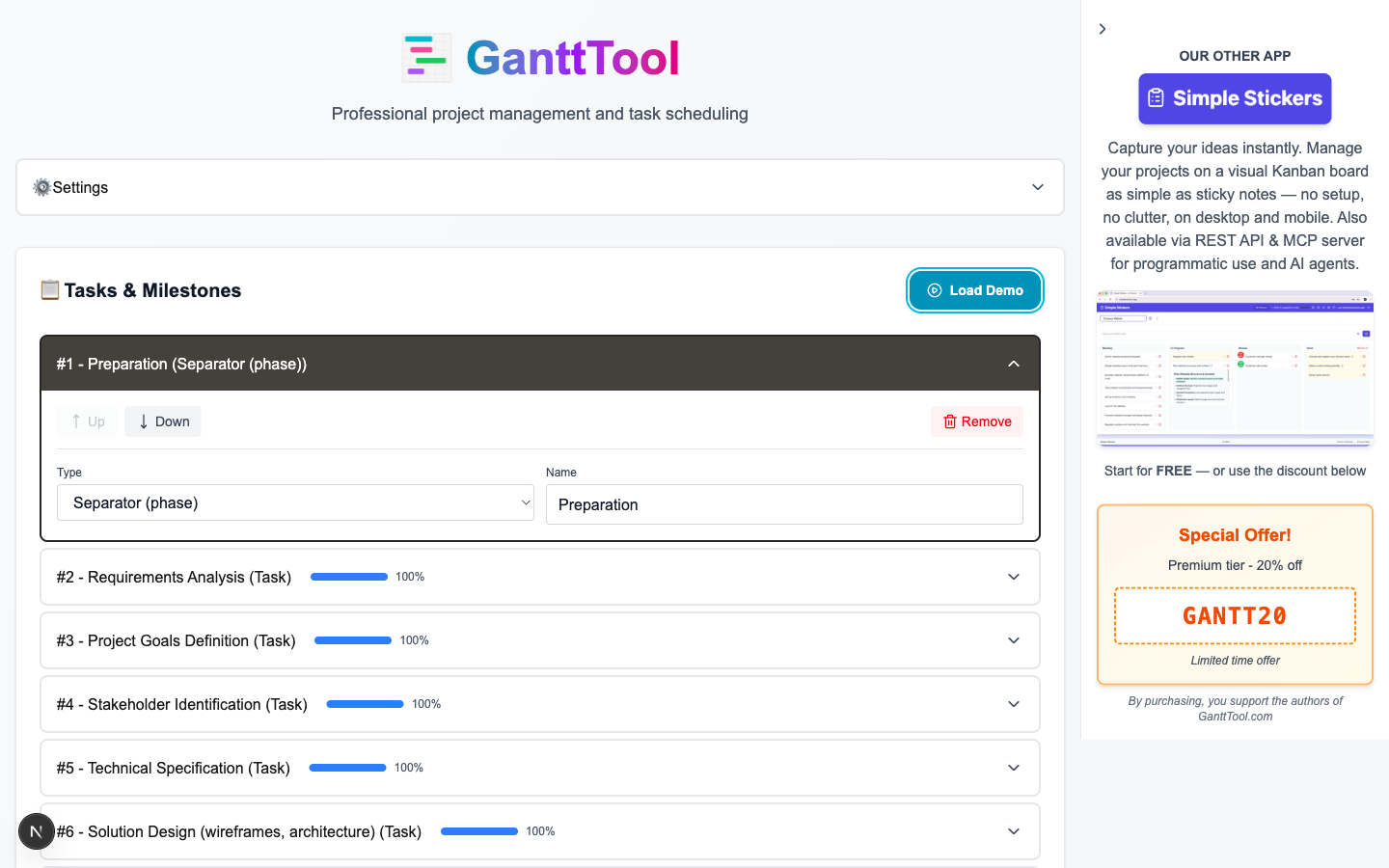
Haz clic en el botón "Cargar Demo" en la barra de herramientas. Con un solo clic, el editor se llena con un Plan de Desarrollo de Producto SaaS realista que contiene:
- 2 separadores de fase — "Preparación" e "Implementación"
- 15 tareas regulares — desde el Análisis de Requisitos hasta el Despliegue en Producción
- 1 hito — "Reunión de lanzamiento" situada al final de la fase de preparación
- Dependencias encadenadas — las tareas se vinculan mediante relaciones "al final de la tarea" formando una ruta crítica realista
- Seguimiento de finalización — las tareas de preparación están marcadas como completadas al 50–100%
- Fecha de inicio del proyecto establecida en 2025-08-20, escala diaria, fines de semana cerrados
La demo es la forma más rápida de entender cada funcionalidad antes de editar tu propio proyecto. Puedes modificar libremente cualquier tarea de la demo — o hacer clic en "Restablecer" para volver a un lienzo en blanco en cualquier momento.
Configurar los Ajustes del Proyecto
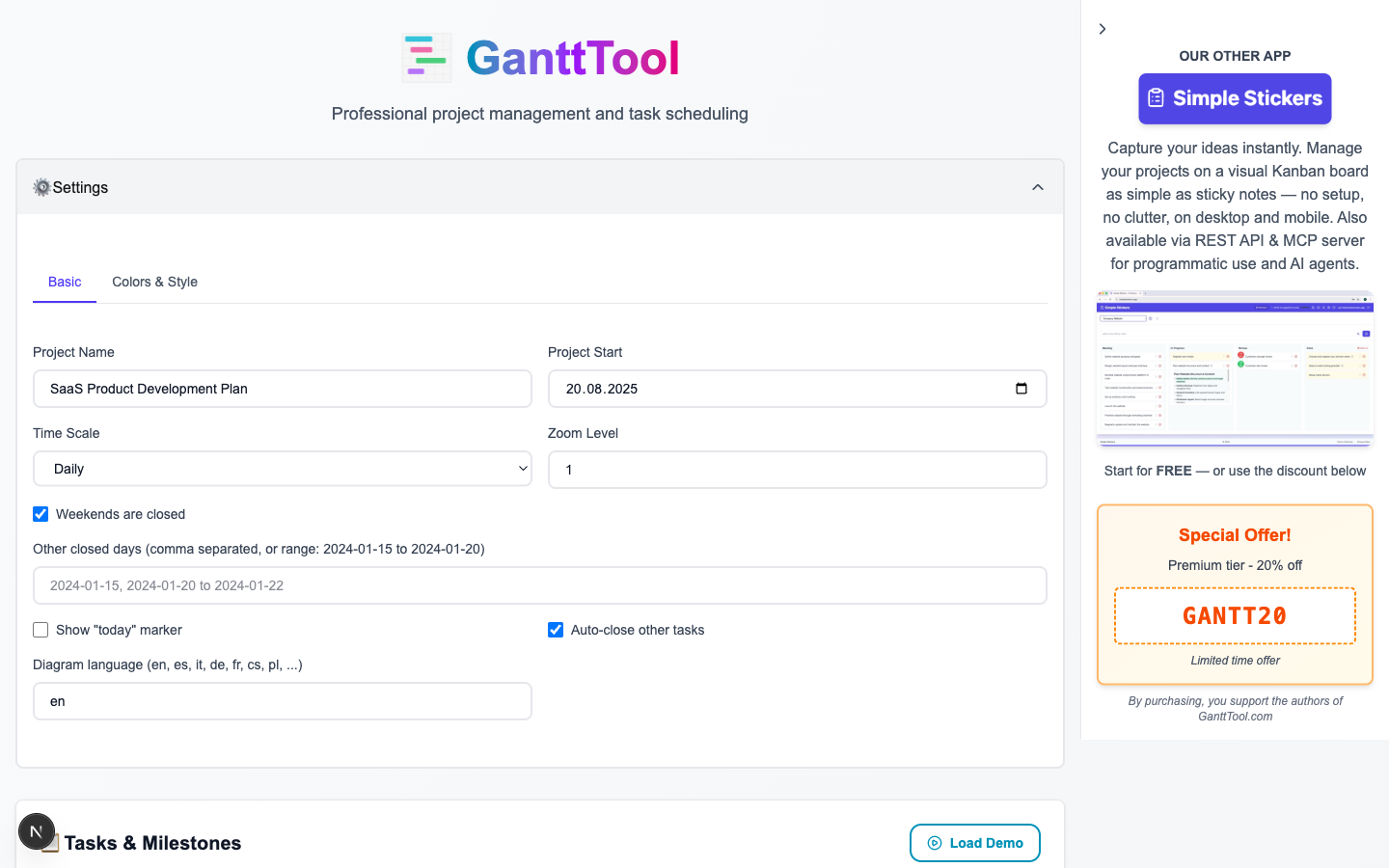
Haz clic en el acordeón "Configuración" (el panel con el icono de engranaje en la parte superior de la barra lateral). Tiene dos pestañas: Básico y Colores y Estilo.
Pestaña Básico
| Campo | Qué hace |
|---|---|
| Nombre del Proyecto | El título impreso en la parte superior del diagrama generado. |
| Inicio del Proyecto | La fecha de anclaje (AAAA-MM-DD) a partir de la cual se calculan todas las tareas de "Inicio del Proyecto". |
| Escala de Tiempo | Diaria para sprints cortos, Semanal para proyectos medianos, Mensual para hojas de ruta largas. |
| Nivel de Zoom | Un multiplicador (1–4) que amplía cada columna, útil cuando muchas tareas se superponen. |
| Fines de Semana Cerrados | Marca los sábados y domingos como días no laborables en el diagrama. |
| Otros Días Cerrados | Fechas o rangos de fechas separados por comas (ej. 2025-12-25, 2025-12-26 to 2025-12-31) excluidos del calendario. |
| Mostrar Marcador de Hoy | Dibuja una línea vertical naranja en la fecha actual para que puedas comparar el progreso planificado con el real al instante. |
| Idioma del Diagrama | Un código de dos letras (ej. en, cs, de, fr) que localiza las etiquetas de meses y días dentro del diagrama. |
Pestaña Colores y Estilo
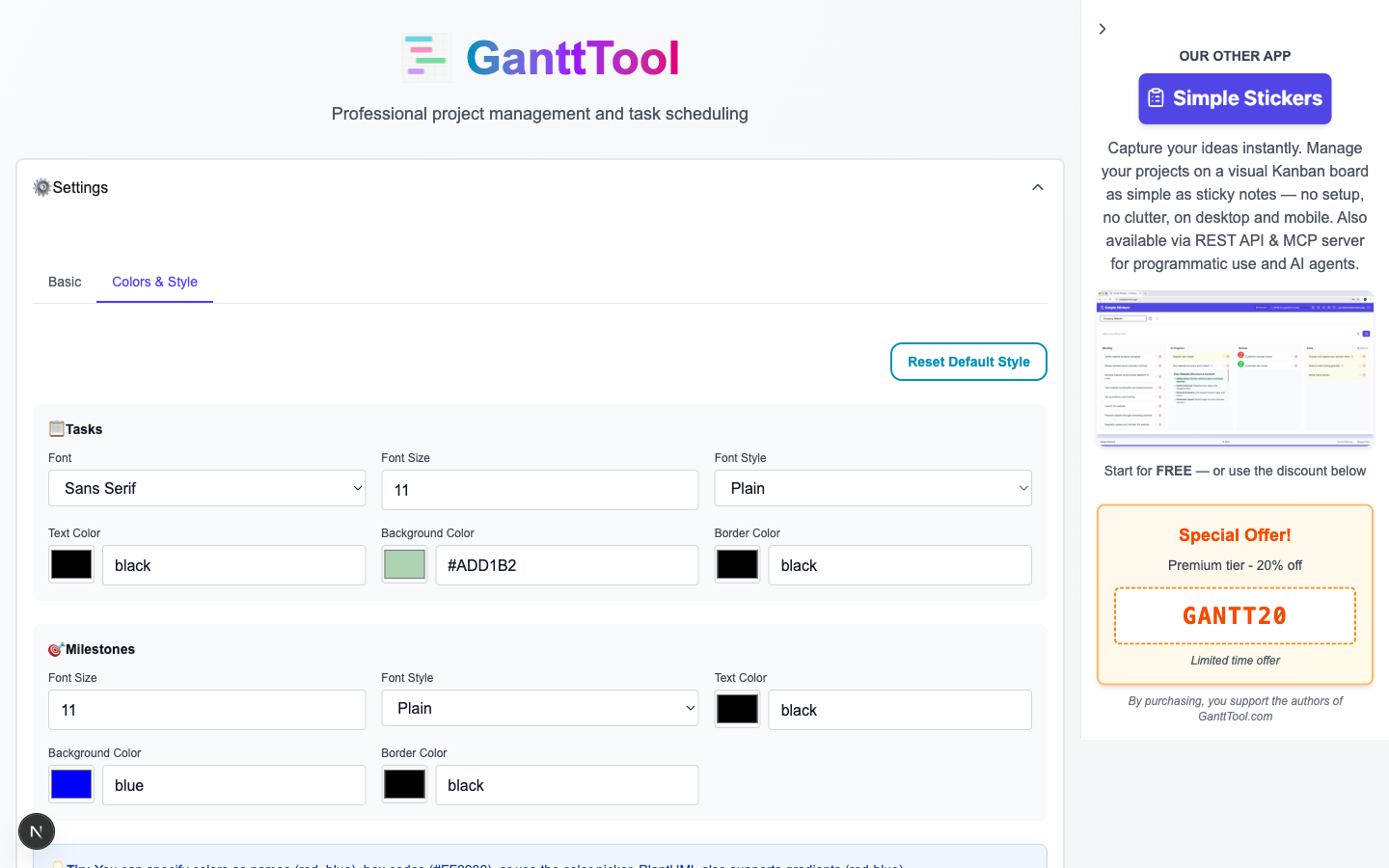
Cambia a la pestaña Colores y Estilo para controlar el aspecto visual de cada barra de tarea y marcador de hito en el diagrama:
- Fuente de tareas: nombre (SansSerif, Monospaced, Arial, etc.), tamaño, color y estilo (normal / negrita / cursiva)
- Color de barra de tareas: el color de fondo predeterminado para todas las barras de tareas (las tareas individuales pueden anularlo)
- Color de línea de tareas: el color del borde de las barras de tareas
- Fuente de hitos: tamaño, color y estilo de fuente independientes para las etiquetas de hitos
- Color de hitos: color de relleno y borde del marcador de diamante de los hitos
Un botón Restablecer valores predeterminados restaura el esquema de colores original sin afectar tus tareas.
Añadir y Editar Tareas
La lista de tareas es el corazón del editor. Cada fila representa un elemento en el diagrama de Gantt. Tres formas de añadir una nueva fila:
- Haz clic en el botón "Añadir Tarea" debajo de la lista de tareas para agregar al final.
- Presiona Ctrl+Enter en cualquier lugar de la aplicación para el mismo resultado.
- Pasa el cursor entre dos tareas existentes y haz clic en la zona de inserción (una línea azul fina con un icono "+") para insertar en una posición específica.
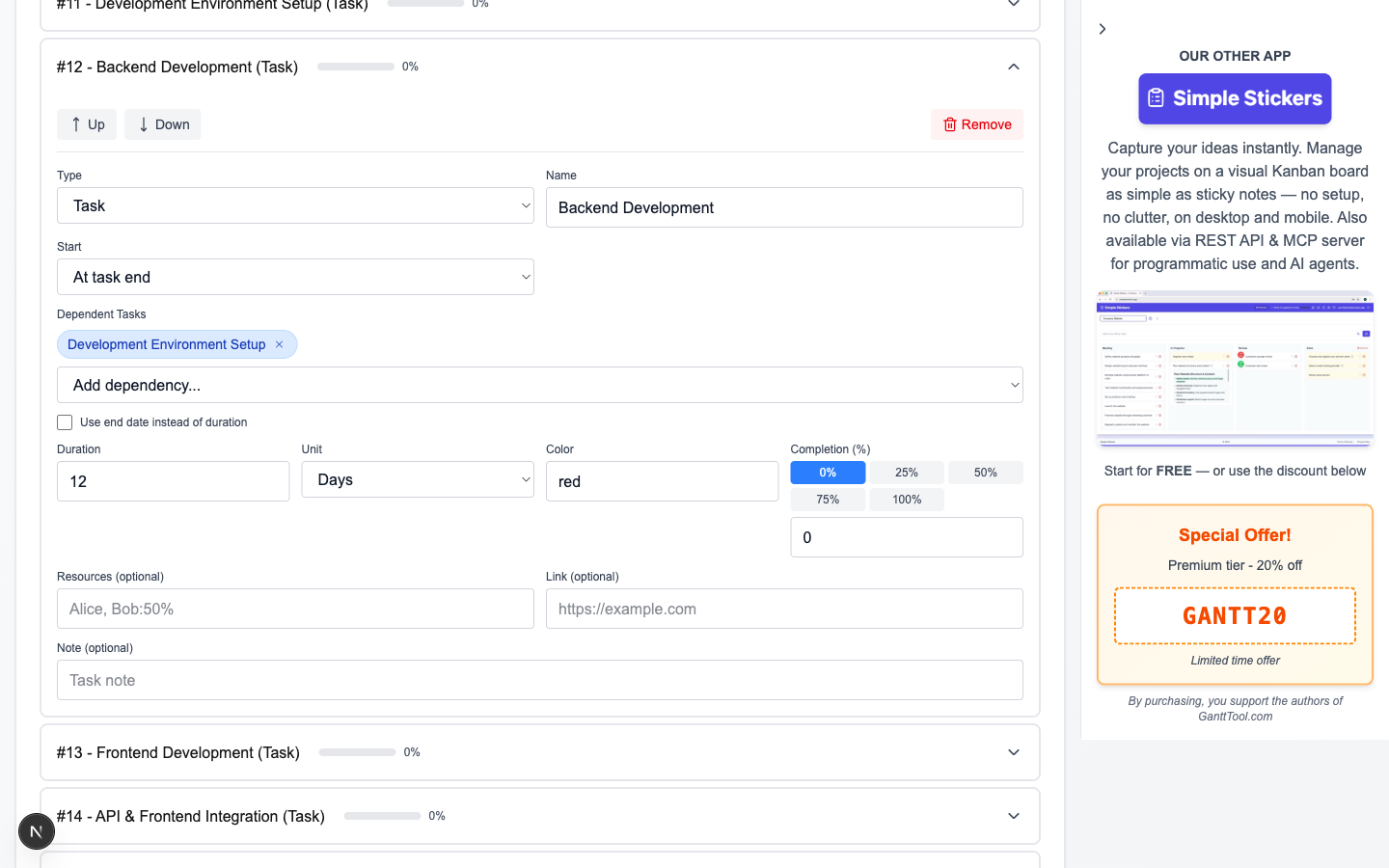
Cada tarea se abre en un panel de acordeón. Arrastra el tirador en el borde izquierdo para reordenar tareas, o usa los botones de flecha arriba/abajo dentro del panel.
Tipo de tarea
| Tipo | Apariencia en el diagrama | Cuándo usarlo |
|---|---|---|
| Tarea | Barra horizontal con duración | Cualquier elemento de trabajo con inicio y fin |
| Hito | Marcador de diamante (duración cero) | Puntos de control clave, aprobaciones, entregas |
| Separador | Banner de sección de ancho completo | Encabezados de fase (ej. "Diseño", "Desarrollo") |
Tipo de inicio — ¿cuándo comienza este elemento?
Cada tarea tiene un selector de Tipo de Inicio que determina cómo se calcula su posición en la línea de tiempo:
| Tipo de inicio | Significado |
|---|---|
| Inicio del Proyecto | La tarea comienza en la fecha de inicio global del proyecto establecida en Configuración. |
| Fecha Absoluta | Una fecha de calendario específica (AAAA-MM-DD) que introduces manualmente, independiente de otras tareas. |
| Después del Fin de Tarea | Comienza después de que termine(n) la(s) tarea(s) seleccionada(s), con un desplazamiento opcional en días (positivo = espacio, negativo = solapamiento). |
| Antes del Inicio de Tarea | Comienza un número especificado de días antes de que otra tarea empiece. |
| Al Inicio de Tarea | Comienza exactamente cuando la tarea seleccionada empieza (tareas paralelas). |
| Al Fin de Tarea | Comienza exactamente cuando la tarea seleccionada termina (dependencia clásica fin-a-inicio con retraso cero). |
Dependencias múltiples: Al usar "Después del Fin de Tarea", "Al Inicio de Tarea" o "Al Fin de Tarea", puedes seleccionar múltiples tareas predecesoras usando casillas de verificación. La tarea dependiente comenzará después de que todas las predecesoras seleccionadas satisfagan la condición. GanttTool detecta automáticamente las dependencias cíclicas y bloquea la generación del diagrama si se encuentra un ciclo.
Duración y fecha de fin
Por defecto, una tarea usa Duración (número de días o semanas). Activa "Usar fecha de fin" para fijar la tarea a una fecha de finalización específica — útil cuando una fecha límite está fijada por un compromiso externo.
Campos adicionales de tarea
- Color — Una anulación de color por tarea (hex o nombre de color) que reemplaza el color global de barra de tareas de Configuración.
- Finalización (%) — Un deslizador de 0–100. La porción rellena de la barra muestra el progreso; combínalo con el Marcador de Hoy para detectar retrasos de un vistazo.
- Recursos — Nombres separados por comas, opcionalmente con un porcentaje de asignación:
Alice, Bob:50%. Las etiquetas aparecen en la barra de tareas. - Enlace — Una URL que hace que la barra de tareas sea cliqueable en el SVG final (ej. un ticket de Jira o documento de especificación).
- Nota — Anotación de texto libre representada como una nota PlantUML debajo de la barra de tareas en el diagrama.
Generar el Diagrama de Gantt
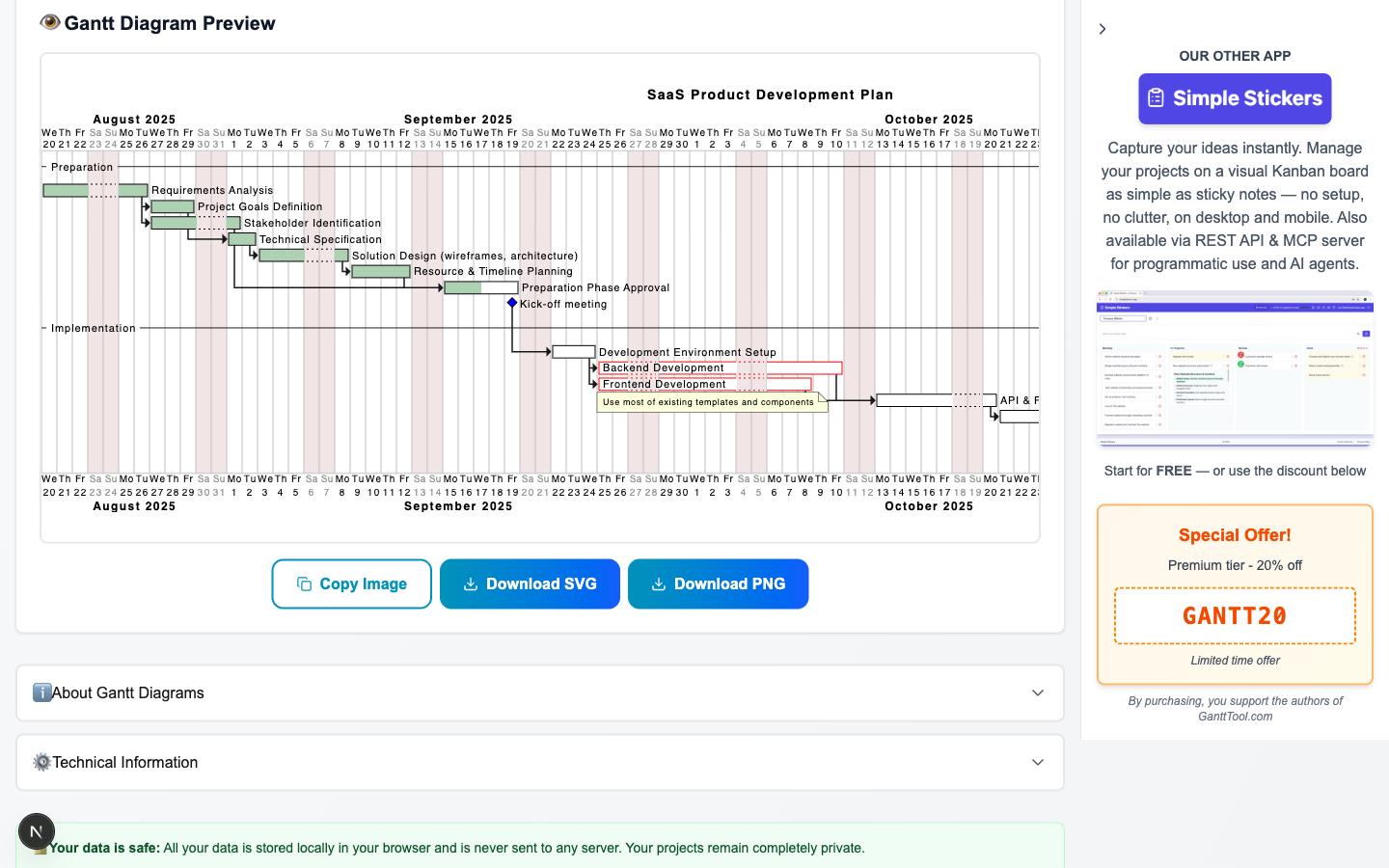
Cuando tus tareas estén listas, haz clic en "Generar Diagrama de Gantt". GanttTool realiza los siguientes pasos automáticamente:
- Valida que cada tarea tenga un nombre no vacío.
- Comprueba el grafo de dependencias en busca de ciclos usando búsqueda en profundidad.
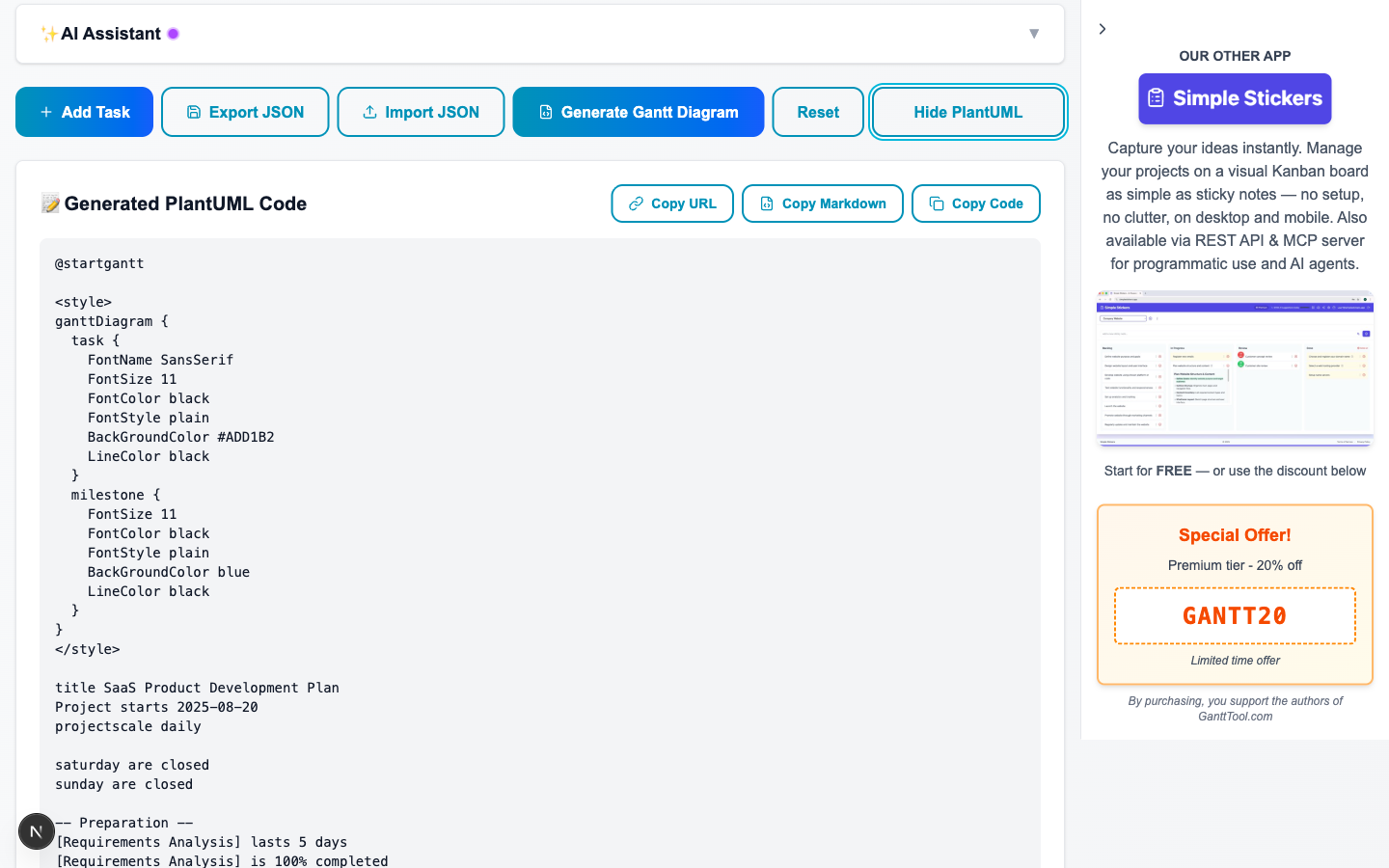
- Compila un bloque de código PlantUML
@startgantta partir de tus ajustes y tareas. - Envía el código a la API de renderizado Kroki (
/api/kroki) y recupera una imagen SVG de calidad vectorial.
El diagrama SVG aparece en el área de vista previa en pocos segundos. Se muestra un cargador giratorio durante el renderizado; cualquier error de sintaxis o mensaje de indisponibilidad del servicio se muestra claramente con una descripción del error.
Ver el código fuente PlantUML
Haz clic en "Mostrar código PlantUML" para alternar un panel que muestra la sintaxis PlantUML sin procesar que se envió al renderizador. Esto es útil para depurar o aprender el lenguaje subyacente — consulta nuestra guía dedicada sobre el Formato de Diagrama de Gantt PlantUML para un análisis profundo de la sintaxis.
Acelera la planificación con IA: GanttTool incluye un asistente de IA integrado que puede redactar un proyecto Gantt completo a partir de una descripción en lenguaje natural en segundos — lee cómo funciona en la guía del Asistente de IA para Diagramas de Gantt.
Exportar y Compartir tu Diagrama
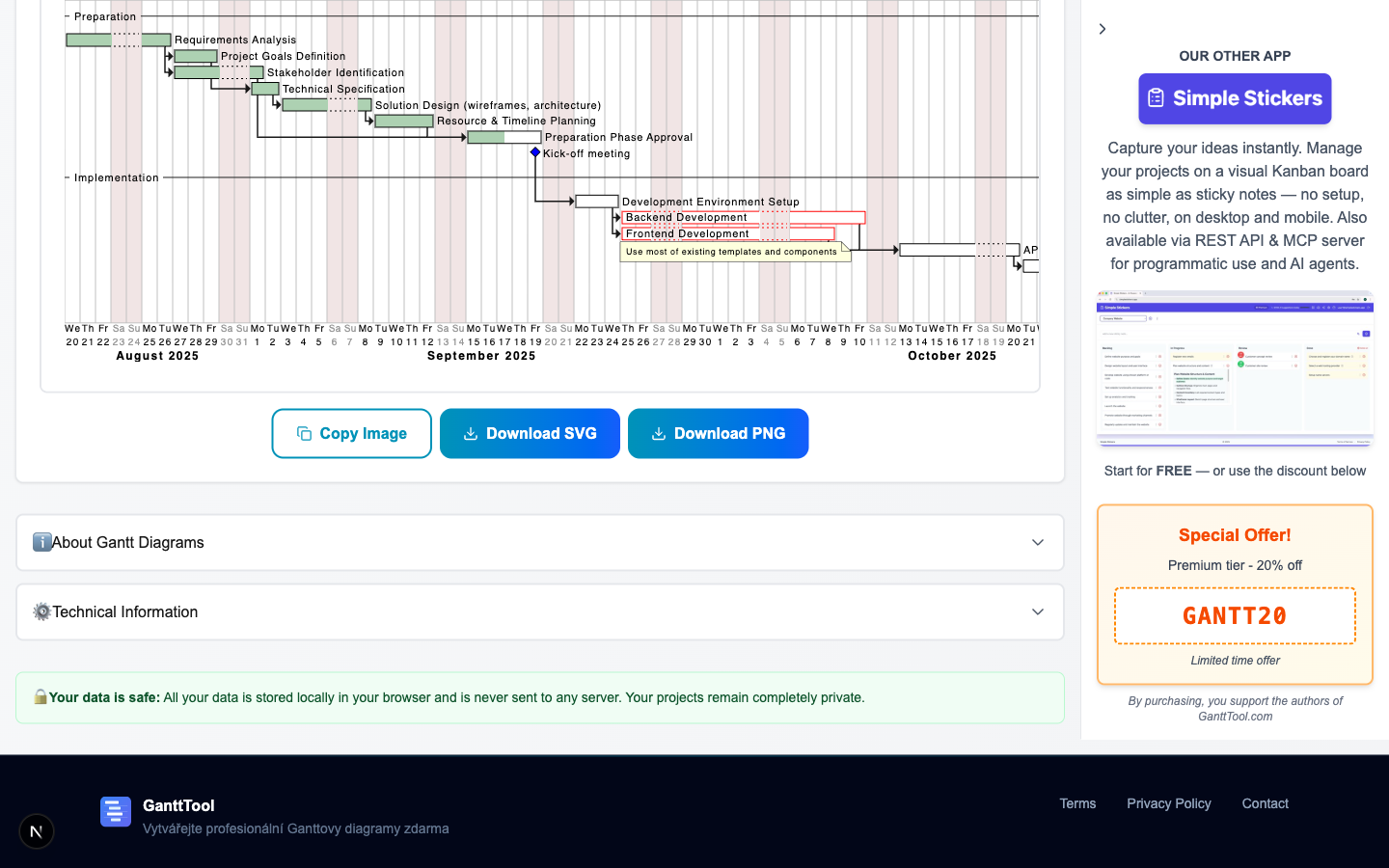
Una vez generado el diagrama, la barra de herramientas de exportación aparece debajo de la vista previa. Tienes cuatro opciones:
| Botón | Qué produce |
|---|---|
| Descargar SVG | Guarda el diagrama como un archivo vectorial escalable — ideal para incrustar en presentaciones, documentos o sitios web a cualquier resolución. |
| Descargar PNG | Convierte el SVG en una imagen rasterizada de alta resolución (densidad 2x) y la descarga como archivo .png. |
| Copiar Imagen | Convierte el SVG a PNG y lo copia directamente al portapapeles — listo para pegar en Slack, correo electrónico, Notion o cualquier otra herramienta. |
| Exportar JSON | Descarga el proyecto completo (ajustes + todas las tareas) como un archivo .json que se puede importar más tarde mediante el botón Importar JSON. |
Además de la exportación manual, tu proyecto se guarda automáticamente de forma continua en el LocalStorage del navegador bajo la clave gantt_diagram_data. La próxima vez que abras la aplicación en el mismo navegador, tu último proyecto se cargará automáticamente. Usa la exportación JSON para copias de seguridad a largo plazo o para compartir el proyecto con compañeros de equipo.
Resumen: Tu Flujo de Trabajo de Diagrama de Gantt de un Vistazo
Aquí está el flujo de trabajo completo en un solo lugar:
- Paso 1 — Abre gantttool.com/es/app. No se necesita cuenta.
- Paso 2 — Haz clic en "Cargar Demo" para explorar un proyecto de ejemplo completo, o empieza desde cero.
- Paso 3 — Configura los Ajustes: nombre del proyecto, fecha de inicio, escala de tiempo, zoom, días cerrados, marcador de hoy, idioma y estilo.
- Paso 4 — Añade tareas (Tarea / Hito / Separador), establece tipos de inicio, duraciones, dependencias, colores, finalización, recursos, enlaces y notas.
- Paso 5 — Haz clic en "Generar Diagrama de Gantt" para renderizar el SVG a través de la API de Kroki.
- Paso 6 — Exporta como SVG, PNG, copia al portapapeles o guarda como JSON — y confía en el guardado automático para el trabajo en curso.
Desde un editor en blanco hasta un diagrama profesional compartible, la mayoría de los proyectos tardan menos de diez minutos. El creador gratuito de diagramas de Gantt maneja la sintaxis PlantUML por ti para que puedas concentrarte en la planificación, no en el formato.
¿Listo para crear tu diagrama de Gantt?
Abre GanttTool ahora — gratis, sin necesidad de cuenta. Empieza desde la demo o describe tu proyecto al asistente de IA.
Abrir GanttTool — es gratisArtículos Relacionados
¿Qué es un Diagrama de Gantt?
Historia, estructura, planificación en cascada, anatomía — fases, tareas, hitos, dependencias.
Asistente de IA para Diagramas de Gantt
Cómo la IA de GanttTool entiende instrucciones en lenguaje natural y genera tareas automáticamente.
Formato de Diagrama de Gantt PlantUML
Análisis profundo de la sintaxis PlantUML — tareas, hitos, colores y estilo avanzado.