Modifier votre diagramme de Gantt avec l'IA
Planification de projet en langage naturel : tapez ce que vous souhaitez modifier et l'assistant IA de GanttTool met à jour vos tâches, paramètres, dépendances et plus encore — instantanément.
Des clics manuels aux commandes en langage naturel
Vous avez déjà construit votre diagramme de Gantt. Les tâches sont en place, les durées sont définies, les dépendances sont reliées. Votre chef de projet vous dit maintenant : « Peux-tu tout marquer comme terminé et ajouter une étape de revue de code après le Développement Backend ? » Normalement, cela signifie ouvrir chaque tâche individuellement et modifier les champs un par un.
Avec l'assistant IA de GanttTool, il vous suffit de taper cette instruction et d'appuyer sur Appliquer. L'assistant lit l'intégralité de votre projet, comprend la demande en langage naturel et renvoie un diagramme entièrement mis à jour en quelques secondes.
Nouveau sur GanttTool ? Si vous n'avez pas encore créé votre premier diagramme, commencez par le guide étape par étape : Comment créer un diagramme de Gantt en ligne. Cet article suppose que vous avez déjà des tâches dans l'éditeur.
Ce que l'assistant IA peut faire
L'assistant IA reçoit l'intégralité des données de votre projet — chaque tâche, chaque paramètre — ainsi que votre instruction en langage naturel. Il renvoie un projet complet mis à jour. Voici un aperçu de ce qu'il peut modifier :
Opérations sur les tâches
Ajouter et supprimer des tâches
Ajoutez de nouvelles tâches, jalons ou séparateurs de phase n'importe où dans la liste. Supprimez des éléments existants par leur nom. L'IA attribue automatiquement les bons IDs et ne réutilise jamais ceux existants.
Renommer et changer le type
Renommez n'importe quelle tâche, ou convertissez-la entre les types : tâche standard, jalon (point sans durée) ou séparateur de phase. L'IA préserve tous les autres champs lorsque seuls le nom ou le type changent.
Calendrier et durée
Modifiez les types de début (début du projet, date absolue, après la fin d'une autre tâche, avant le début d'une tâche, au début/à la fin d'une tâche), mettez à jour les durées en jours ou semaines, définissez ou effacez les dates de fin, et ajustez les décalages en jours entre les tâches dépendantes.
Dépendances
Ajoutez ou supprimez des dépendances entre tâches en référençant les noms des tâches. L'IA applique la règle selon laquelle une tâche ne peut dépendre que des tâches qui apparaissent avant elle dans la liste, évitant ainsi les erreurs de dépendance circulaire.
Pourcentage d'avancement
Définissez l'avancement (0–100 %) sur des tâches individuelles ou sur toutes les tâches à la fois. Utile pour refléter rapidement une rétrospective de sprint ou marquer une phase comme terminée.
Couleurs et ressources
Attribuez ou modifiez les couleurs des tâches (couleurs nommées comme « rouge » ou codes hexadécimaux). Définissez les ressources sur les tâches — noms, équipes ou allocations partielles comme « Alice, Bob:50% ».
Paramètres du projet
L'IA peut également mettre à jour les paramètres de votre projet dans la même demande. Cela inclut le titre du projet, la date de début du projet, l'échelle de temps (quotidienne / hebdomadaire / mensuelle), le niveau de zoom, la fermeture des week-ends et l'activation du marqueur d'aujourd'hui. Vous pouvez combiner des modifications de tâches et de paramètres dans une seule instruction.
Ce que l'IA ne fait pas : Elle ne génère pas de diagrammes à partir de zéro sans aucune tâche. Si vous voulez partir d'une page blanche, ajoutez d'abord au moins une tâche de remplacement, puis décrivez votre projet dans le panneau IA. Pour un tutoriel complet sur la création d'un diagramme à partir de zéro, consultez le guide étape par étape.
Où se trouve le panneau et comment l'utiliser
Le panneau de l'assistant IA se trouve dans la barre latérale droite de l'application, sous la liste des tâches. Recherchez la section ✨ Assistant IA avec un point violet animé indiquant qu'il est actif. Cliquez sur l'en-tête pour le développer.
Étape par étape
-
1
Ouvrez le panneau Assistant IA en cliquant sur l'en-tête ✨ Assistant IA dans la barre latérale. Le panneau s'ouvre pour afficher une zone de texte.
-
2
Tapez votre instruction en français courant. Soyez précis : référencez les noms des tâches exactement comme ils apparaissent dans votre diagramme, et décrivez la modification souhaitée.
-
3
Cliquez sur ✨ Appliquer ou appuyez sur Ctrl+Entrée pour envoyer l'instruction. Le bouton affiche une animation de chargement pendant que l'IA traite votre demande (généralement quelques secondes).
-
4
Vérifiez le résultat. Votre liste de tâches et vos paramètres se mettent à jour immédiatement. Cliquez sur Générer le diagramme pour afficher le diagramme mis à jour.
-
5
Pas satisfait ? Cliquez sur ↵ Annuler la dernière modification IA (apparaît après chaque modification IA) pour revenir à l'état précédant l'application de l'instruction. Seule la modification IA la plus récente peut être annulée de cette façon.
Raccourci clavier : Ctrl+Entrée dans la zone de texte IA soumet votre instruction sans avoir à utiliser la souris. Pratique pour itérer rapidement.
Exemples : Avant et Après
La meilleure façon de comprendre ce que l'IA peut faire est de la voir en action. Voici deux exemples concrets avec des captures d'écran avant et après.
Exemple A : Marquer toutes les tâches comme terminées
Vous finalisez un projet et souhaitez enregistrer que toutes les tâches sont terminées à 100 %. Au lieu de cliquer sur chaque tâche et d'ajuster le curseur d'avancement, tapez une seule instruction :
L'IA définit completion: 100 sur chaque tâche simultanément et renvoie le projet complet mis à jour. Voici le résultat :
Avant
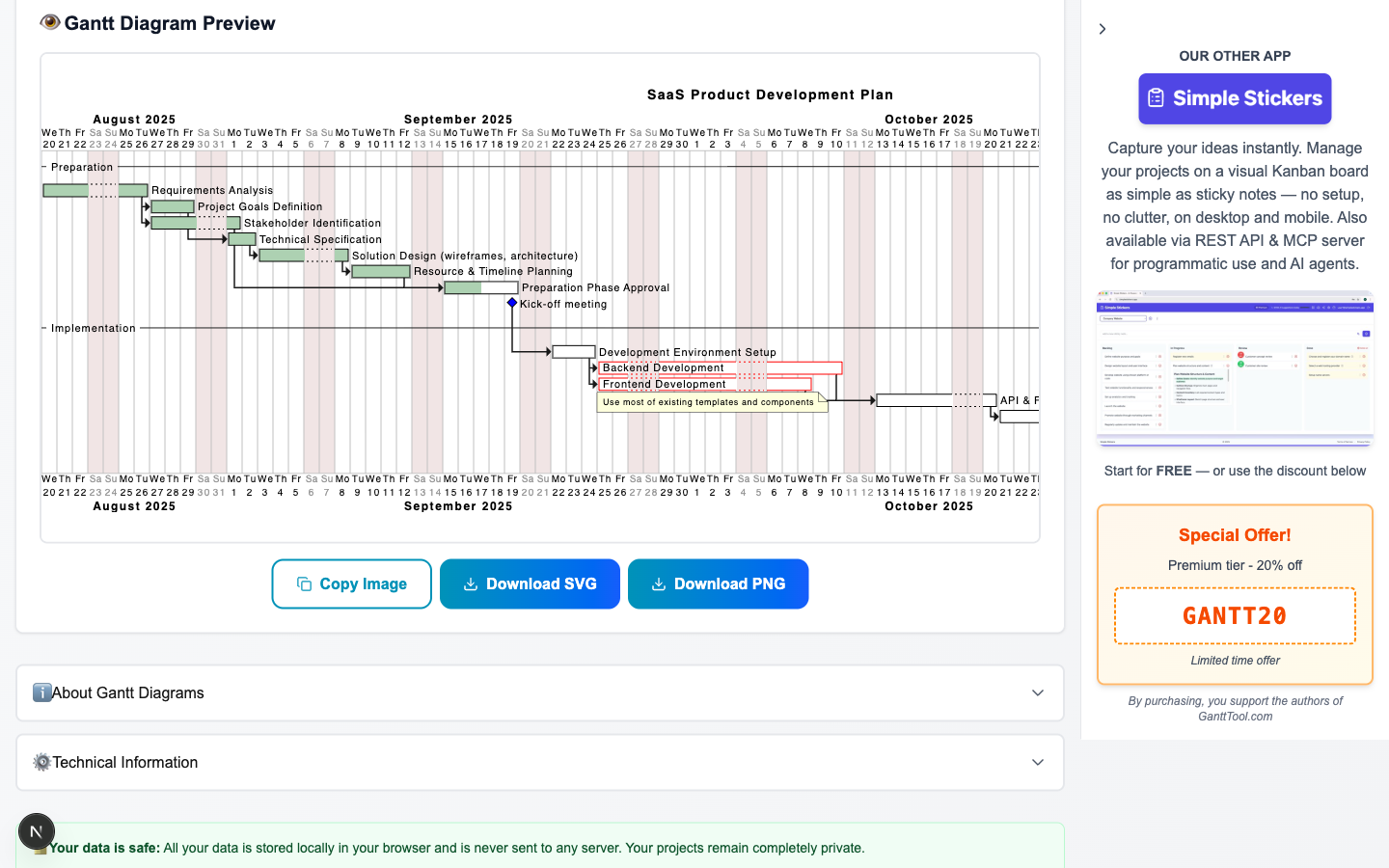
Tâches avec 0 % d'avancement
Après
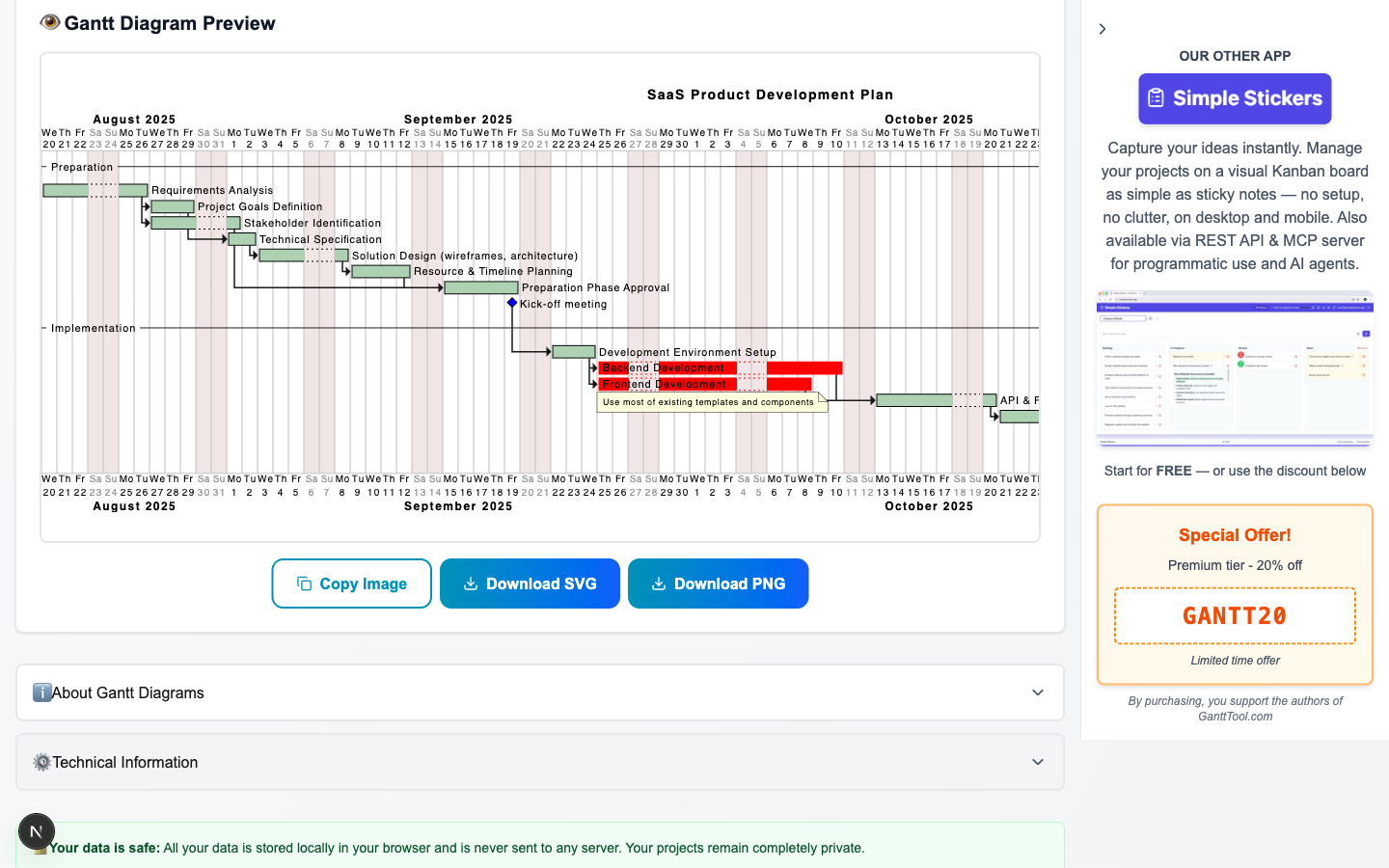
Toutes les tâches définies à 100 % terminées
Exemple B : Ajouter une tâche après une autre tâche
Votre responsable technique vous demande d'insérer une étape de revue de code dans le plan juste après la fin du Développement Backend. Tapez :
L'IA insère une nouvelle tâche avec startType: "afterTaskEnd", la lie au Développement Backend et définit la durée à 3 jours. Toutes les autres tâches restent inchangées.
Après — tâche « Code Review » ajoutée
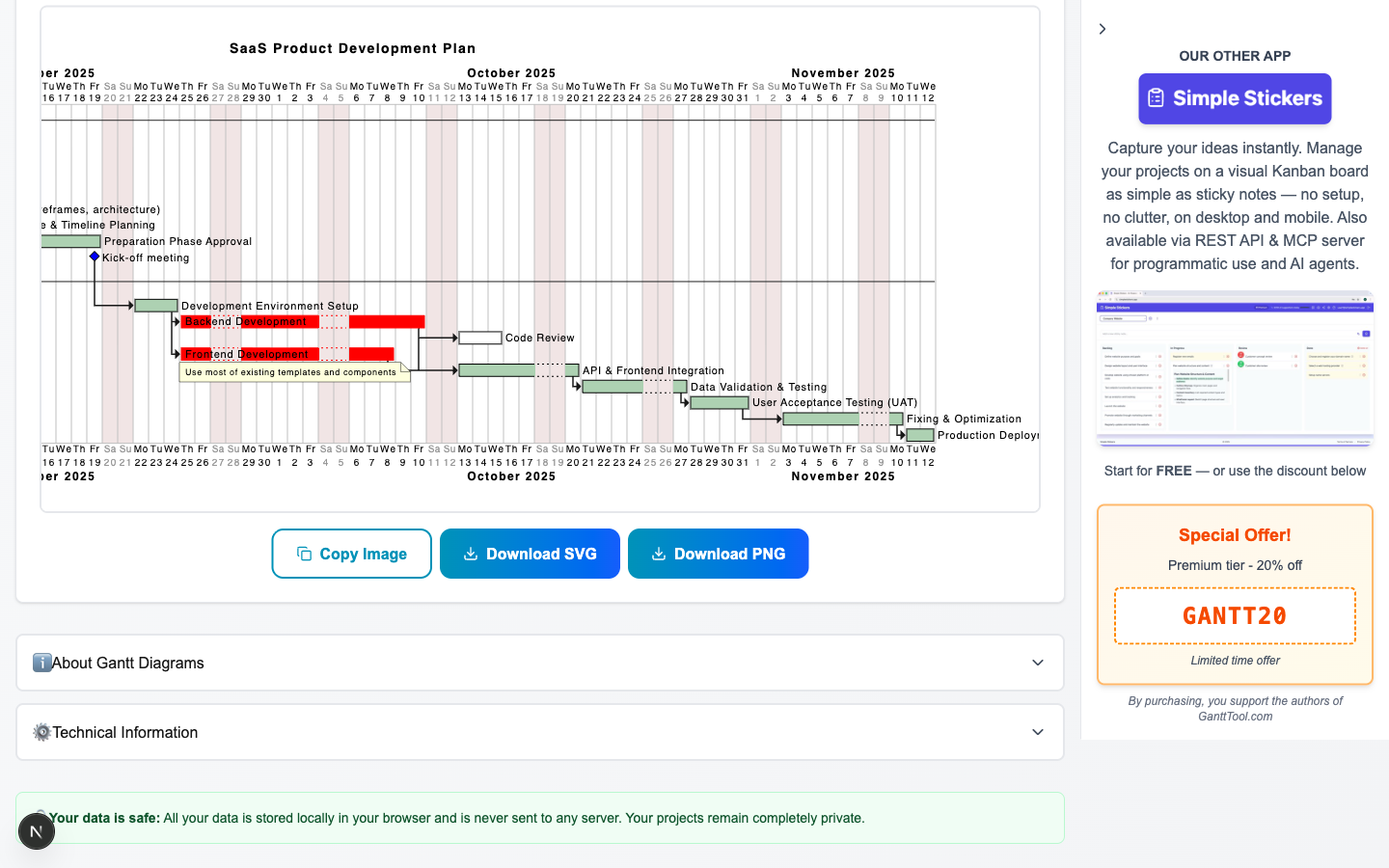
La nouvelle tâche « Code Review » apparaît après Développement Backend avec la bonne dépendance
Remarque : Dans les deux exemples, l'IA a préservé toutes les autres tâches exactement telles qu'elles étaient — les noms, durées, dépendances, couleurs et ressources sont tous restés intacts. Seuls les champs mentionnés dans l'instruction ont été modifiés.
Conseils pour rédiger des instructions efficaces
L'IA comprend bien le langage naturel, mais quelques bonnes habitudes rendent vos instructions plus rapides et plus fiables :
-
1
Utilisez les noms exacts des tâches. Écrivez le nom de la tâche exactement comme il apparaît dans l'éditeur. « Développement Backend » fonctionne ; « la tâche backend » peut ne pas correspondre si votre tâche est nommée différemment.
-
2
Soyez précis sur le calendrier. « Ajouter une tâche de 5 jours » est plus clair que « ajouter une tâche pour quelques jours ». Incluez l'unité (jours ou semaines) et la relation (« après la fin de X », « à partir du 2026-07-01 »).
-
3
Combinez plusieurs modifications dans une seule instruction. Vous pouvez dire « Définir l'avancement à 75 % sur Conception et 50 % sur Développement, et changer le titre du projet en Lancement T3 ». L'IA gère plusieurs mises à jour de champs à la fois.
-
4
Utilisez « toutes les tâches » pour les modifications en masse. Des phrases comme « marquer toutes les tâches comme terminées à 100 % » ou « définir la couleur de toutes les tâches en bleu » appliquent la modification sur toute la liste efficacement.
-
5
Modifiez les paramètres en français courant. « Passer l'échelle de temps en hebdomadaire » ou « désactiver les week-ends fermés » fonctionnent tels quels — pas besoin d'ouvrir le panneau Paramètres.
-
6
Utilisez Annuler si le résultat est inattendu. Cliquez sur « ↵ Annuler la dernière modification IA » immédiatement après l'application. Reformulez ensuite votre instruction avec plus de détails et réessayez.
Autres exemples d'instructions
Essayez l'assistant IA maintenant
L'assistant IA est disponible dans GanttTool gratuitement — aucun compte requis. Ouvrez l'application, chargez un projet de démonstration ou ajoutez vos propres tâches, puis faites défiler jusqu'au panneau ✨ Assistant IA dans la barre latérale et tapez votre première instruction.
- Modifiez les tâches, les jalons et les paramètres du projet en français courant.
- Appliquez les modifications en un clic ou avec Ctrl+Entrée.
- Annulez toute modification IA instantanément si vous voulez essayer une approche différente.
- Exportez le résultat en SVG ou copiez-le dans le presse-papiers en PNG.
Essayez l'assistant IA
Modifiez votre diagramme de Gantt en français courant — gratuit, aucun compte requis. Tapez ce que vous voulez modifier et l'IA s'occupe du reste.
Ouvrir GanttTool — c'est gratuitArticles connexes
Qu'est-ce qu'un diagramme de Gantt ?
Un guide complet sur l'histoire du diagramme de Gantt, son anatomie, la méthodologie en cascade et quand les utiliser.
Comment créer un diagramme de Gantt en ligne
Tutoriel étape par étape pour créer un diagramme de Gantt à partir de zéro avec GanttTool.
Format de diagramme Gantt PlantUML
Exploration approfondie de la syntaxe PlantUML — tâches, jalons, couleurs et style avancé.