Comment créer un diagramme de Gantt en ligne
Un guide pratique, étape par étape, pour construire un diagramme de Gantt professionnel dans GanttTool — du chargement du projet de démonstration à la configuration des paramètres, en passant par l'ajout de tâches avec dépendances, jusqu'à la génération et l'exportation de votre diagramme finalisé.
GanttTool est un créateur de diagramme de Gantt gratuit, basé navigateur, qui transforme un éditeur visuel en diagramme PlantUML — sans inscription, sans installation. Ce guide vous accompagne à travers chaque étape du flux de travail réel, en correspondant aux boutons et champs que vous verrez effectivement dans l'application.
Avant de commencer : Vous débutez avec les diagrammes de Gantt ? Lisez d'abord Qu'est-ce qu'un diagramme de Gantt ? pour comprendre les phases, les jalons et les dépendances — les concepts que vous allez configurer dans les étapes ci-dessous.
Ouvrir GanttTool
Naviguez vers gantttool.com/fr/app dans n'importe quel navigateur moderne. L'application se charge instantanément — aucun compte, aucune installation, aucune attente. Vous arrivez directement dans l'éditeur avec une seule tâche vierge prête à être remplie.
Votre travail est sauvegardé automatiquement dans le LocalStorage du navigateur en continu, donc actualiser la page ou fermer l'onglet ne vous fera pas perdre votre projet. Les données restent dans votre navigateur jusqu'à ce que vous les effaciez manuellement ou importiez un projet différent.
Charger le projet de démonstration (optionnel mais recommandé)
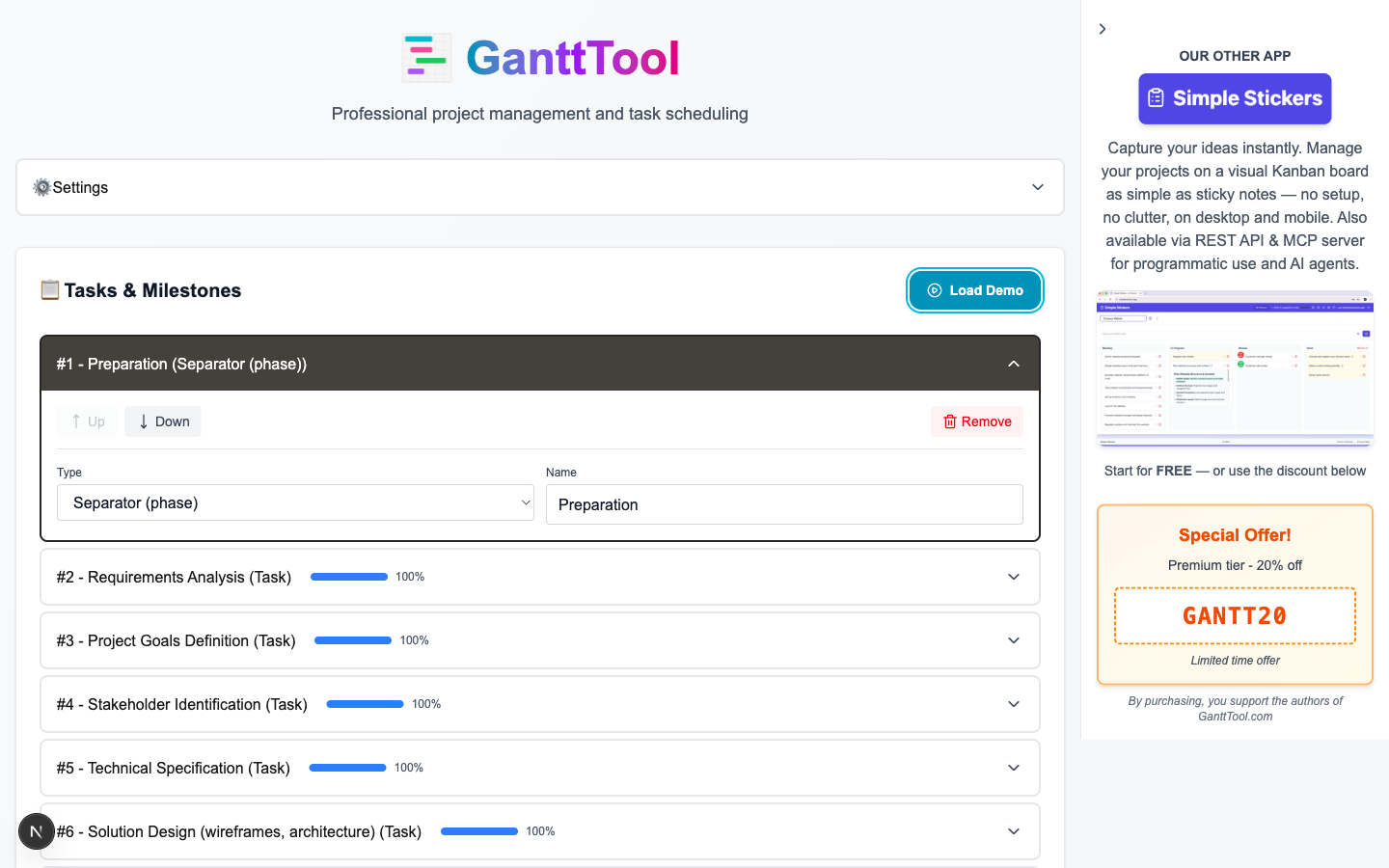
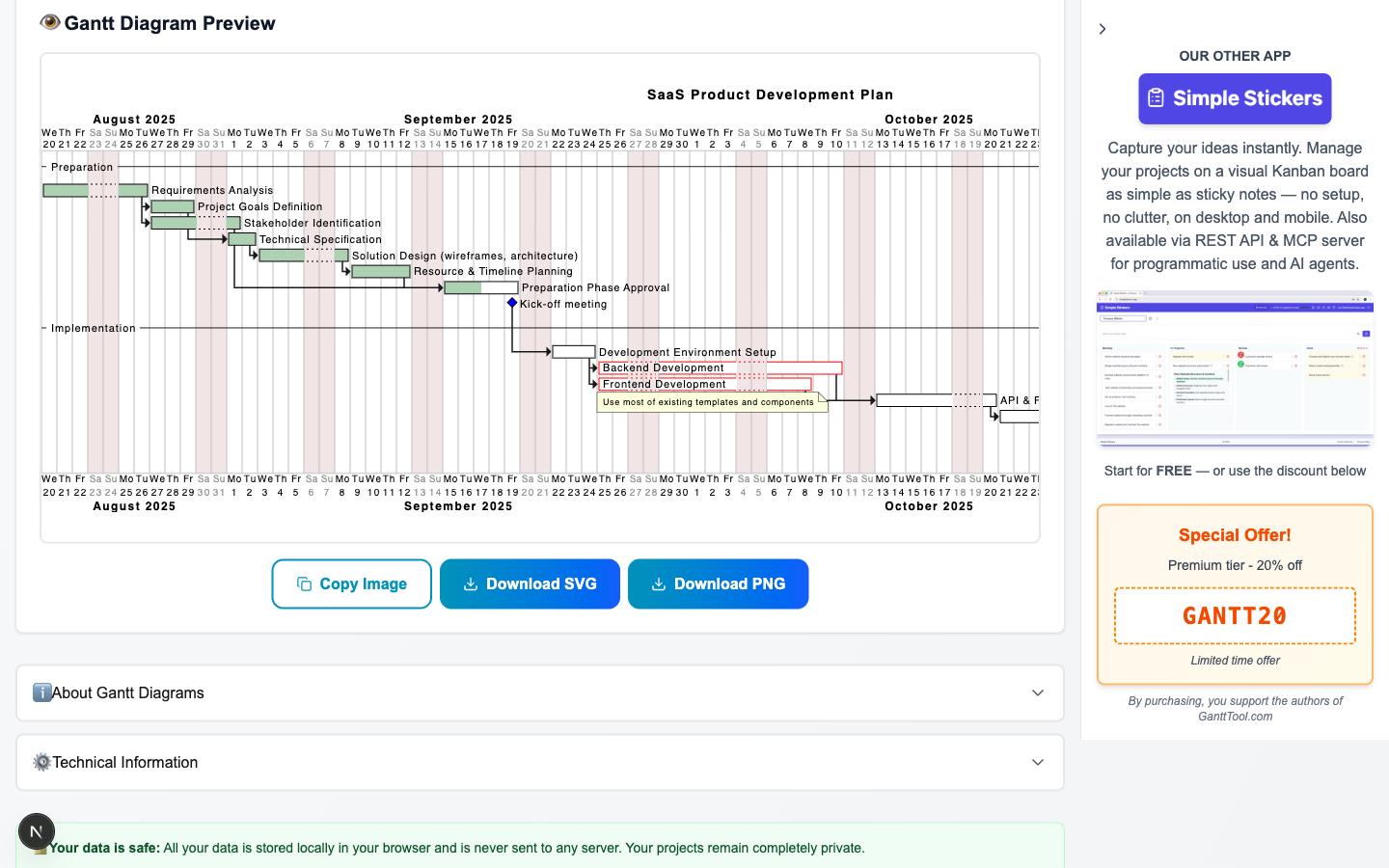
Cliquez sur le bouton "Charger la démo" dans la barre d'outils. En un clic, l'éditeur est peuplé avec un Plan de développement de produit SaaS réaliste contenant :
- 2 séparateurs de phase — "Préparation" et "Implémentation"
- 15 tâches régulières — de l'Analyse des besoins jusqu'au Déploiement en production
- 1 jalon — "Réunion de lancement" placé à la fin de la phase de préparation
- Dépendances en chaîne — les tâches sont liées via des relations "à la fin de la tâche" formant un chemin critique réaliste
- Suivi d'achèvement — les tâches de préparation sont marquées comme achevées à 50–100%
- Date de début du projet définie au 20/08/2025, échelle quotidienne, week-ends fermés
La démo est le moyen le plus rapide de comprendre chaque fonctionnalité avant de modifier votre propre projet. Vous pouvez librement modifier n'importe quelle tâche dans la démo — ou cliquer sur "Réinitialiser" pour revenir à une page vierge à tout moment.
Configurer les paramètres du projet
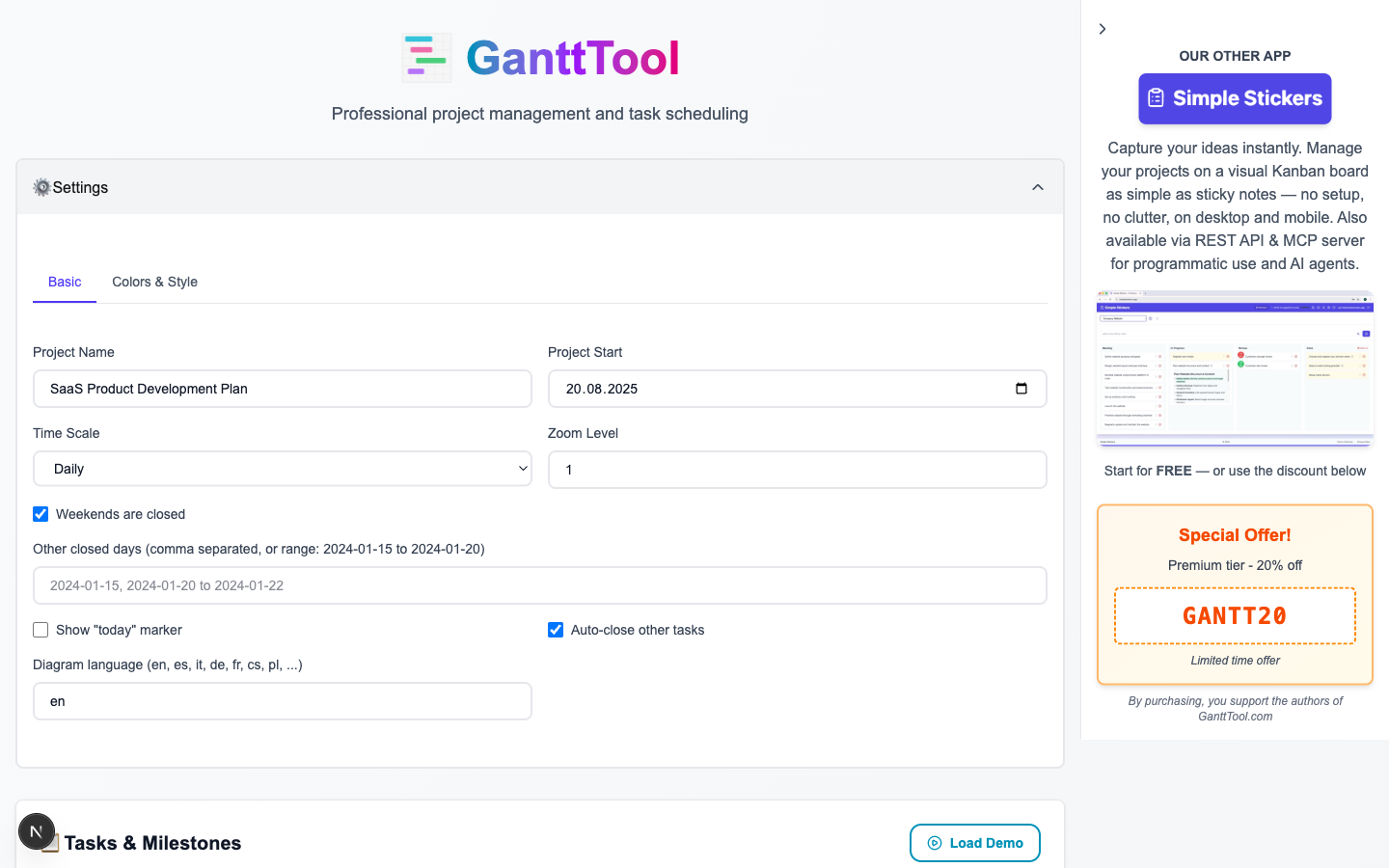
Cliquez sur l'accordéon "Paramètres" (le panneau avec l'icône d'engrenage en haut de la barre latérale). Il comporte deux onglets : Général et Couleurs & Style.
Onglet Général
| Champ | Ce qu'il fait |
|---|---|
| Nom du projet | Le titre imprimé en haut du diagramme généré. |
| Début du projet | La date d'ancrage (AAAA-MM-JJ) à partir de laquelle toutes les tâches "Début du projet" sont calculées. |
| Échelle de temps | Quotidienne pour les sprints courts, Hebdomadaire pour les projets moyens, Mensuelle pour les feuilles de route longues. |
| Niveau de zoom | Un multiplicateur (1–4) qui élargit chaque colonne, utile lorsque de nombreuses tâches se chevauchent. |
| Week-ends fermés | Marque les samedis et dimanches comme jours non travaillés sur le diagramme. |
| Autres jours fermés | Dates ou plages de dates séparées par des virgules (ex. 2025-12-25, 2025-12-26 to 2025-12-31) exclues du calendrier. |
| Afficher le marqueur d'aujourd'hui | Trace une ligne verticale orange à la date d'aujourd'hui pour comparer instantanément la progression prévue et réelle. |
| Langue du diagramme | Un code de langue à deux lettres (ex. en, cs, de, fr) qui localise les étiquettes des mois et des jours dans le diagramme. |
Onglet Couleurs & Style
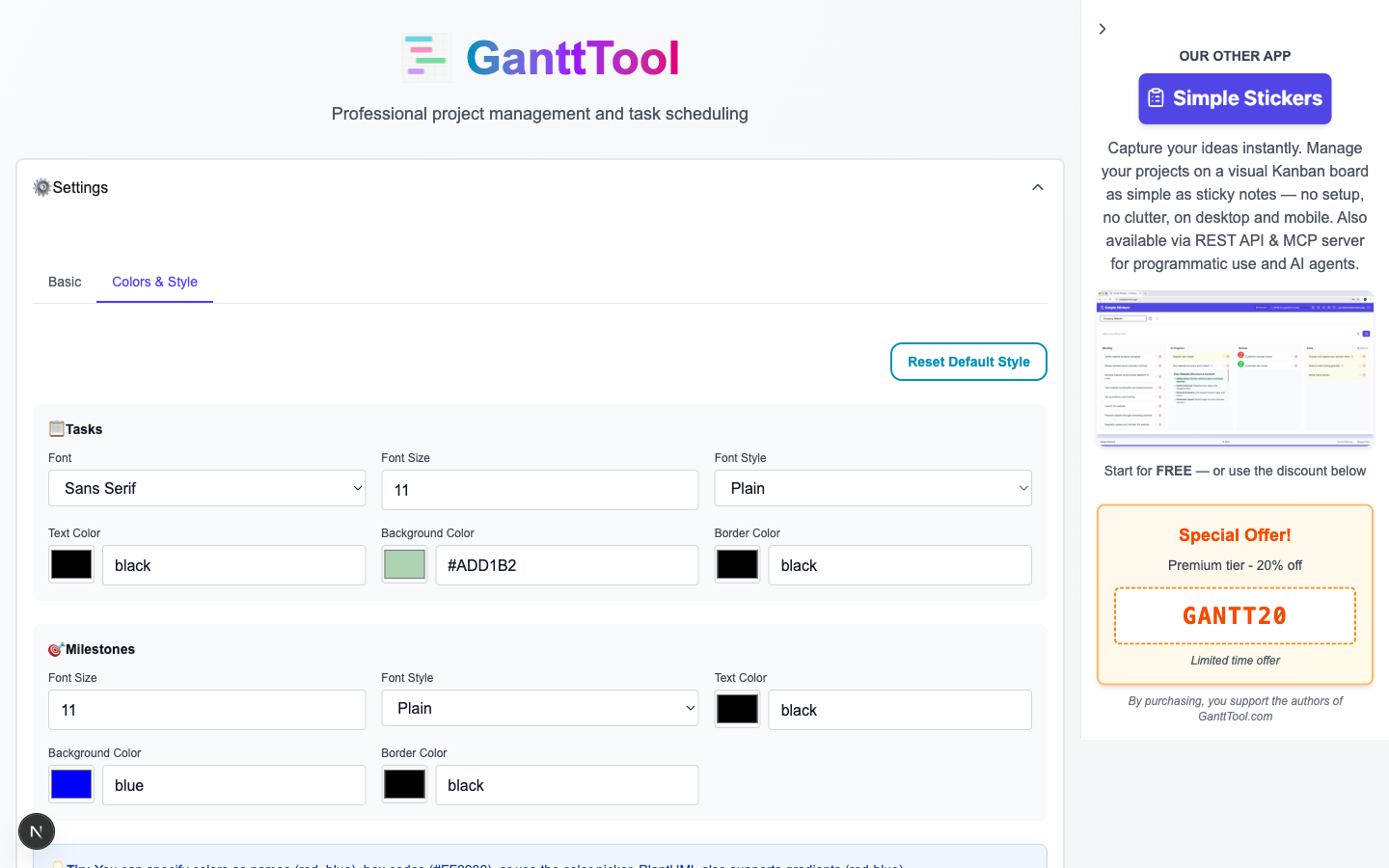
Passez à l'onglet Couleurs & Style pour contrôler l'apparence visuelle de chaque barre de tâche et marqueur de jalon dans le diagramme :
- Police des tâches : nom (SansSerif, Monospaced, Arial, etc.), taille, couleur et style (normal / gras / italique)
- Couleur de barre de tâche : la couleur de fond par défaut pour toutes les barres de tâches (peut être remplacée individuellement)
- Couleur de ligne de tâche : la couleur de bordure des barres de tâches
- Police des jalons : taille, couleur et style indépendants pour les étiquettes de jalon
- Couleur des jalons : couleur de remplissage et de bordure du marqueur en losange des jalons
Un bouton Rétablir les valeurs par défaut restaure le schéma de couleurs d'origine sans toucher à vos tâches.
Ajouter et modifier des tâches
La liste des tâches est le cœur de l'éditeur. Chaque ligne représente un élément du diagramme de Gantt. Trois façons d'ajouter une nouvelle ligne :
- Cliquez sur le bouton "Ajouter une tâche" sous la liste des tâches pour l'ajouter à la fin.
- Appuyez sur Ctrl+Entrée n'importe où dans l'application pour le même résultat.
- Survolez l'espace entre deux tâches existantes et cliquez sur la zone d'insertion (une fine ligne bleue avec une icône "+") pour insérer à une position spécifique.
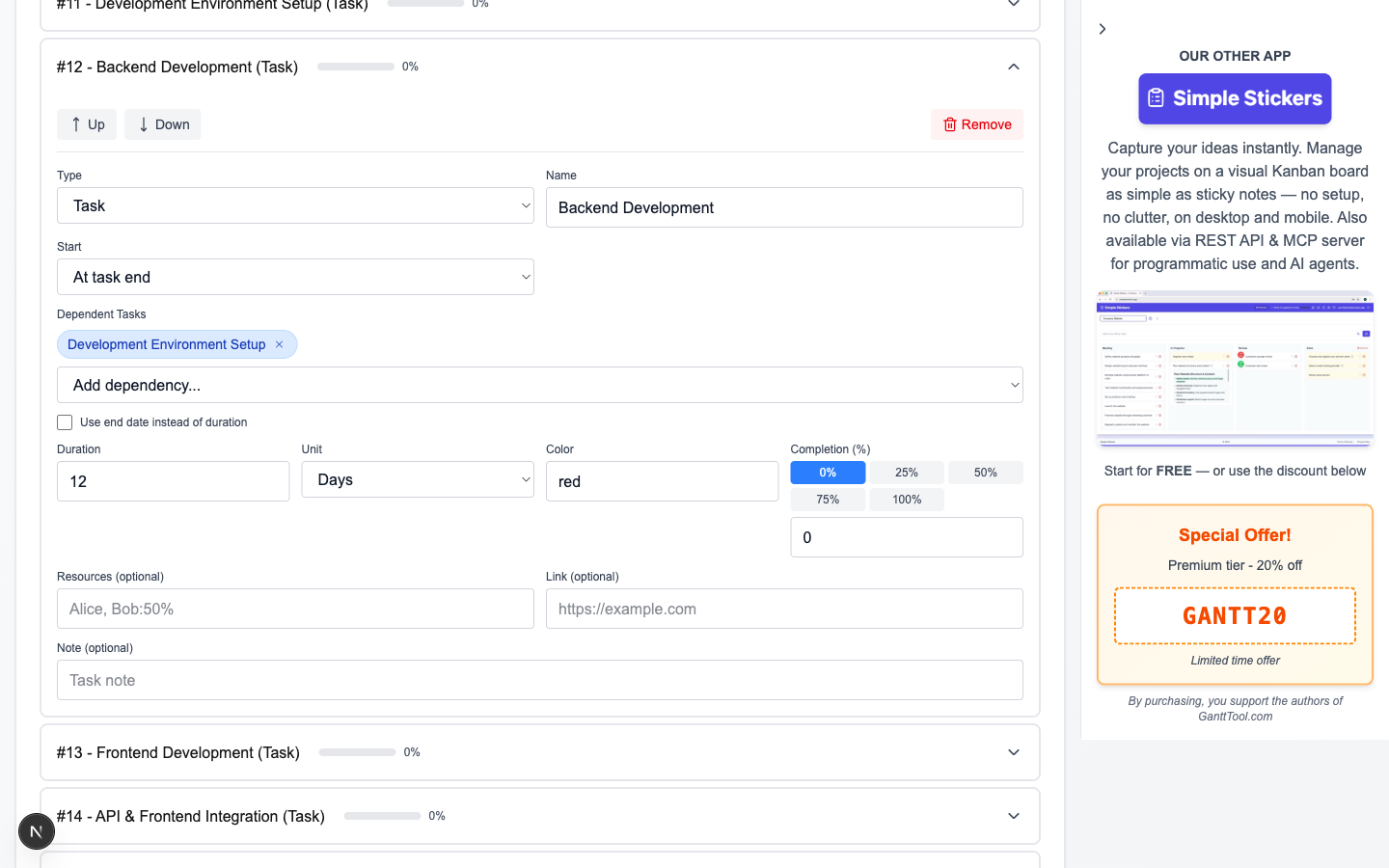
Chaque tâche s'ouvre dans un panneau en accordéon. Faites glisser la poignée sur le bord gauche pour réorganiser les tâches, ou utilisez les boutons fléchés haut/bas à l'intérieur du panneau.
Type de tâche
| Type | Apparence dans le diagramme | Quand l'utiliser |
|---|---|---|
| Tâche | Barre horizontale avec durée | Tout élément de travail avec un début et une fin |
| Jalon | Marqueur en losange (durée nulle) | Points de contrôle clés, approbations, livraisons |
| Séparateur | Bannière de section pleine largeur | En-têtes de phase (ex. "Conception", "Développement") |
Type de début — quand cet élément commence-t-il ?
Chaque tâche possède un sélecteur de Type de début qui détermine comment sa position sur la chronologie est calculée :
| Type de début | Signification |
|---|---|
| Début du projet | La tâche commence à la date de début globale du projet définie dans les Paramètres. |
| Date absolue | Une date calendaire spécifique (AAAA-MM-JJ) que vous saisissez manuellement, indépendante des autres tâches. |
| Après la fin de la tâche | Commence après la fin de la ou des tâches sélectionnées, avec un décalage optionnel en jours (positif = écart, négatif = chevauchement). |
| Avant le début de la tâche | Commence un nombre spécifié de jours avant le début d'une autre tâche. |
| Au début de la tâche | Commence exactement quand la tâche sélectionnée commence (tâches parallèles). |
| À la fin de la tâche | Commence exactement quand la tâche sélectionnée se termine (dépendance fin-à-début classique sans délai). |
Dépendances multiples : Lorsque vous utilisez "Après la fin de la tâche", "Au début de la tâche" ou "À la fin de la tâche", vous pouvez sélectionner plusieurs tâches prédécesseurs à l'aide de cases à cocher. La tâche dépendante commencera après que tous les prédécesseurs sélectionnés satisfont la condition. GanttTool détecte automatiquement les dépendances cycliques et bloque la génération du diagramme si un cycle est trouvé.
Durée et date de fin
Par défaut, une tâche utilise une Durée (nombre de jours ou de semaines). Activez "Utiliser la date de fin" pour fixer la tâche à une date de fin spécifique — utile lorsqu'une échéance est fixée par un engagement externe.
Champs supplémentaires des tâches
- Couleur — Une couleur personnalisée par tâche (hex ou nom de couleur) qui remplace la couleur de barre globale des Paramètres.
- Achèvement (%) — Un curseur de 0–100. La partie remplie de la barre montre la progression ; combinez-le avec le Marqueur d'aujourd'hui pour repérer les retards en un coup d'œil.
- Ressources — Noms séparés par des virgules, avec optionnellement un pourcentage d'allocation :
Alice, Bob:50%. Les étiquettes apparaissent sur la barre de tâche. - Lien — Une URL qui rend la barre de tâche cliquable dans le SVG final (ex. un ticket Jira ou un document de spécification).
- Note — Annotation en texte libre rendue comme une note PlantUML sous la barre de tâche dans le diagramme.
Générer le diagramme de Gantt
Lorsque vos tâches sont prêtes, cliquez sur "Générer le diagramme de Gantt". GanttTool effectue automatiquement les étapes suivantes :
- Valide que chaque tâche a un nom non vide.
- Vérifie le graphe de dépendances pour les cycles en utilisant une recherche en profondeur.
- Compile un bloc de code PlantUML
@startganttà partir de vos paramètres et tâches. - Envoie le code à l'API de rendu Kroki (
/api/kroki) et récupère une image SVG de qualité vectorielle.
Le diagramme SVG apparaît dans la zone d'aperçu en quelques secondes. Un indicateur de chargement tournant est affiché pendant le rendu ; toute erreur de syntaxe ou message d'indisponibilité du service est affiché clairement avec une description de l'erreur.
Voir le code source PlantUML
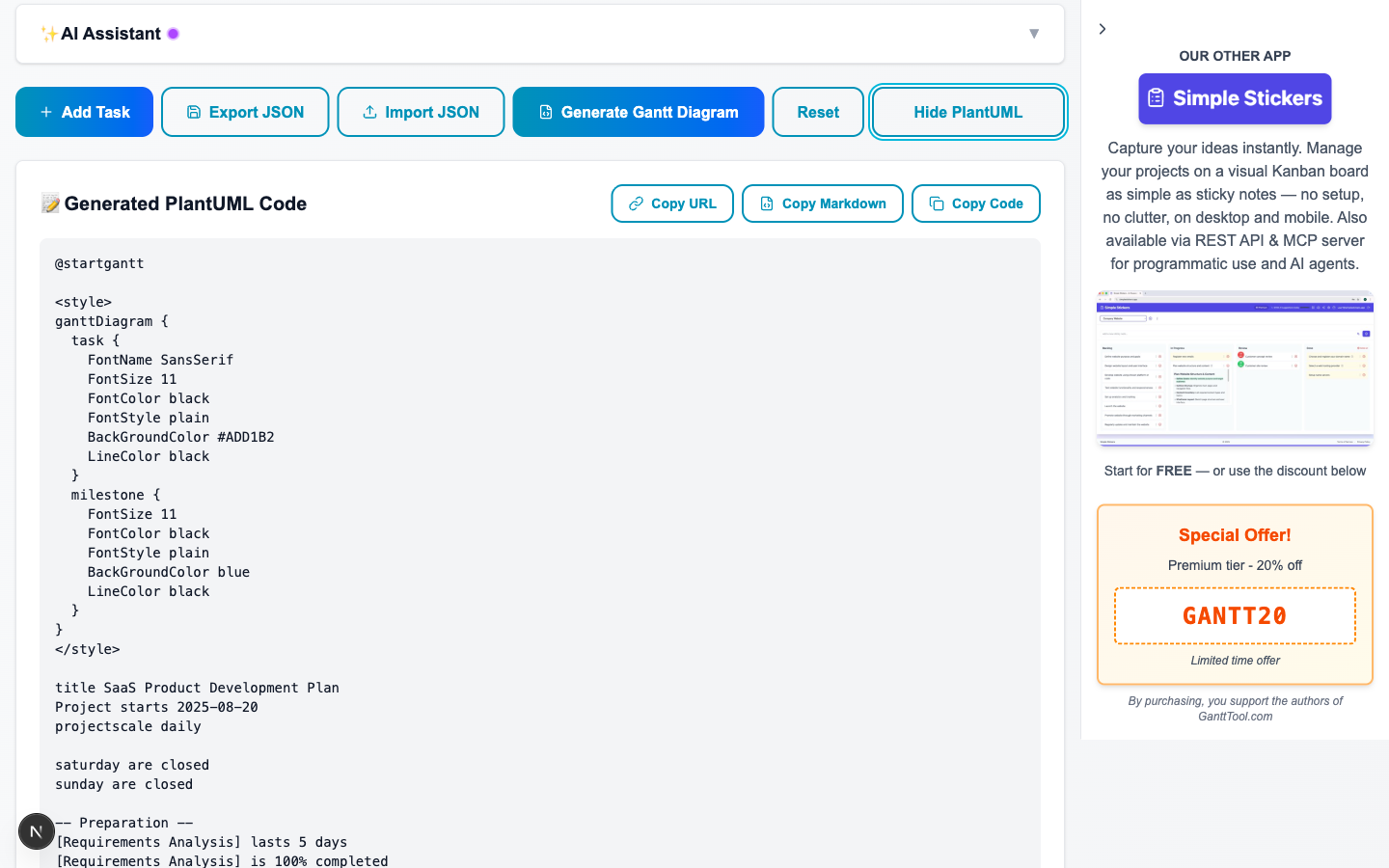
Cliquez sur "Afficher le code PlantUML" pour basculer l'affichage d'un panneau montrant la syntaxe PlantUML brute qui a été envoyée au moteur de rendu. Ceci est utile pour le débogage ou l'apprentissage du langage sous-jacent — consultez notre guide dédié Format de diagramme de Gantt PlantUML pour une exploration approfondie de la syntaxe.
Accélérez la planification avec l'IA : GanttTool inclut un assistant IA intégré qui peut ébaucher un projet Gantt entier à partir d'une description en langage naturel en quelques secondes — découvrez comment cela fonctionne dans le guide de l'Assistant IA pour diagramme de Gantt.
Exporter et partager votre diagramme
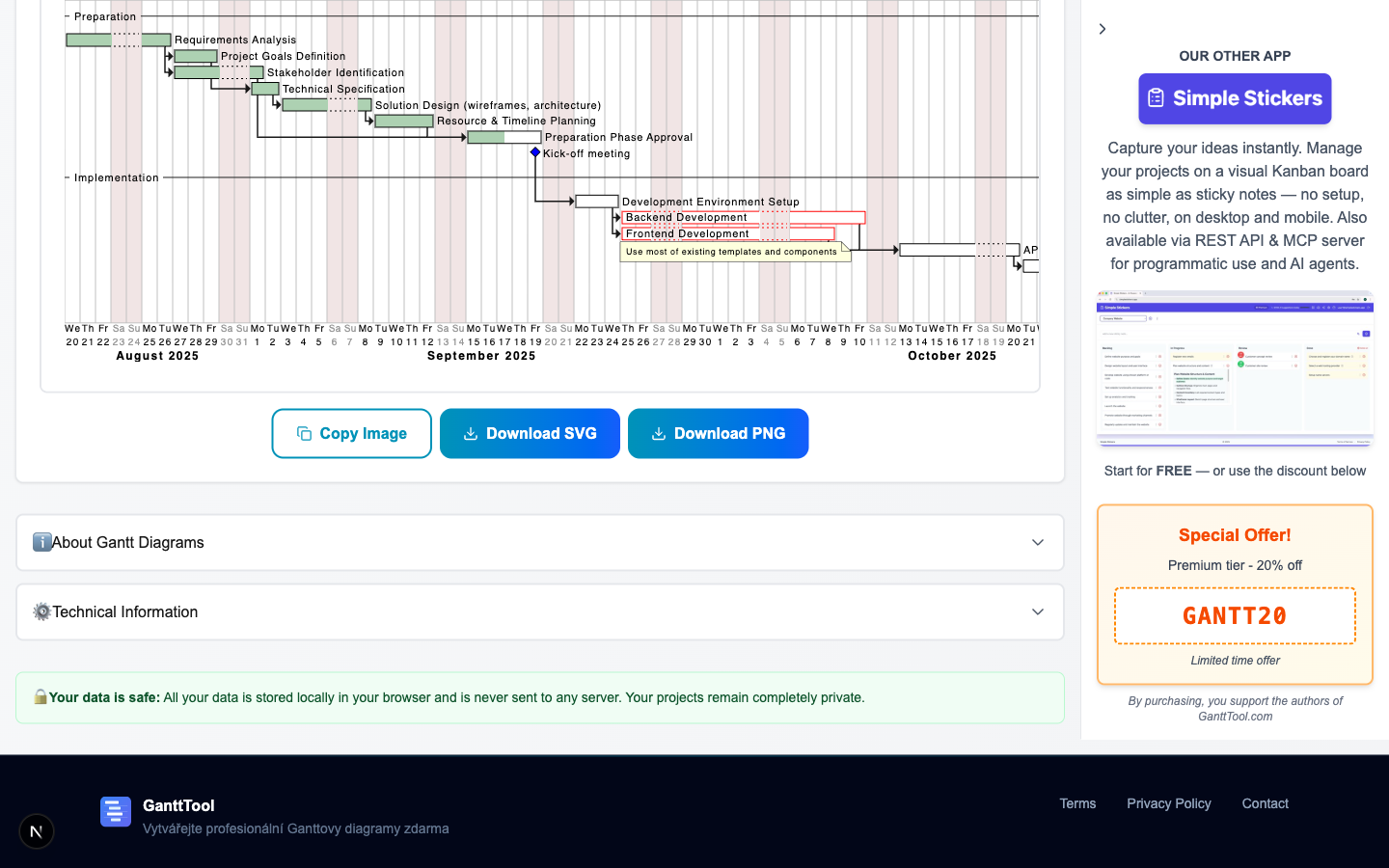
Une fois le diagramme généré, la barre d'outils d'exportation apparaît sous l'aperçu. Vous avez quatre options :
| Bouton | Ce qu'il produit |
|---|---|
| Télécharger en SVG | Enregistre le diagramme en fichier vectoriel scalable — idéal pour l'intégration dans des présentations, documents ou sites web à n'importe quelle résolution. |
| Télécharger en PNG | Convertit le SVG en image matricielle haute résolution (densité de pixels 2x) et la télécharge en fichier .png. |
| Copier l'image | Convertit le SVG en PNG et le copie directement dans le presse-papiers — prêt à coller dans Slack, email, Notion ou tout autre outil. |
| Exporter en JSON | Télécharge le projet complet (paramètres + toutes les tâches) en fichier .json qui peut être importé ultérieurement via le bouton Importer JSON. |
En plus de l'exportation manuelle, votre projet est sauvegardé automatiquement en continu dans le LocalStorage du navigateur sous la clé gantt_diagram_data. La prochaine fois que vous ouvrez l'application dans le même navigateur, votre dernier projet se charge automatiquement. Utilisez l'exportation JSON pour les sauvegardes à long terme ou pour partager le projet avec vos collègues.
Résumé : Votre flux de travail Gantt en un coup d'œil
Voici le flux de travail complet en un seul endroit :
- Étape 1 — Ouvrez gantttool.com/fr/app. Aucun compte nécessaire.
- Étape 2 — Cliquez sur "Charger la démo" pour explorer un exemple de projet complet, ou commencez de zéro.
- Étape 3 — Configurez les Paramètres : nom du projet, date de début, échelle de temps, zoom, jours fermés, marqueur d'aujourd'hui, langue et style.
- Étape 4 — Ajoutez des tâches (Tâche / Jalon / Séparateur), définissez les types de début, durées, dépendances, couleurs, achèvement, ressources, liens et notes.
- Étape 5 — Cliquez sur "Générer le diagramme de Gantt" pour effectuer le rendu SVG via l'API Kroki.
- Étape 6 — Exportez en SVG, PNG, copiez dans le presse-papiers ou enregistrez en JSON — et comptez sur la sauvegarde automatique pour le travail en cours.
D'un éditeur vierge à un diagramme professionnel partageable, cela prend moins de dix minutes pour la plupart des projets. Le créateur de diagramme de Gantt gratuit gère la syntaxe PlantUML pour vous, afin que vous puissiez vous concentrer sur la planification, pas sur le formatage.
Prêt à construire votre diagramme de Gantt ?
Ouvrez GanttTool maintenant — gratuit, aucun compte requis. Commencez par la démo ou décrivez votre projet à l'assistant IA.
Ouvrir GanttTool — c'est gratuitArticles connexes
Qu'est-ce qu'un diagramme de Gantt ?
Histoire, structure, planification en cascade, anatomie — phases, tâches, jalons, dépendances.
Assistant IA pour diagramme de Gantt
Comment l'IA de GanttTool comprend les instructions en langage naturel et génère automatiquement des tâches.
Format de diagramme de Gantt PlantUML
Exploration approfondie de la syntaxe PlantUML — tâches, jalons, couleurs et style avancé.