Modifica il tuo diagramma di Gantt con l'IA
Pianificazione di progetto in linguaggio naturale: scrivi cosa vuoi modificare e l'assistente IA di GanttTool aggiorna le tue attività, impostazioni, dipendenze e altro ancora — istantaneamente.
Dai clic manuali ai comandi in linguaggio naturale
Hai già costruito il tuo diagramma di Gantt. Le attività sono inserite, le durate sono impostate, le dipendenze sono collegate. Ora il tuo project manager ti dice: "Puoi segnare tutto come completato e aggiungere una fase di revisione del codice dopo lo Sviluppo Backend?" Normalmente questo significa aprire ogni attività singolarmente e modificare i campi uno per uno.
Con l'assistente IA di GanttTool, ti basta digitare quell'istruzione e premere Applica. L'assistente legge l'intero progetto, comprende la richiesta in linguaggio naturale e restituisce un diagramma completamente aggiornato in pochi secondi.
Non conosci ancora GanttTool? Se non hai ancora creato il tuo primo diagramma, inizia con la guida passo passo: Come creare un diagramma di Gantt online. Questo articolo presuppone che tu abbia già delle attività nell'editor.
Cosa può fare l'assistente IA
L'assistente IA riceve tutti i dati del tuo progetto — ogni attività, ogni impostazione — insieme alla tua istruzione in linguaggio naturale. Restituisce un progetto completo e aggiornato. Ecco un riepilogo di ciò che può modificare:
Operazioni sulle attività
Aggiungi e rimuovi attività
Aggiungi nuove attività, milestone o separatori di fase in qualsiasi punto dell'elenco. Rimuovi elementi esistenti per nome. L'IA assegna automaticamente gli ID corretti e non riutilizza mai quelli esistenti.
Rinomina e cambia tipo
Rinomina qualsiasi attività o convertila tra i tipi: attività normale, milestone (punto a durata zero) o separatore di fase. L'IA preserva tutti gli altri campi quando viene modificato solo il nome o il tipo.
Tempistiche e durata
Modifica i tipi di inizio (inizio progetto, data assoluta, dopo la fine di un'altra attività, prima dell'inizio di un'attività, all'inizio/fine di un'attività), aggiorna le durate in giorni o settimane, imposta o cancella le date di fine e regola gli offset in giorni tra attività dipendenti.
Dipendenze
Aggiungi o rimuovi dipendenze tra attività facendo riferimento ai nomi delle attività. L'IA applica la regola secondo cui un'attività può dipendere solo da attività che appaiono prima nell'elenco, prevenendo errori di dipendenza circolare.
Percentuale di completamento
Imposta il completamento (0–100%) su singole attività o su tutte le attività contemporaneamente. Utile per riflettere rapidamente una retrospettiva di sprint o segnare una fase come completata.
Colori e risorse
Assegna o modifica i colori delle attività (colori con nome come "rosso" o codici esadecimali). Imposta le risorse sulle attività — nomi, team o allocazioni parziali come "Alice, Bob:50%".
Impostazioni del progetto
L'IA può anche aggiornare le impostazioni del progetto nella stessa richiesta. Questo include il titolo del progetto, la data di inizio del progetto, la scala temporale (giornaliera / settimanale / mensile), il livello di zoom, se i fine settimana sono chiusi e l'opzione indicatore di oggi. Puoi combinare modifiche alle attività e alle impostazioni in un'unica istruzione.
Cosa l'IA non fa: non genera diagrammi da zero senza alcuna attività. Se vuoi partire da una tabula rasa, aggiungi prima almeno un'attività segnaposto, poi descrivi il tuo progetto nel pannello IA. Per una guida completa su come creare un diagramma da zero, consulta la guida passo passo.
Dove si trova il pannello e come usarlo
Il pannello dell'assistente IA si trova nella barra laterale destra dell'app, sotto l'elenco delle attività. Cerca la sezione ✨ Assistente IA con un punto viola animato che indica che è attivo. Clicca sull'intestazione per espanderlo.
Passo dopo passo
-
1
Apri il pannello Assistente IA cliccando sull'intestazione ✨ Assistente IA nella barra laterale. Il pannello si espande per mostrare un'area di testo.
-
2
Digita la tua istruzione in linguaggio naturale. Sii specifico: fai riferimento ai nomi esatti delle attività come appaiono nel tuo diagramma e descrivi la modifica che desideri.
-
3
Clicca ✨ Applica o premi Ctrl+Enter per inviare l'istruzione. Il pulsante mostra un'animazione di caricamento mentre l'IA elabora la richiesta (di solito pochi secondi).
-
4
Verifica il risultato. L'elenco delle attività e le impostazioni si aggiornano immediatamente. Clicca Genera diagramma per visualizzare il diagramma aggiornato.
-
5
Non sei soddisfatto? Clicca ↵ Annulla ultima modifica IA (appare dopo ogni modifica IA) per tornare allo stato precedente all'applicazione dell'istruzione. Solo la modifica IA più recente può essere annullata in questo modo.
Scorciatoia da tastiera: Ctrl+Enter all'interno dell'area di testo IA invia l'istruzione senza dover usare il mouse. Comodo quando si fanno modifiche rapide.
Esempi: prima e dopo
Il modo migliore per capire cosa può fare l'IA è vederla in azione. Ecco due esempi reali con screenshot prima e dopo.
Esempio A: segna tutte le attività come completate
Stai chiudendo un progetto e vuoi registrare che tutte le attività sono completate al 100%. Invece di cliccare su ogni attività e regolare il cursore di completamento, digita un'unica istruzione:
L'IA imposta completion: 100 su ogni attività simultaneamente e restituisce l'intero progetto aggiornato. Ecco il risultato:
Prima
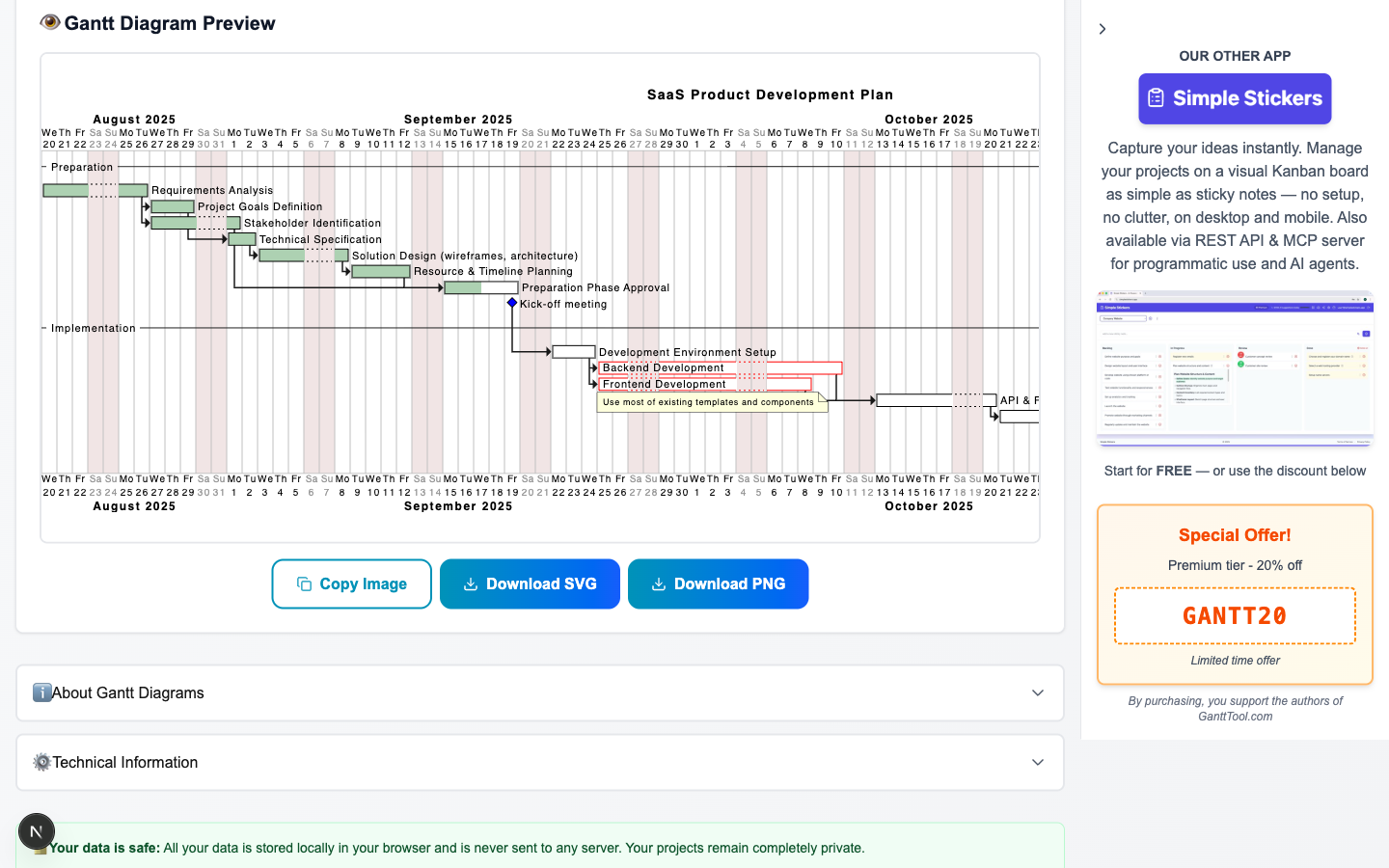
Attività con completamento allo 0%
Dopo
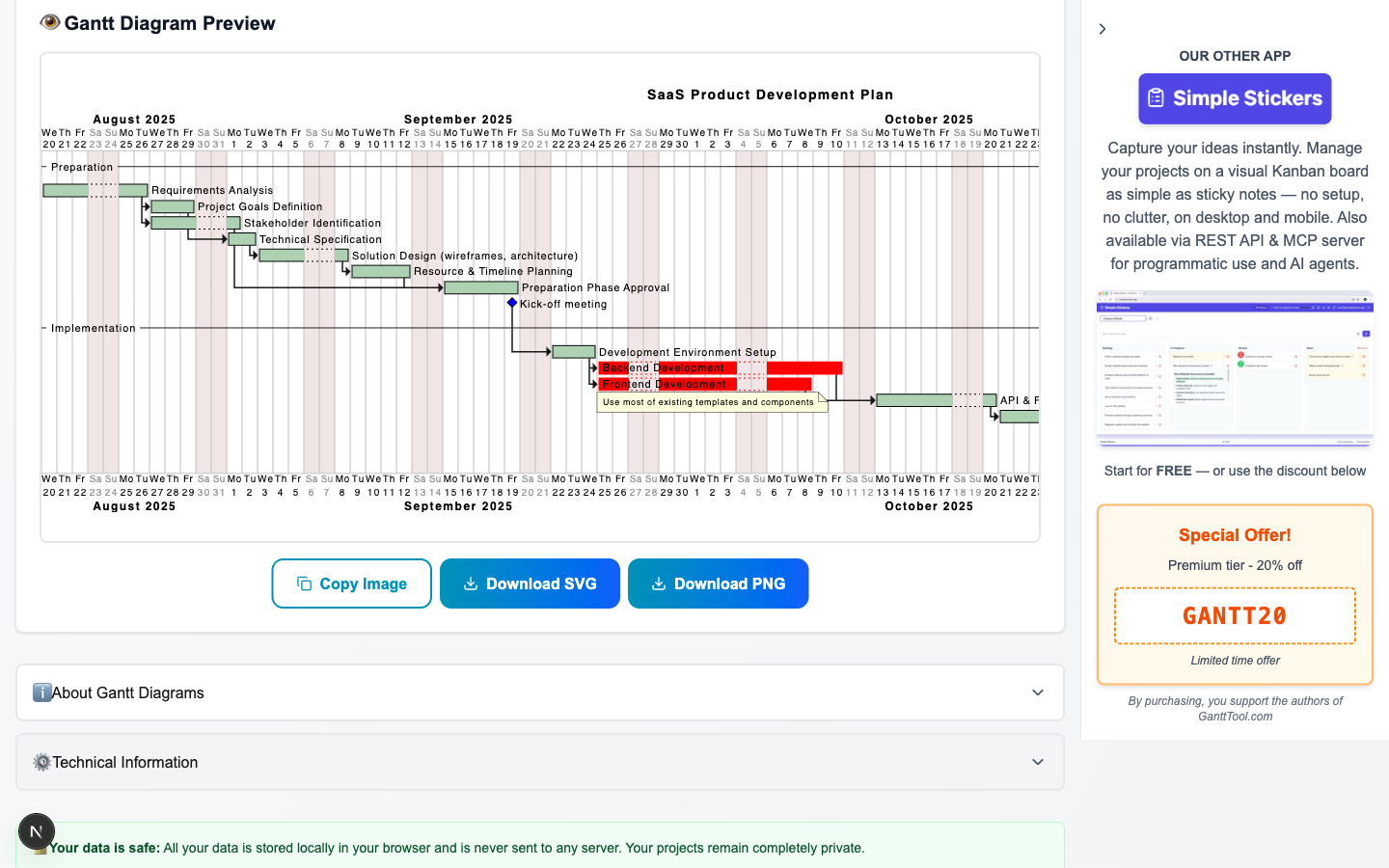
Tutte le attività impostate al 100% di completamento
Esempio B: aggiungi un'attività dopo un'altra attività
Il tuo tech lead ti chiede di inserire una fase di revisione del codice nel piano subito dopo la fine dello Sviluppo Backend. Digita:
L'IA inserisce una nuova attività con startType: "afterTaskEnd", collegandola a Sviluppo Backend, e imposta la durata a 3 giorni. Tutte le altre attività rimangono invariate.
Dopo — attività "Revisione Codice" aggiunta
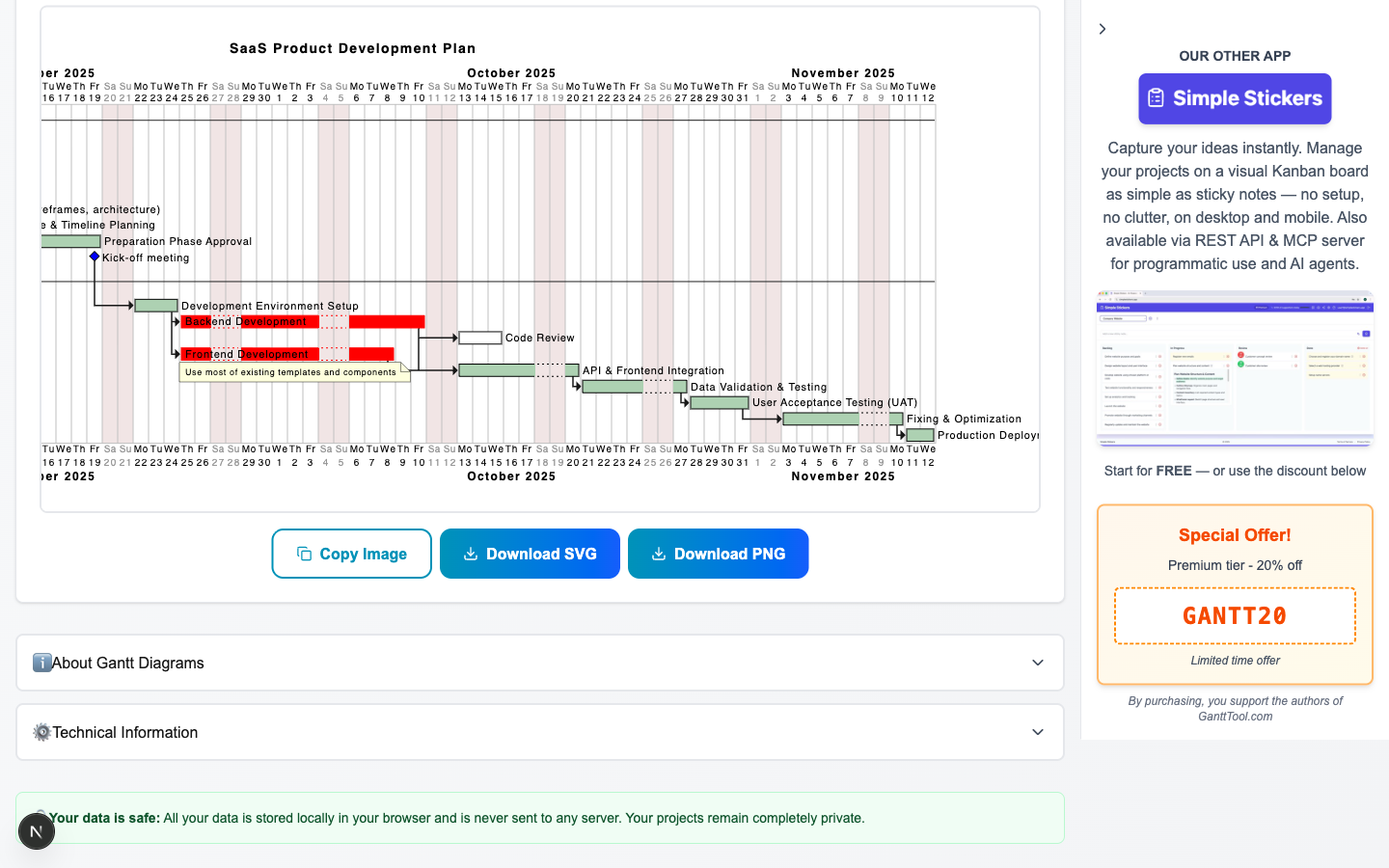
La nuova attività "Revisione Codice" appare dopo Sviluppo Backend con la dipendenza corretta
Nota: in entrambi gli esempi l'IA ha preservato ogni altra attività esattamente com'era — nomi, durate, dipendenze, colori e risorse sono rimasti tutti intatti. Solo i campi menzionati nell'istruzione sono stati modificati.
Consigli per scrivere istruzioni efficaci
L'IA comprende bene il linguaggio naturale, ma alcune abitudini rendono le tue istruzioni più veloci e affidabili:
-
1
Usa i nomi esatti delle attività. Scrivi il nome dell'attività esattamente come appare nell'editor. "Sviluppo Backend" funziona; "l'attività di backend" potrebbe non corrispondere se la tua attività ha un nome diverso.
-
2
Sii specifico sulle tempistiche. "Aggiungi un'attività di 5 giorni" è più chiaro di "aggiungi un'attività per qualche giorno". Includi l'unità (giorni o settimane) e la relazione ("dopo la fine di X", "a partire dal 2026-07-01").
-
3
Combina più modifiche in un'unica istruzione. Puoi dire "Imposta il completamento al 75% su Design e al 50% su Sviluppo, e cambia il titolo del progetto in Lancio Q3". L'IA gestisce più aggiornamenti di campi contemporaneamente.
-
4
Usa "tutte le attività" per modifiche in blocco. Frasi come "segna tutte le attività come completate al 100%" o "imposta tutte le attività di colore blu" applicano la modifica all'intero elenco in modo efficiente.
-
5
Modifica le impostazioni in linguaggio naturale. "Passa la scala temporale a settimanale" o "disabilita i fine settimana chiusi" funzionano così come sono — senza bisogno di aprire il pannello Impostazioni.
-
6
Usa Annulla se il risultato non è quello previsto. Clicca "↵ Annulla ultima modifica IA" subito dopo l'applicazione. Poi riformula la tua istruzione con più dettagli e riprova.
Altri esempi di istruzioni
Prova subito l'assistente IA
L'assistente IA è disponibile gratuitamente su GanttTool — non è necessario alcun account. Apri l'app, carica un progetto demo o aggiungi le tue attività, poi scorri fino al pannello ✨ Assistente IA nella barra laterale e digita la tua prima istruzione.
- Modifica attività, milestone e impostazioni di progetto in linguaggio naturale.
- Applica le modifiche con un clic o Ctrl+Enter.
- Annulla qualsiasi modifica IA istantaneamente se vuoi provare un approccio diverso.
- Esporta il risultato come SVG o copialo negli appunti come PNG.
Prova l'assistente IA
Modifica il tuo diagramma di Gantt in linguaggio naturale — gratuito, senza bisogno di account. Scrivi cosa vuoi modificare e l'IA fa il resto.
Apri GanttTool — è gratisArticoli correlati
Cos'è un diagramma di Gantt?
Una guida completa alla storia, all'anatomia, alla metodologia waterfall e a quando usare i diagrammi di Gantt.
Come creare un diagramma di Gantt online
Tutorial passo passo per costruire un diagramma di Gantt da zero con GanttTool.
Formato diagramma Gantt PlantUML
Approfondimento sulla sintassi PlantUML — attività, milestone, colori e stili avanzati.