Come Creare un Diagramma di Gantt Online
Una guida pratica passo passo per costruire un diagramma di Gantt professionale in GanttTool — dal caricamento del progetto demo attraverso la configurazione delle impostazioni, l'aggiunta di attività con dipendenze, fino alla generazione ed esportazione del diagramma finito.
GanttTool è un creatore di diagrammi di Gantt gratuito, basato su browser, che trasforma un editor visuale in un diagramma PlantUML — senza registrazione, senza installazione. Questa guida ti accompagna attraverso ogni passaggio del flusso di lavoro reale, facendo corrispondere i pulsanti e i campi che vedrai effettivamente nell'app.
Prima di iniziare: Sei nuovo ai diagrammi di Gantt? Leggi prima Cos'è un Diagramma di Gantt? per comprendere fasi, milestone e dipendenze — i concetti che configurerai nei passaggi seguenti.
Apri GanttTool
Vai su gantttool.com/it/app in qualsiasi browser moderno. L'app si carica istantaneamente — nessun account, nessuna installazione, nessuna attesa. Arrivi direttamente nell'editor con una singola attività vuota pronta da compilare.
Il tuo lavoro viene salvato automaticamente nel LocalStorage del browser in modo continuo, quindi aggiornare la pagina o chiudere la scheda non ti farà perdere il progetto. I dati rimangono nel tuo browser finché non li cancelli manualmente o importi un progetto diverso.
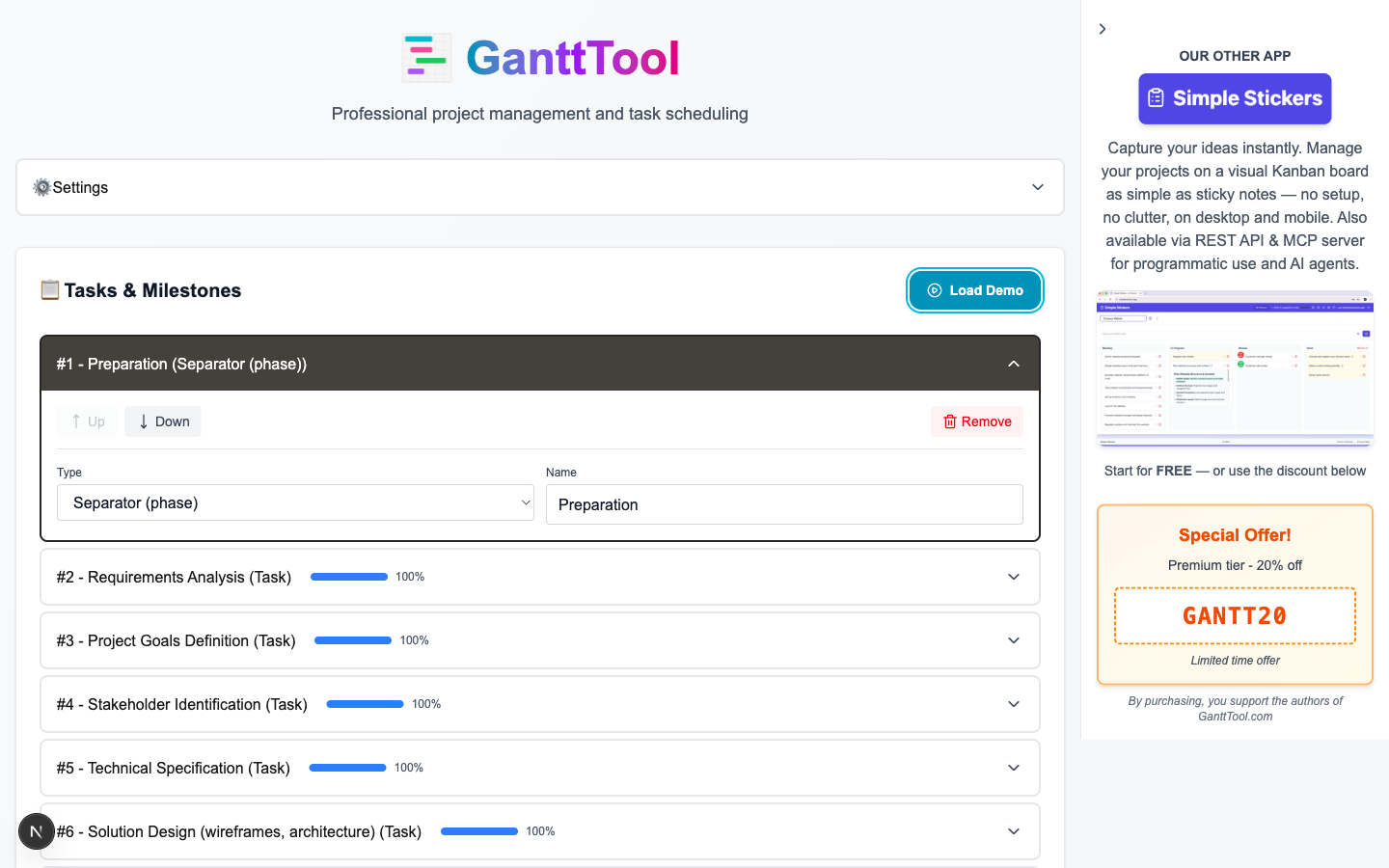
Carica il Progetto Demo (opzionale ma consigliato)
Clicca il pulsante "Carica Demo" nella barra degli strumenti. Con un solo clic, l'editor viene popolato con un realistico Piano di Sviluppo Prodotto SaaS contenente:
- 2 separatori di fase — "Preparazione" e "Implementazione"
- 15 attività regolari — dall'Analisi dei Requisiti fino al Deployment in Produzione
- 1 milestone — "Riunione di kick-off" posizionata alla fine della fase di preparazione
- Dipendenze a catena — le attività si collegano tramite relazioni "alla fine dell'attività" formando un percorso critico realistico
- Monitoraggio del completamento — le attività di preparazione sono segnate come completate al 50–100%
- Data di inizio progetto impostata al 20-08-2025, scala giornaliera, fine settimana chiusi
La demo è il modo più veloce per comprendere ogni funzionalità prima di modificare il tuo progetto. Puoi modificare liberamente qualsiasi attività nella demo — oppure cliccare "Reimposta" per tornare a una lavagna vuota in qualsiasi momento.
Configura le Impostazioni del Progetto
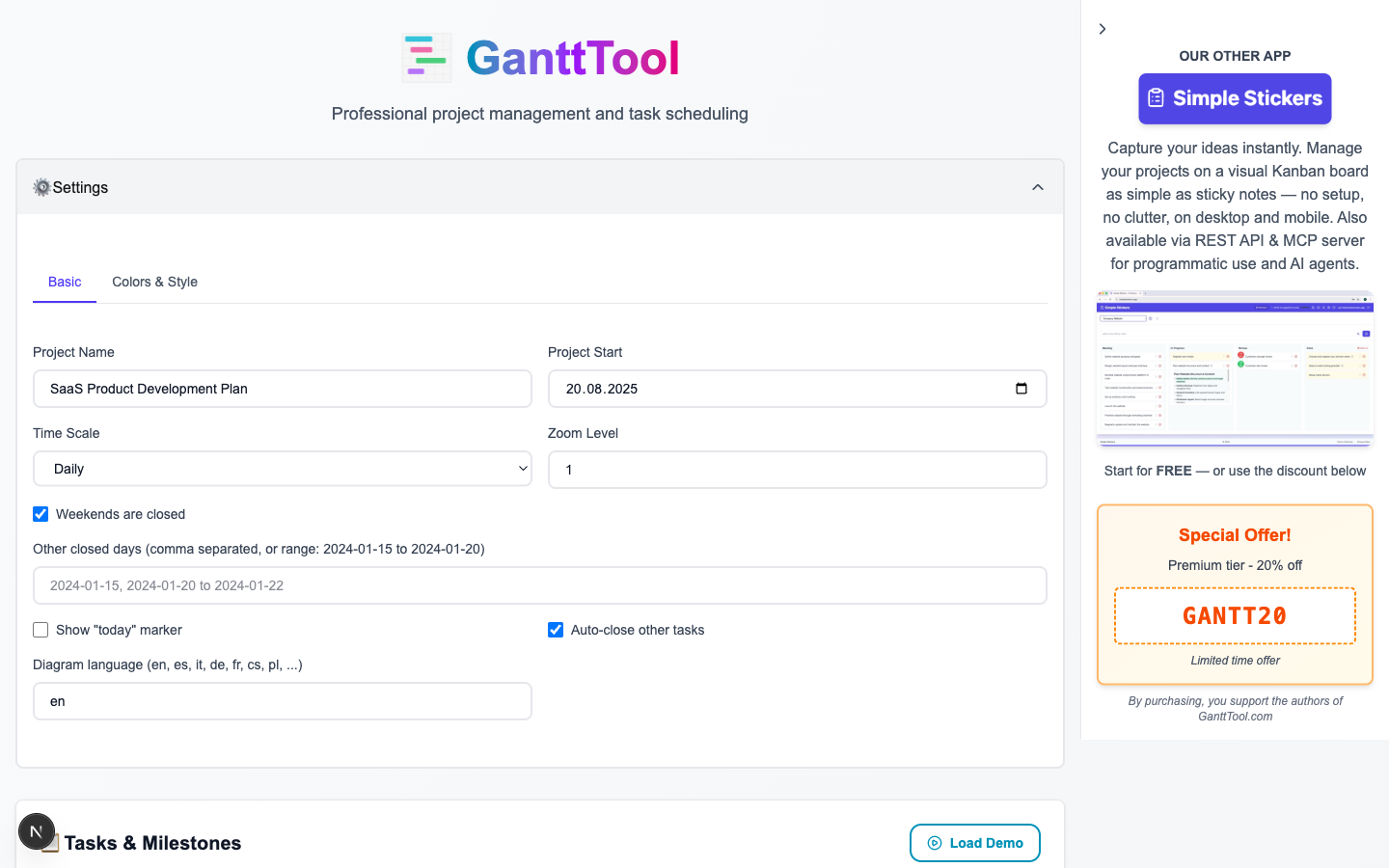
Clicca il pannello a fisarmonica "Impostazioni" (il pannello con l'icona dell'ingranaggio nella parte superiore della barra laterale). Ha due schede: Base e Colori e Stile.
Scheda Base
| Campo | Cosa fa |
|---|---|
| Nome Progetto | Il titolo stampato nella parte superiore del diagramma generato. |
| Inizio Progetto | La data di ancoraggio (AAAA-MM-GG) da cui vengono calcolate tutte le attività con inizio "Inizio Progetto". |
| Scala Temporale | Giornaliera per sprint brevi, Settimanale per progetti medi, Mensile per roadmap lunghe. |
| Livello di Zoom | Un moltiplicatore (1–4) che allarga ogni colonna, utile quando molte attività si sovrappongono. |
| Fine Settimana Chiusi | Contrassegna sabati e domeniche come giorni non lavorativi sul diagramma. |
| Altri Giorni Chiusi | Date o intervalli di date separati da virgola (es. 2025-12-25, 2025-12-26 to 2025-12-31) esclusi dalla pianificazione. |
| Mostra Indicatore Oggi | Disegna una linea verticale arancione alla data odierna così puoi confrontare istantaneamente l'avanzamento pianificato con quello effettivo. |
| Lingua del Diagramma | Un codice di due lettere (es. en, cs, de, fr, it) che localizza le etichette di mesi e giorni all'interno del diagramma. |
Scheda Colori e Stile
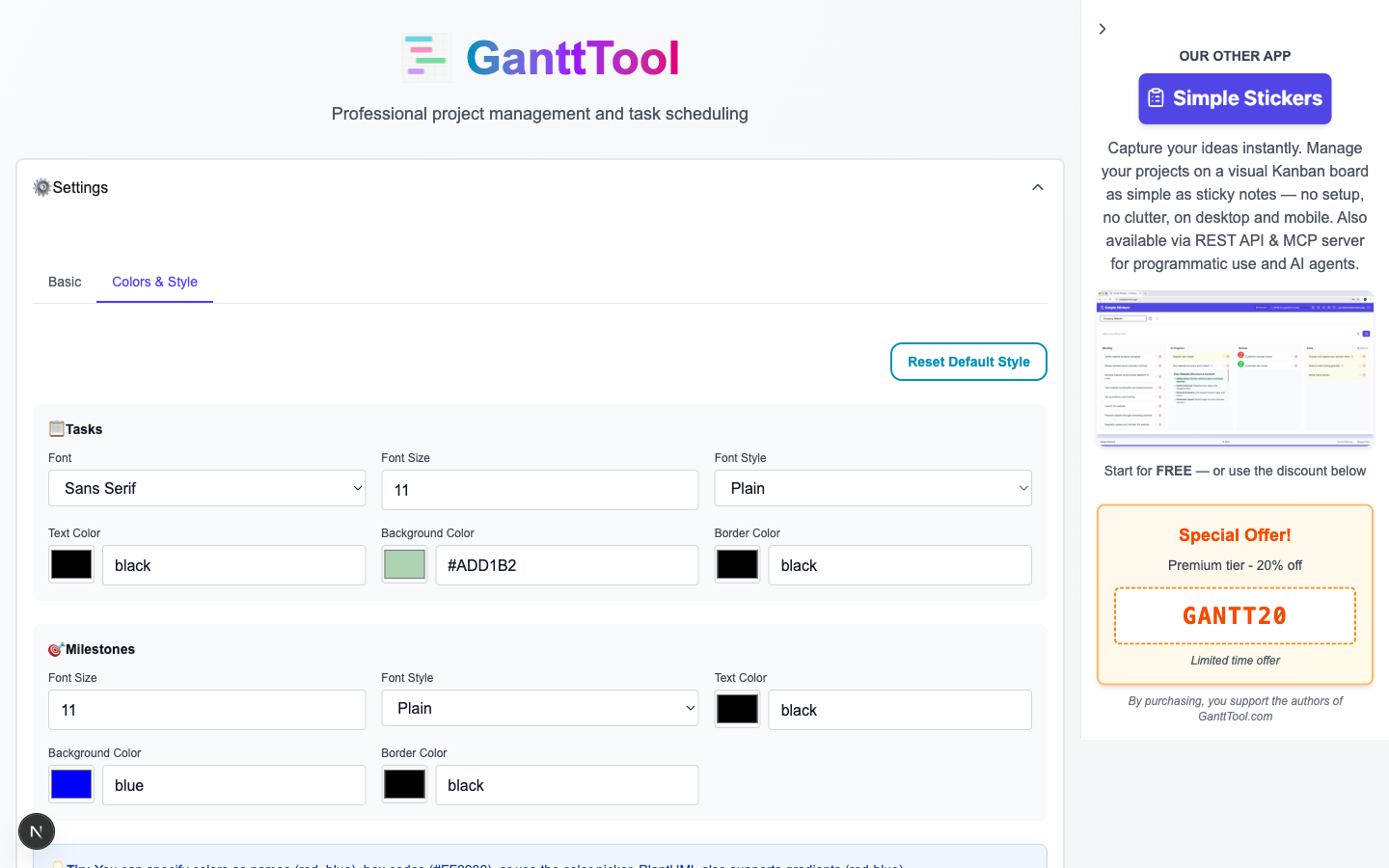
Passa alla scheda Colori e Stile per controllare l'aspetto visivo di ogni barra delle attività e marcatore di milestone nel diagramma:
- Font attività: nome (SansSerif, Monospaced, Arial, ecc.), dimensione, colore e stile (normale / grassetto / corsivo)
- Colore barra attività: il colore di riempimento predefinito per tutte le barre delle attività (le singole attività possono sovrascriverlo)
- Colore linea attività: il colore del bordo delle barre delle attività
- Font milestone: dimensione, colore e stile del font indipendenti per le etichette delle milestone
- Colore milestone: colore di riempimento e bordo del marcatore a diamante delle milestone
Il pulsante Ripristina predefiniti ripristina la combinazione di colori originale senza toccare le tue attività.
Aggiungi e Modifica le Attività
L'elenco delle attività è il cuore dell'editor. Ogni riga rappresenta un elemento sul diagramma di Gantt. Tre modi per aggiungere una nuova riga:
- Clicca il pulsante "Aggiungi Attività" sotto l'elenco delle attività per aggiungerla alla fine.
- Premi Ctrl+Invio ovunque nell'app per lo stesso risultato.
- Passa il mouse tra due attività esistenti e clicca la zona di inserimento (una sottile linea blu con un'icona "+") per inserire in una posizione specifica.
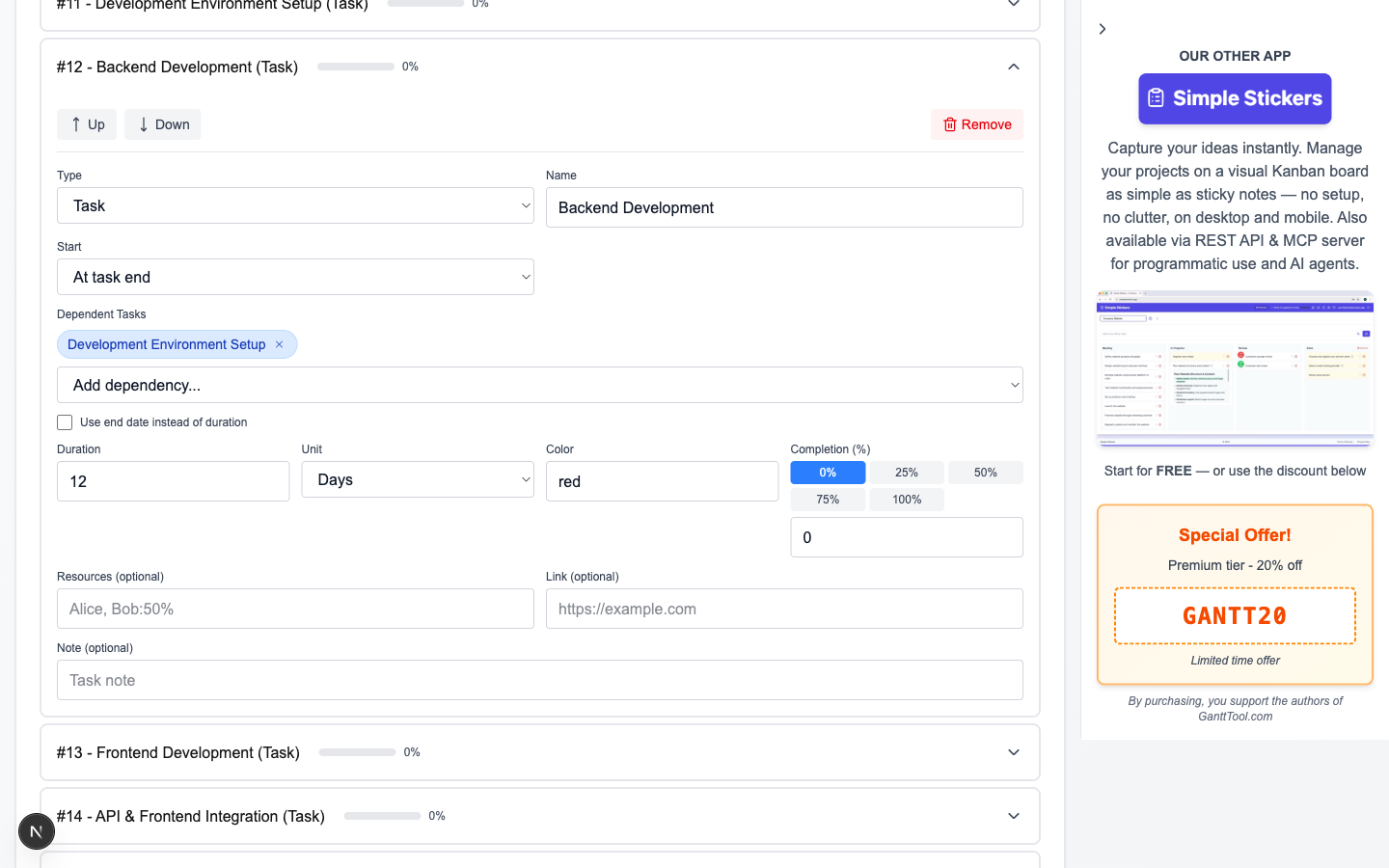
Ogni attività si apre in un pannello a fisarmonica. Trascina la maniglia sul bordo sinistro per riordinare le attività, oppure usa i pulsanti freccia su/giù all'interno del pannello.
Tipo di attività
| Tipo | Aspetto nel diagramma | Quando usarlo |
|---|---|---|
| Attività | Barra orizzontale con durata | Qualsiasi elemento di lavoro con inizio e fine |
| Milestone | Indicatore a diamante (durata zero) | Punti di controllo chiave, approvazioni, rilasci |
| Separatore | Banner di sezione a larghezza intera | Intestazioni di fase (es. "Progettazione", "Sviluppo") |
Tipo di inizio — quando inizia questo elemento?
Ogni attività ha un selettore Tipo di Inizio che determina come viene calcolata la sua posizione sulla linea temporale:
| Tipo di inizio | Significato |
|---|---|
| Inizio Progetto | L'attività inizia alla data di inizio progetto globale impostata nelle Impostazioni. |
| Data Assoluta | Una data di calendario specifica (AAAA-MM-GG) che inserisci manualmente, indipendente da altre attività. |
| Dopo Fine Attività | Inizia dopo che l'attività o le attività selezionate sono terminate, con un offset opzionale in giorni (positivo = pausa, negativo = sovrapposizione). |
| Prima Inizio Attività | Inizia un numero specificato di giorni prima che un'altra attività cominci. |
| All'Inizio Attività | Inizia esattamente quando l'attività selezionata inizia (attività parallele). |
| Alla Fine Attività | Inizia esattamente quando l'attività selezionata termina (classica dipendenza fine-inizio con ritardo zero). |
Dipendenze multiple: Quando usi "Dopo Fine Attività", "All'Inizio Attività" o "Alla Fine Attività", puoi selezionare più attività predecessore usando le caselle di controllo. L'attività dipendente inizierà dopo che tutti i predecessori selezionati soddisfano la condizione. GanttTool rileva automaticamente le dipendenze cicliche e blocca la generazione del diagramma se viene trovato un ciclo.
Durata e data di fine
Per impostazione predefinita, un'attività utilizza la Durata (numero di giorni o settimane). Attiva "Usa data di fine" per vincolare l'attività a una data di fine specifica — utile quando una scadenza è fissata da un impegno esterno.
Campi aggiuntivi dell'attività
- Colore — Una sovrascrittura del colore per singola attività (hex o colore con nome) che sostituisce il colore globale della barra dalle Impostazioni.
- Completamento (%) — Un cursore 0–100. La porzione riempita della barra mostra l'avanzamento; combinalo con l'Indicatore Oggi per individuare i ritardi a colpo d'occhio.
- Risorse — Nomi separati da virgola, opzionalmente con una percentuale di allocazione:
Alice, Bob:50%. Le etichette appaiono sulla barra dell'attività. - Link — Un URL che rende la barra dell'attività cliccabile nell'SVG finale (es. un ticket Jira o un documento di specifica).
- Nota — Annotazione in testo libero renderizzata come nota PlantUML sotto la barra dell'attività nel diagramma.
Genera il Diagramma di Gantt
Quando le tue attività sono pronte, clicca "Genera Diagramma di Gantt". GanttTool esegue automaticamente i seguenti passaggi:
- Verifica che ogni attività abbia un nome non vuoto.
- Controlla il grafo delle dipendenze per individuare cicli usando la ricerca in profondità.
- Compila un blocco di codice PlantUML
@startganttdalle tue impostazioni e attività. - Invia il codice all'API di rendering Kroki (
/api/kroki) e recupera un'immagine SVG di qualità vettoriale.
Il diagramma SVG appare nell'area di anteprima in pochi secondi. Un loader animato viene mostrato durante il rendering; qualsiasi errore di sintassi o messaggio di indisponibilità del servizio viene visualizzato chiaramente con una descrizione dell'errore.
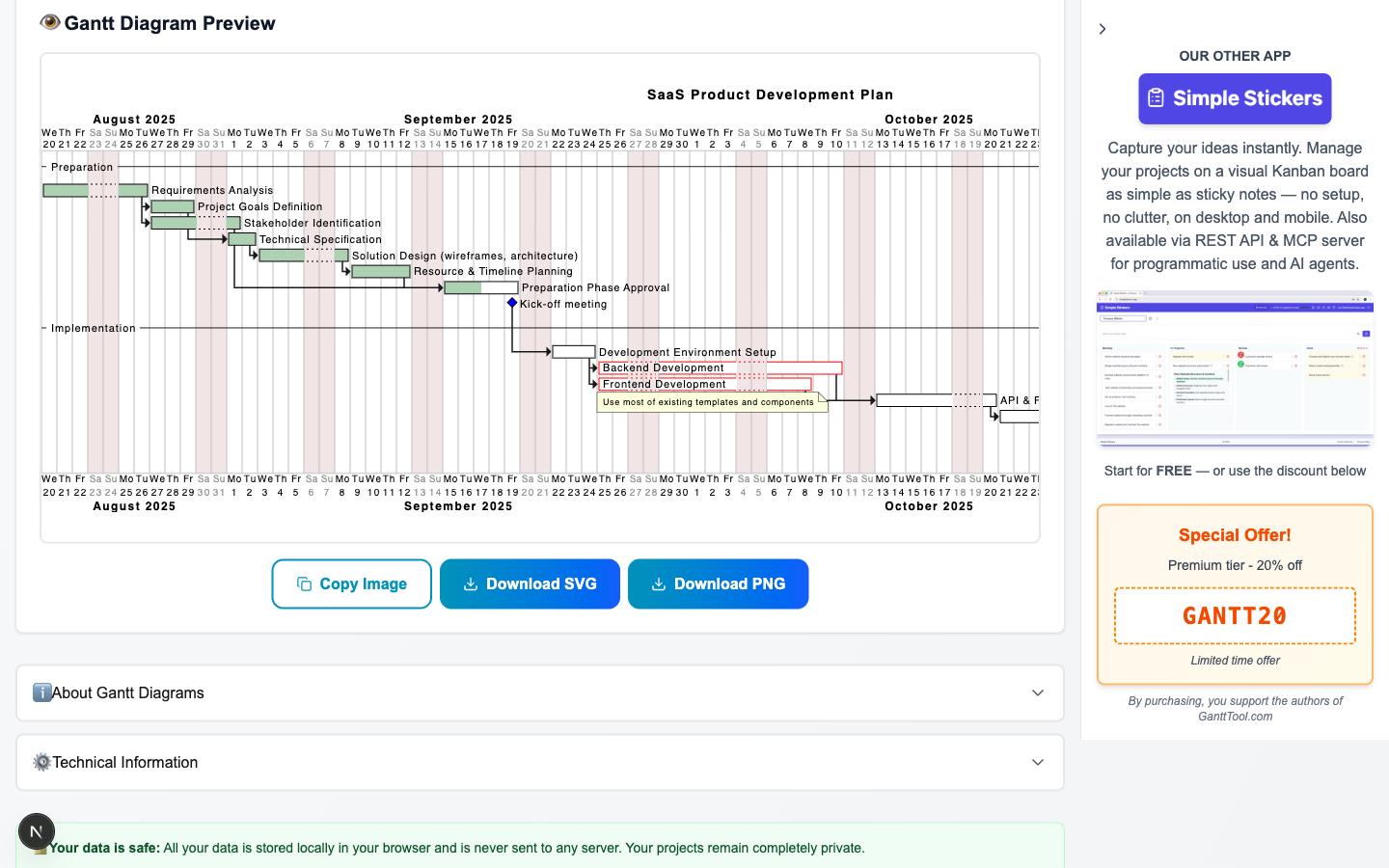
Visualizzare il codice sorgente PlantUML
Clicca "Mostra codice PlantUML" per attivare un pannello che mostra la sintassi PlantUML grezza inviata al renderer. Questo è utile per il debugging o per imparare il linguaggio sottostante — consulta la nostra guida dedicata Formato Diagramma di Gantt PlantUML per un approfondimento sulla sintassi.
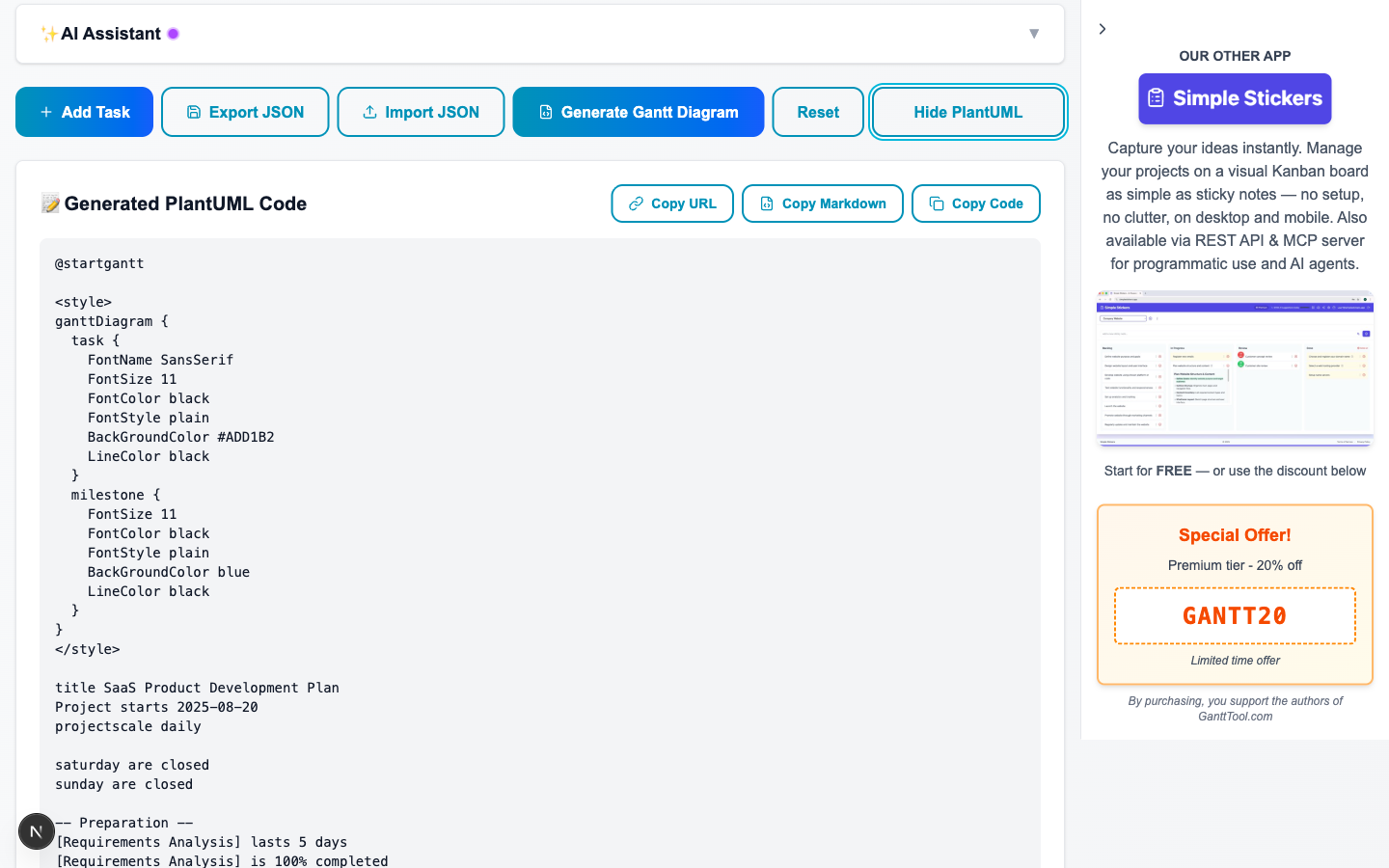
Accelera la pianificazione con l'IA: GanttTool include un assistente IA integrato che può redigere un intero progetto Gantt da una descrizione in linguaggio naturale in pochi secondi — leggi come funziona nella guida all'Assistente IA per Diagrammi di Gantt.
Esporta e Condividi il Tuo Diagramma
Una volta generato il diagramma, la barra degli strumenti di esportazione appare sotto l'anteprima. Hai quattro opzioni:
| Pulsante | Cosa produce |
|---|---|
| Scarica SVG | Salva il diagramma come file vettoriale scalabile — ideale per incorporarlo in presentazioni, documenti o siti web a qualsiasi risoluzione. |
| Scarica PNG | Converte l'SVG in un'immagine raster ad alta risoluzione (densità di pixel 2x) e la scarica come file .png. |
| Copia Immagine | Converte l'SVG in PNG e lo copia direttamente negli appunti — pronto per essere incollato in Slack, email, Notion o qualsiasi altro strumento. |
| Esporta JSON | Scarica l'intero progetto (impostazioni + tutte le attività) come file .json che può essere importato in seguito tramite il pulsante Importa JSON. |
Oltre all'esportazione manuale, il tuo progetto viene salvato automaticamente in modo continuo nel LocalStorage del browser sotto la chiave gantt_diagram_data. La prossima volta che apri l'app nello stesso browser, il tuo ultimo progetto si carica automaticamente. Usa l'esportazione JSON per backup a lungo termine o per condividere il progetto con i colleghi.
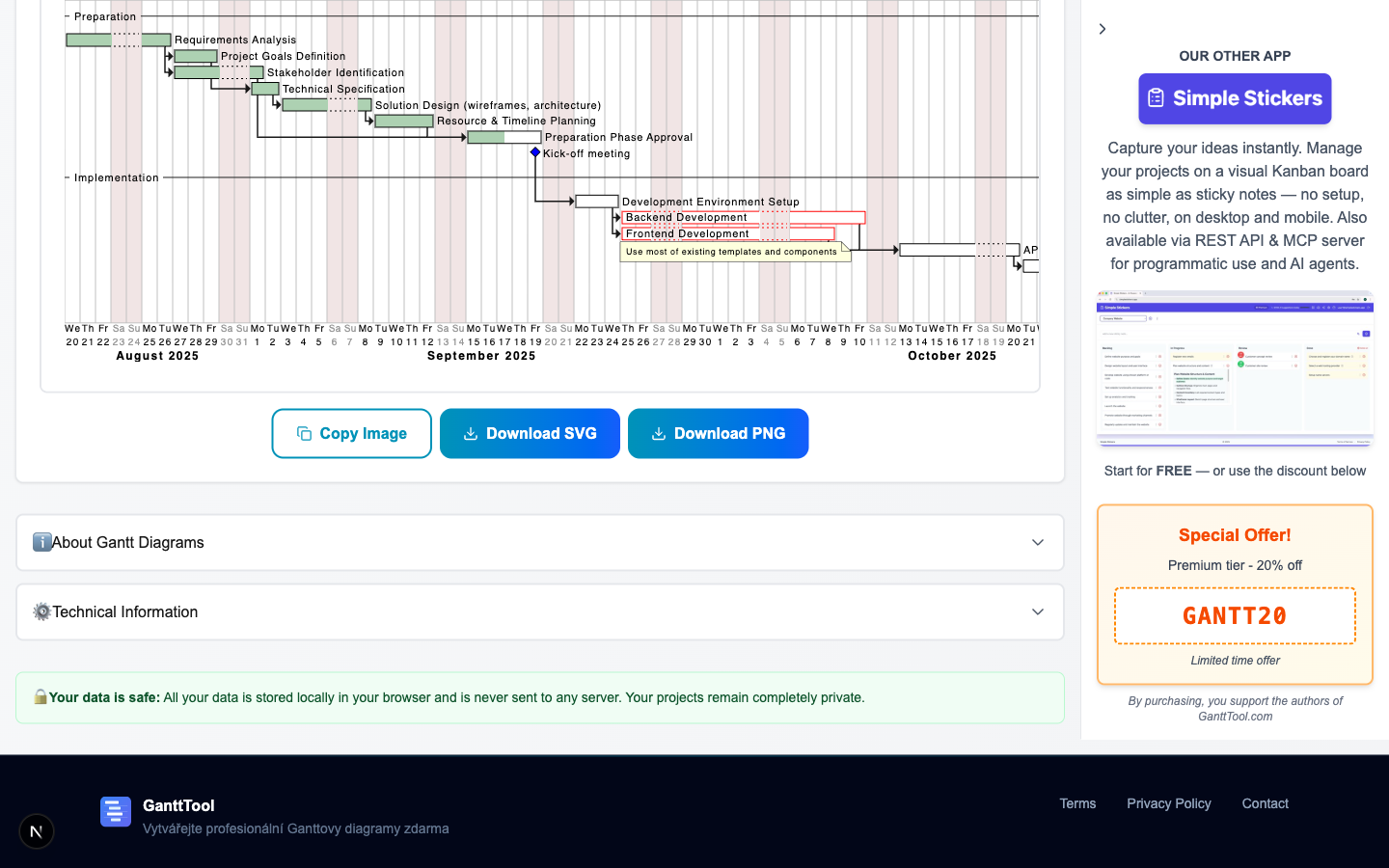
Riepilogo: Il Tuo Flusso di Lavoro Gantt a Colpo d'Occhio
Ecco il flusso di lavoro completo in un unico posto:
- Passo 1 — Apri gantttool.com/it/app. Nessun account necessario.
- Passo 2 — Clicca "Carica Demo" per esplorare un progetto di esempio completo, oppure inizia da zero.
- Passo 3 — Configura le Impostazioni: nome progetto, data di inizio, scala temporale, zoom, giorni chiusi, indicatore oggi, lingua e stile.
- Passo 4 — Aggiungi attività (Attività / Milestone / Separatore), imposta i tipi di inizio, le durate, le dipendenze, i colori, il completamento, le risorse, i link e le note.
- Passo 5 — Clicca "Genera Diagramma di Gantt" per renderizzare l'SVG tramite l'API Kroki.
- Passo 6 — Esporta come SVG, PNG, copia negli appunti o salva come JSON — e affidati al salvataggio automatico per il lavoro in corso.
Da un editor vuoto a un diagramma professionale condivisibile bastano meno di dieci minuti per la maggior parte dei progetti. Il creatore gratuito di diagrammi di Gantt gestisce la sintassi PlantUML per te, così puoi concentrarti sulla pianificazione, non sulla formattazione.
Pronto a creare il tuo diagramma di Gantt?
Apri GanttTool ora — gratuito, nessun account richiesto. Inizia dalla demo o descrivi il tuo progetto all'assistente IA.
Apri GanttTool — è gratuitoArticoli Correlati
Cos'è un Diagramma di Gantt?
Storia, struttura, pianificazione a cascata, anatomia — fasi, attività, milestone, dipendenze.
Assistente IA per Diagrammi di Gantt
Come l'IA di GanttTool comprende le istruzioni in linguaggio naturale e genera automaticamente le attività.
Formato Diagramma di Gantt PlantUML
Approfondimento sulla sintassi PlantUML — attività, milestone, colori e stile avanzato.