Edytowanie wykresu Gantta za pomocą AI
Planowanie projektów w języku naturalnym: wpisz, co chcesz zmienić, a asystent AI w GanttTool natychmiast zaktualizuje Twoje zadania, ustawienia, zależności i wiele więcej.
Od ręcznego klikania do poleceń w języku naturalnym
Zbudowałeś już swój wykres Gantta. Zadania są na swoim miejscu, czasy trwania ustawione, zależności połączone. Teraz kierownik projektu mówi: „Oznacz wszystko jako ukończone i dodaj krok przeglądu kodu po Backend Development". Normalnie oznaczałoby to otwieranie każdego zadania osobno i zmianę pól jedno po drugim.
Dzięki asystentowi AI w GanttTool wystarczy wpisać to polecenie i kliknąć Zastosuj. Asystent odczytuje cały Twój projekt, rozumie polecenie w języku naturalnym i zwraca w pełni zaktualizowany diagram w ciągu kilku sekund.
Nowy w GanttTool? Jeśli jeszcze nie stworzyłeś swojego pierwszego wykresu, zacznij od przewodnika krok po kroku: Jak stworzyć wykres Gantta online. Ten artykuł zakłada, że masz już zadania w edytorze.
Co potrafi asystent AI
Asystent AI otrzymuje pełne dane Twojego projektu — każde zadanie, każde ustawienie — wraz z Twoim poleceniem w języku naturalnym. Zwraca kompletny zaktualizowany projekt. Oto zestawienie tego, co może modyfikować:
Operacje na zadaniach
Dodawanie i usuwanie zadań
Dodawaj nowe zadania, kamienie milowe lub separatory faz w dowolnym miejscu listy. Usuwaj istniejące elementy po nazwie. AI automatycznie przypisuje poprawne identyfikatory i nigdy nie używa ponownie istniejących.
Zmiana nazwy i typu
Zmieniaj nazwę dowolnego zadania lub konwertuj je między typami: zwykłe zadanie, kamień milowy (punkt o zerowym czasie trwania) lub separator fazy. AI zachowuje wszystkie pozostałe pola, gdy zmienia się tylko nazwa lub typ.
Czasowanie i czas trwania
Zmieniaj typy rozpoczęcia (początek projektu, data bezwzględna, po zakończeniu innego zadania, przed rozpoczęciem zadania, na początku/końcu zadania), aktualizuj czasy trwania w dniach lub tygodniach, ustawiaj lub usuwaj daty zakończenia i dostosowuj przesunięcia dni między zadaniami zależnymi.
Zależności
Dodawaj lub usuwaj zależności między zadaniami, odwołując się do nazw zadań. AI egzekwuje zasadę, że zadanie może zależeć tylko od zadań, które pojawiają się wcześniej na liście, zapobiegając błędom cyklicznych zależności.
Procent ukończenia
Ustawiaj ukończenie (0–100%) dla pojedynczych zadań lub wszystkich zadań naraz. Przydatne do szybkiego odzwierciedlenia retrospektywy sprintu lub oznaczenia fazy jako ukończonej.
Kolory i zasoby
Przypisuj lub zmieniaj kolory zadań (nazwane kolory, np. „czerwony", lub kody szesnastkowe). Ustawiaj zasoby dla zadań — nazwy, zespoły lub częściowe przydziały, np. „Alicja, Bartek:50%".
Ustawienia projektu
AI może również aktualizować ustawienia projektu w tym samym żądaniu. Obejmuje to tytuł projektu, datę rozpoczęcia projektu, skalę czasu (dzienna / tygodniowa / miesięczna), poziom powiększenia, czy weekendy są dniami wolnymi oraz przełącznik znacznika dzisiejszego dnia. Możesz łączyć zmiany zadań i ustawień w jednym poleceniu.
Czego AI nie robi: Nie generuje diagramów od zera bez żadnych zadań. Jeśli chcesz zacząć od czystej kartki, dodaj najpierw przynajmniej jedno zadanie zastępcze, a następnie opisz swój projekt w panelu AI. Pełny przewodnik tworzenia wykresu od podstaw znajdziesz w przewodniku krok po kroku.
Gdzie znajduje się panel i jak go używać
Panel asystenta AI znajduje się w prawym pasku bocznym aplikacji, poniżej listy zadań. Poszukaj sekcji ✨ Asystent AI z animowaną fioletową kropką oznaczającą, że jest aktywny. Kliknij nagłówek, aby go rozwinąć.
Krok po kroku
-
1
Otwórz panel Asystenta AI, klikając nagłówek ✨ Asystent AI w pasku bocznym. Panel rozwija się, pokazując pole tekstowe.
-
2
Wpisz swoje polecenie w języku naturalnym. Bądź konkretny: odwołuj się do nazw zadań dokładnie tak, jak pojawiają się na wykresie, i opisz zmianę, którą chcesz wprowadzić.
-
3
Kliknij ✨ Zastosuj lub naciśnij Ctrl+Enter, aby wysłać polecenie. Przycisk pokazuje animację ładowania podczas gdy AI przetwarza Twoje żądanie (zazwyczaj kilka sekund).
-
4
Sprawdź wynik. Twoja lista zadań i ustawienia aktualizują się natychmiast. Kliknij Generuj diagram, aby wyrenderować zaktualizowany wykres.
-
5
Nie jesteś zadowolony? Kliknij ↵ Cofnij ostatnią edycję AI (pojawia się po każdej zmianie AI), aby przywrócić stan sprzed zastosowania polecenia. W ten sposób można cofnąć tylko najbardziej ostatnią zmianę AI.
Skrót klawiszowy: Ctrl+Enter w polu tekstowym AI wysyła Twoje polecenie bez sięgania po mysz. Przydatne przy szybkim iterowaniu.
Przykłady: Przed i po
Najlepszym sposobem na zrozumienie możliwości AI jest zobaczenie go w akcji. Oto dwa przykłady z życia wzięte ze zrzutami ekranu przed i po.
Przykład A: Oznacz wszystkie zadania jako ukończone
Kończysz projekt i chcesz odnotować, że wszystkie zadania są ukończone w 100%. Zamiast klikać w każde zadanie i dostosowywać suwak ukończenia, wpisz jedno polecenie:
AI ustawia completion: 100 na każdym zadaniu jednocześnie i zwraca kompletny zaktualizowany projekt. Oto rezultat:
Przed
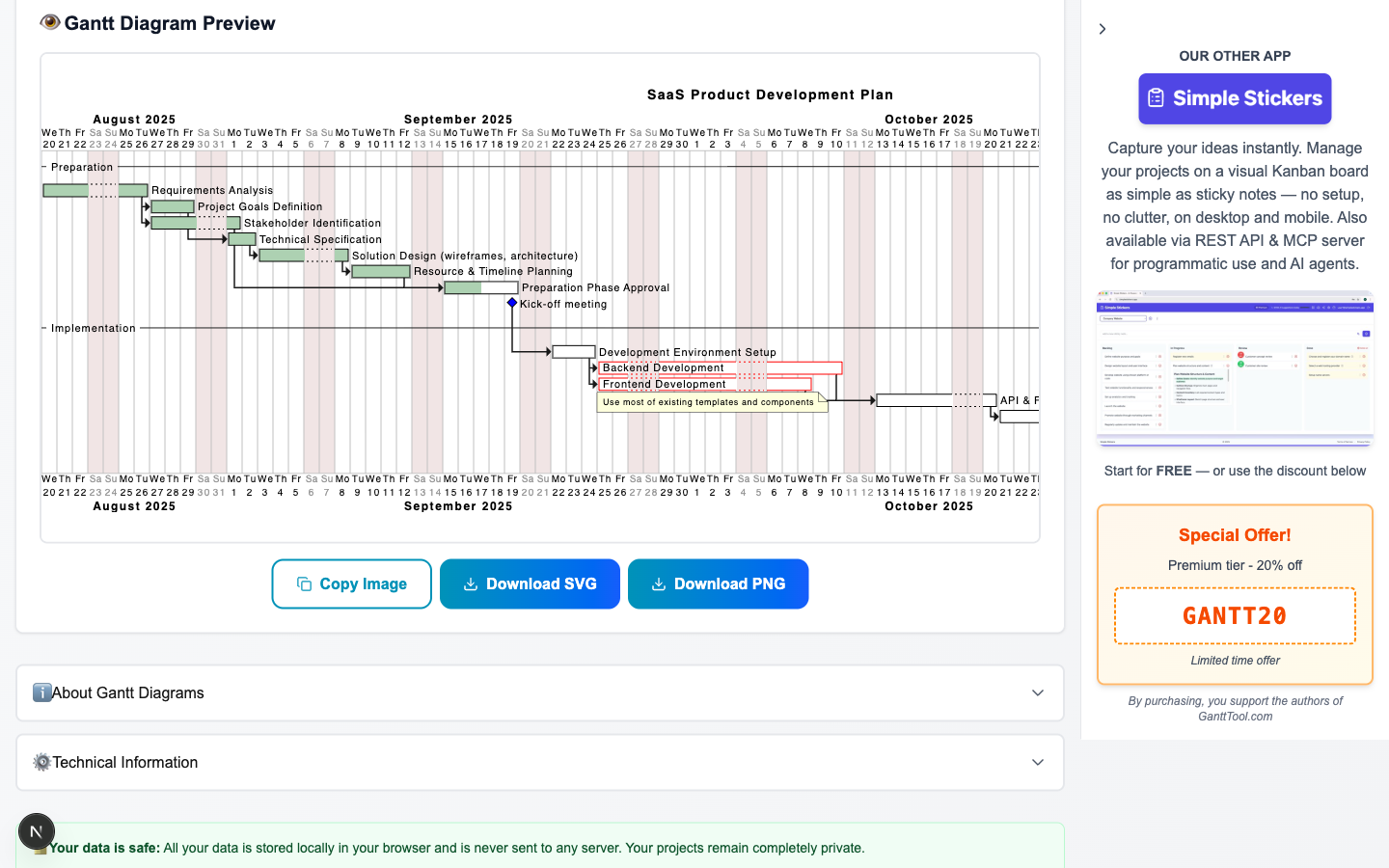
Zadania z ukończeniem 0%
Po
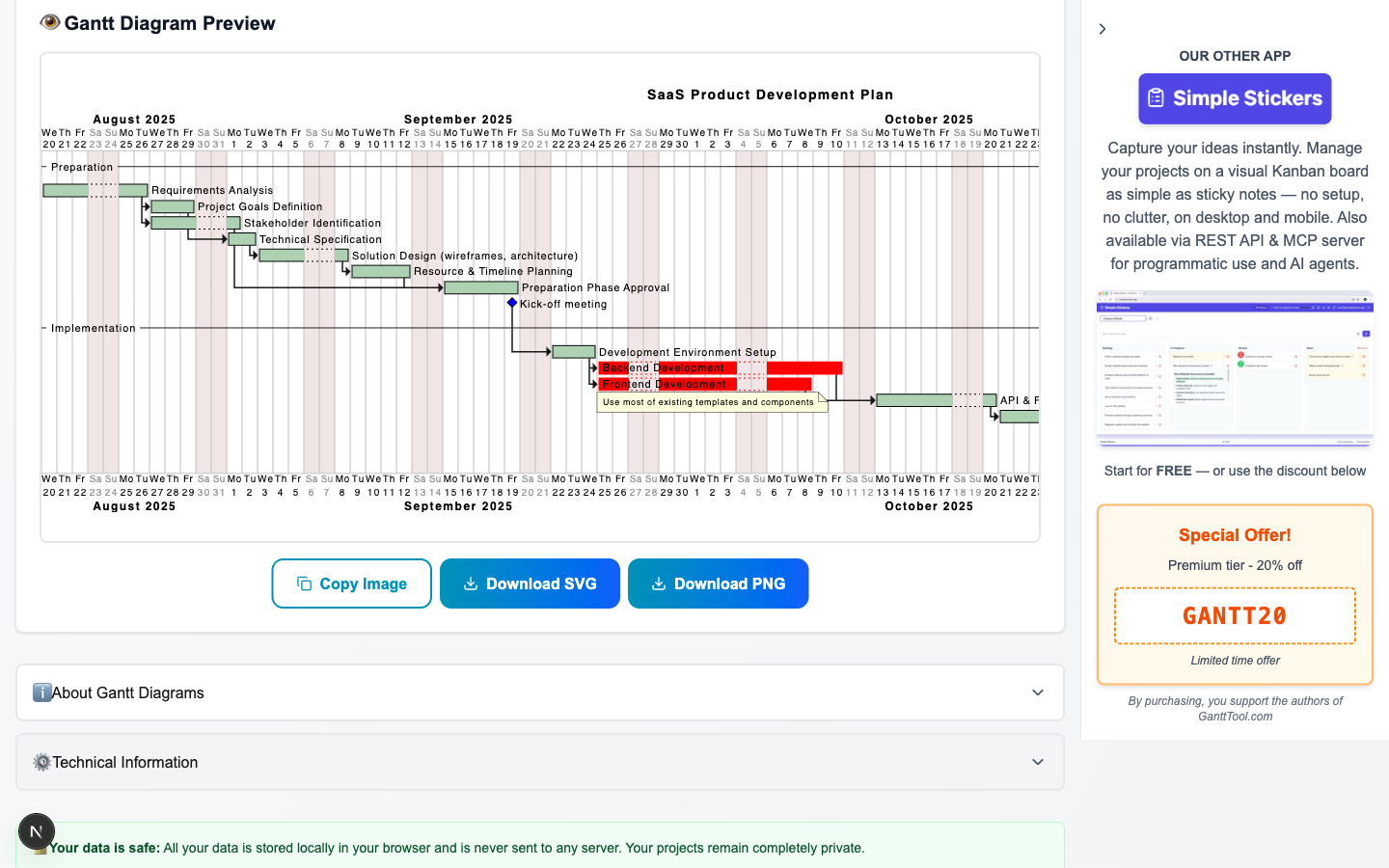
Wszystkie zadania ustawione na 100% ukończenia
Przykład B: Dodaj zadanie po innym zadaniu
Twój lider techniczny prosi o wstawienie kroku przeglądu kodu do planu zaraz po zakończeniu Backend Development. Wpisz:
AI wstawia nowe zadanie z startType: "afterTaskEnd", łącząc je z Backend Development, i ustawia czas trwania na 3 dni. Wszystkie pozostałe zadania pozostają bez zmian.
Po — dodano zadanie „Code Review"
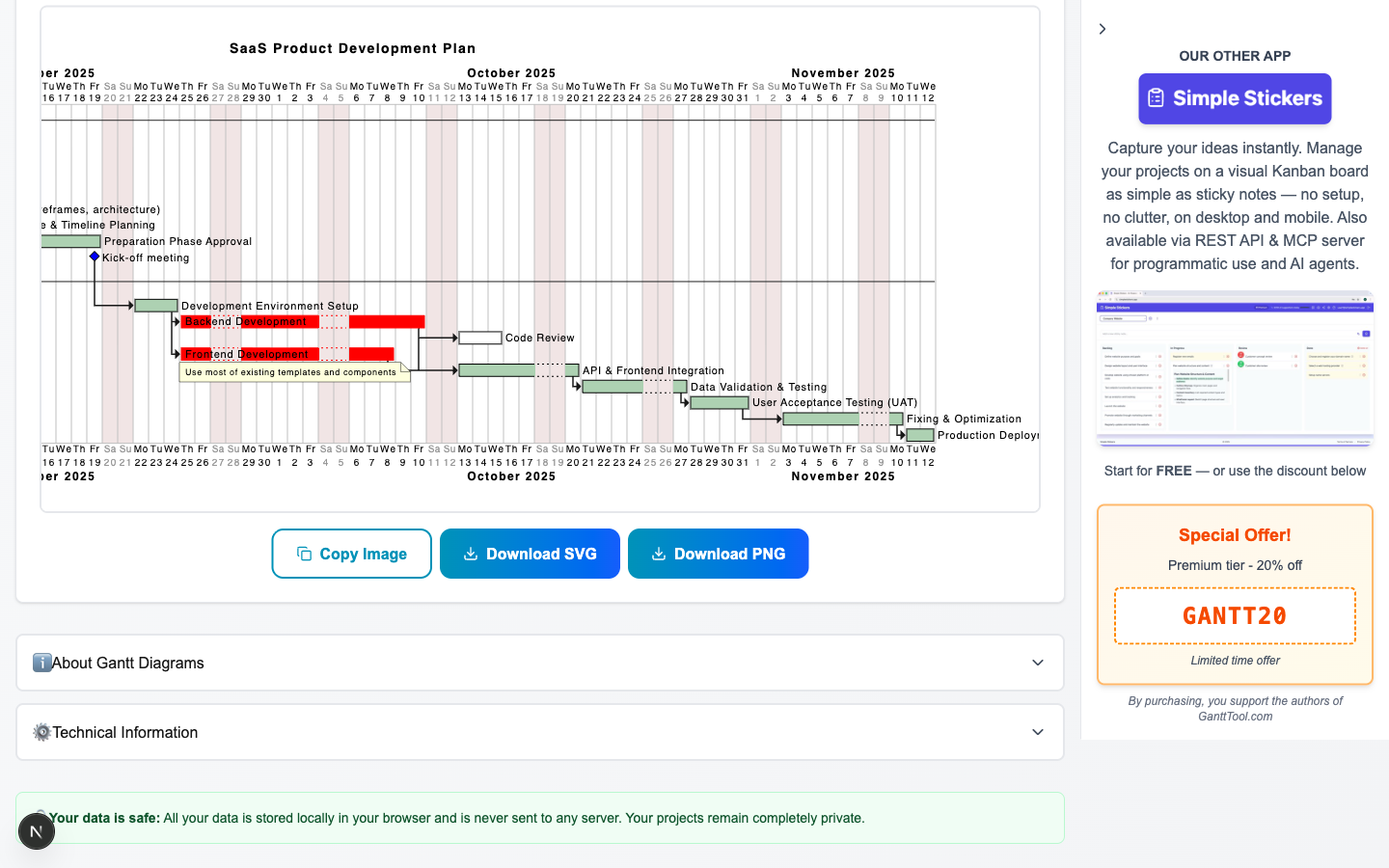
Nowe zadanie „Code Review" pojawia się po Backend Development z poprawną zależnością
Zauważ: W obu przykładach AI zachowało każde inne zadanie dokładnie tak, jak było — nazwy, czasy trwania, zależności, kolory i zasoby pozostały nienaruszone. Zmieniły się tylko pola wymienione w poleceniu.
Wskazówki dotyczące pisania skutecznych poleceń
AI dobrze rozumie język naturalny, ale kilka nawyków sprawi, że Twoje polecenia będą szybsze i bardziej niezawodne:
-
1
Używaj dokładnych nazw zadań. Wpisz nazwę zadania dokładnie tak, jak pojawia się w edytorze. „Backend Development" działa; „zadanie backendowe" może nie pasować, jeśli Twoje zadanie ma inną nazwę.
-
2
Bądź konkretny co do czasu. „Dodaj 5-dniowe zadanie" jest jaśniejsze niż „dodaj zadanie na kilka dni". Podaj jednostkę (dni lub tygodnie) i relację („po zakończeniu X", „zaczynając od 2026-07-01").
-
3
Łącz wiele zmian w jednym poleceniu. Możesz powiedzieć „Ustaw ukończenie na 75% w Design i 50% w Development i zmień tytuł projektu na Q3 Launch". AI obsługuje wiele aktualizacji pól naraz.
-
4
Używaj „wszystkie zadania" do zmian zbiorczych. Zwroty takie jak „oznacz wszystkie zadania jako ukończone w 100%" lub „ustaw wszystkie kolory zadań na niebieski" efektywnie stosują zmianę na całej liście.
-
5
Zmieniaj ustawienia w języku naturalnym. „Zmień skalę czasu na tygodniową" lub „wyłącz zamknięte weekendy" działają bezpośrednio — nie musisz otwierać panelu Ustawienia.
-
6
Użyj Cofnij, jeśli wynik jest nieoczekiwany. Kliknij „↵ Cofnij ostatnią edycję AI" natychmiast po zastosowaniu. Następnie przeformułuj polecenie z większą ilością szczegółów i spróbuj ponownie.
Więcej przykładowych poleceń
Wypróbuj asystenta AI już teraz
Asystent AI jest dostępny w GanttTool za darmo — nie wymaga konta. Otwórz aplikację, załaduj projekt demonstracyjny lub dodaj własne zadania, a następnie przewiń do panelu ✨ Asystent AI w pasku bocznym i wpisz swoje pierwsze polecenie.
- Edytuj zadania, kamienie milowe i ustawienia projektu w języku naturalnym.
- Stosuj zmiany jednym kliknięciem lub za pomocą Ctrl+Enter.
- Cofnij każdą zmianę AI natychmiast, jeśli chcesz wypróbować inne podejście.
- Eksportuj wynik jako SVG lub skopiuj do schowka jako PNG.
Wypróbuj asystenta AI
Edytuj swój wykres Gantta w języku naturalnym — za darmo, bez konta. Wpisz, co chcesz zmienić, a AI zajmie się resztą.
Otwórz GanttTool — to nic nie kosztujePowiązane artykuły
Czym jest wykres Gantta?
Kompletny przewodnik po historii wykresu Gantta, jego anatomii, metodologii kaskadowej i zastosowaniach.
Jak stworzyć wykres Gantta online
Poradnik krok po kroku tworzenia wykresu Gantta od podstaw w GanttTool.
Format diagramu PlantUML Gantt
Szczegółowe omówienie składni PlantUML — zadania, kamienie milowe, kolory i zaawansowane stylizacje.