Jak stworzyć wykres Gantta online
Praktyczny przewodnik krok po kroku dotyczący tworzenia profesjonalnego diagramu Gantta w GanttTool — od wczytania projektu demonstracyjnego, przez konfigurację ustawień, dodawanie zadań z zależnościami, aż po generowanie i eksport gotowego wykresu.
GanttTool to darmowy, przeglądarkowy kreator wykresów Gantta, który przekształca edytor wizualny w diagram PlantUML — bez rejestracji, bez instalacji. Ten przewodnik przeprowadzi Cię przez każdy krok rzeczywistego przepływu pracy, pokazując przyciski i pola, które faktycznie zobaczysz w aplikacji.
Zanim zaczniesz: Jesteś nowy w wykresach Gantta? Przeczytaj najpierw Czym jest wykres Gantta?, aby zrozumieć fazy, kamienie milowe i zależności — pojęcia, które będziesz konfigurować w poniższych krokach.
Otwórz GanttTool
Przejdź do gantttool.com/pl/app w dowolnej nowoczesnej przeglądarce. Aplikacja ładuje się natychmiast — bez konta, bez instalacji, bez czekania. Od razu trafiasz do edytora z jednym pustym zadaniem gotowym do wypełnienia.
Twoja praca jest automatycznie zapisywana w LocalStorage przeglądarki w sposób ciągły, więc odświeżenie strony lub zamknięcie karty nie spowoduje utraty projektu. Dane pozostają w Twojej przeglądarce, dopóki nie wyczyścisz ich ręcznie lub nie zaimportujesz innego projektu.
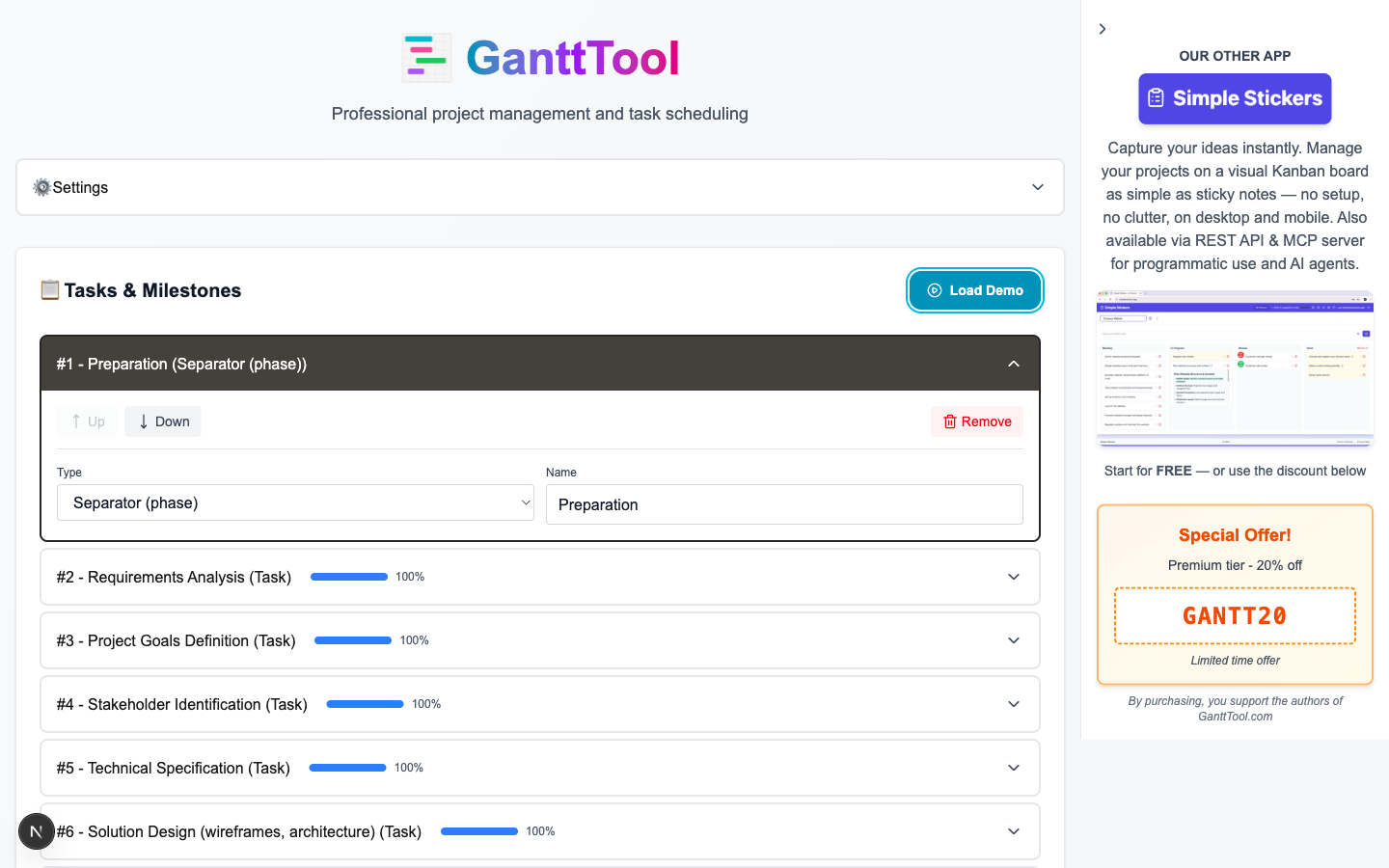
Wczytaj projekt demonstracyjny (opcjonalnie, ale zalecane)
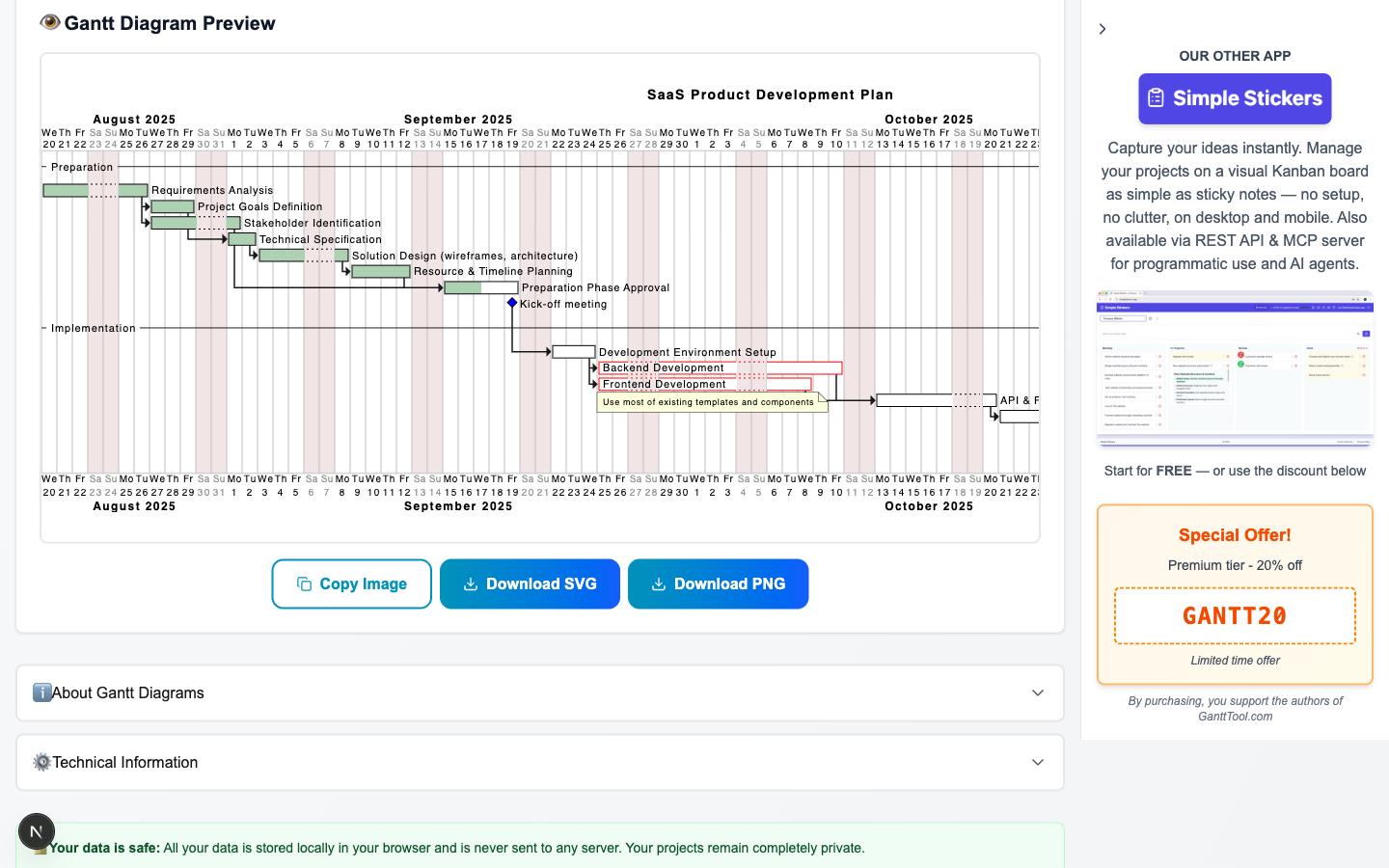
Kliknij przycisk "Wczytaj demo" na pasku narzędzi. Jednym kliknięciem edytor zostaje wypełniony realistycznym Planem rozwoju produktu SaaS zawierającym:
- 2 separatory faz — "Przygotowanie" i "Wdrożenie"
- 15 zwykłych zadań — od Analizy wymagań po Wdrożenie produkcyjne
- 1 kamień milowy — "Spotkanie kick-off" umieszczone na końcu fazy przygotowawczej
- Łańcuch zależności — zadania są połączone relacjami "po zakończeniu zadania", tworząc realistyczną ścieżkę krytyczną
- Śledzenie postępu — zadania przygotowawcze są oznaczone jako ukończone w 50–100%
- Data rozpoczęcia projektu ustawiona na 2025-08-20, skala dzienna, weekendy wyłączone
Demo to najszybszy sposób na zrozumienie wszystkich funkcji przed edycją własnego projektu. Możesz swobodnie modyfikować dowolne zadanie w demo — lub kliknąć "Resetuj", aby w dowolnym momencie wrócić do czystego projektu.
Skonfiguruj ustawienia projektu
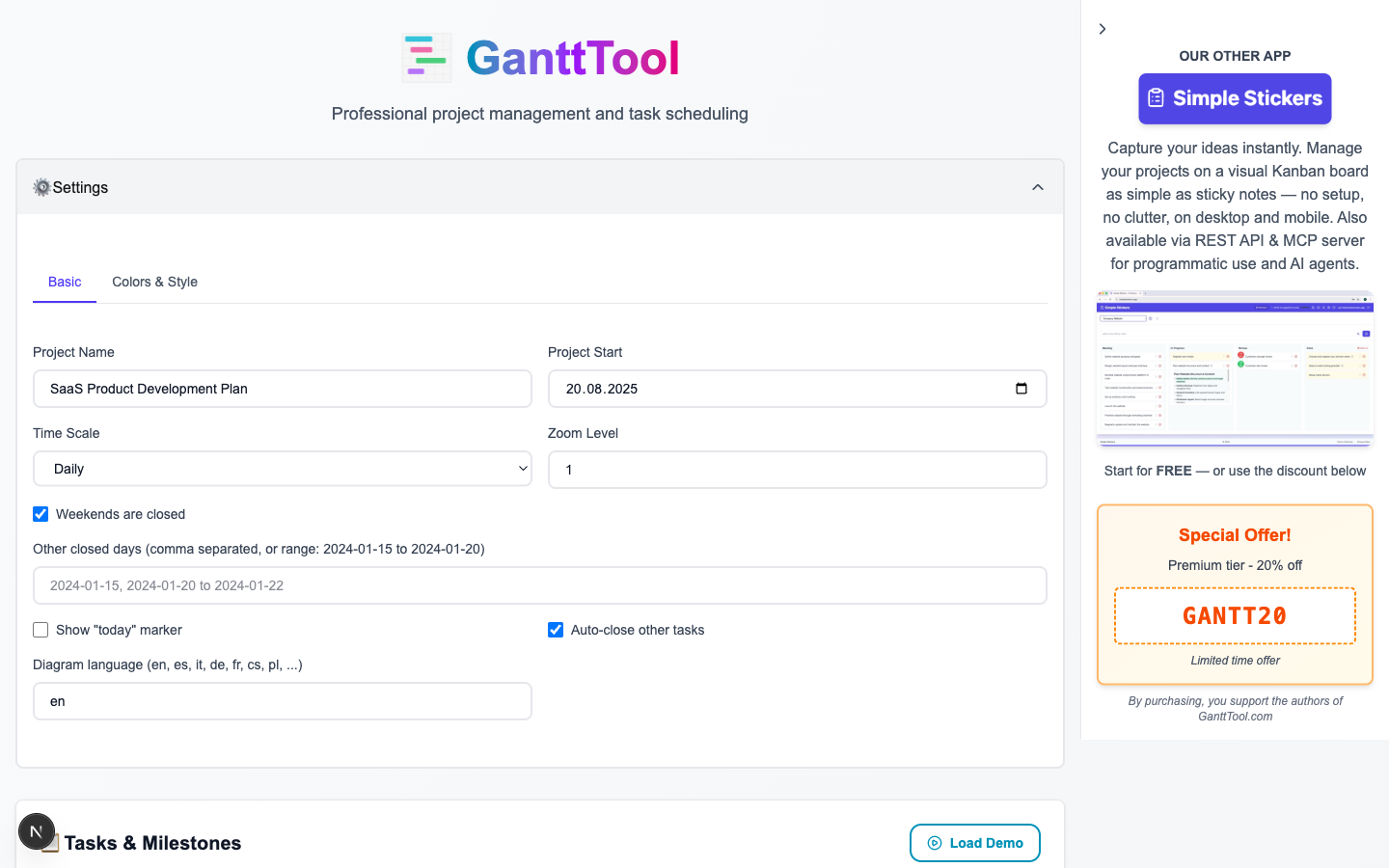
Kliknij panel "Ustawienia" (panel z ikoną koła zębatego na górze paska bocznego). Ma on dwie zakładki: Podstawowe i Kolory i styl.
Zakładka Podstawowe
| Pole | Co robi |
|---|---|
| Nazwa projektu | Tytuł wyświetlany na górze wygenerowanego diagramu. |
| Początek projektu | Data kotwicząca (RRRR-MM-DD), od której obliczane są wszystkie zadania typu "Początek projektu". |
| Skala czasu | Dzienna dla krótkich sprintów, Tygodniowa dla średnich projektów, Miesięczna dla długich roadmap. |
| Poziom powiększenia | Mnożnik (1–4), który poszerza każdą kolumnę, przydatny, gdy wiele zadań nakłada się na siebie. |
| Weekendy wyłączone | Oznacza soboty i niedziele jako dni wolne od pracy na wykresie. |
| Inne dni wolne | Daty lub zakresy dat oddzielone przecinkami (np. 2025-12-25, 2025-12-26 to 2025-12-31) wyłączone z harmonogramu. |
| Pokaż znacznik dzisiejszego dnia | Rysuje pomarańczową pionową linię na dzisiejszej dacie, dzięki czemu możesz natychmiast porównać postęp planowany z rzeczywistym. |
| Język diagramu | Dwuliterowy kod języka (np. en, cs, de, fr, pl), który lokalizuje etykiety miesięcy i dni wewnątrz diagramu. |
Zakładka Kolory i styl
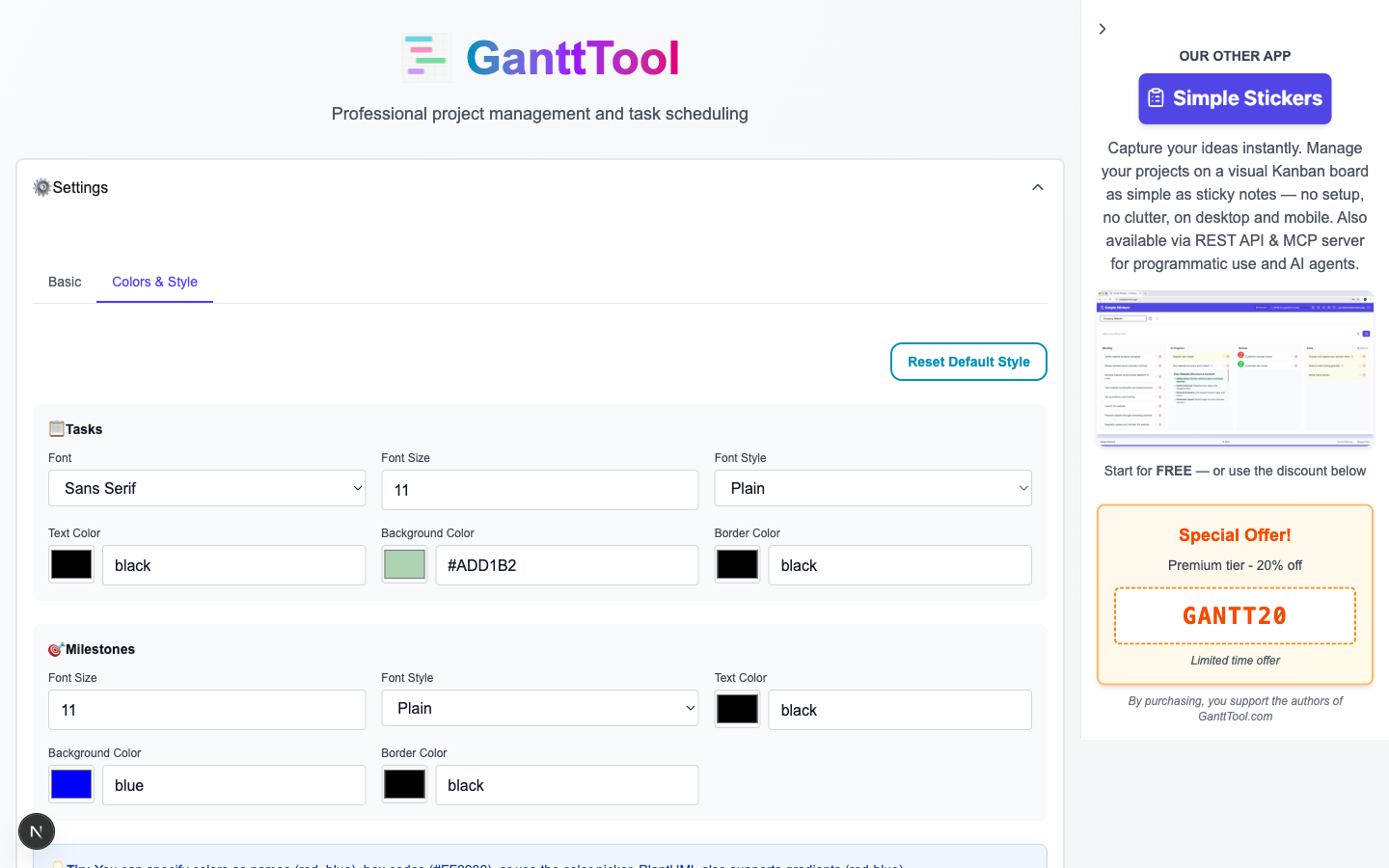
Przełącz się na zakładkę Kolory i styl, aby kontrolować wygląd wizualny każdego paska zadania i znacznika kamienia milowego na diagramie:
- Czcionka zadań: nazwa (SansSerif, Monospaced, Arial itp.), rozmiar, kolor i styl (zwykły / pogrubiony / kursywa)
- Kolor paska zadania: domyślne wypełnienie tła dla wszystkich pasków zadań (poszczególne zadania mogą to zastąpić)
- Kolor linii zadania: kolor obramowania pasków zadań
- Czcionka kamieni milowych: niezależny rozmiar czcionki, kolor i styl dla etykiet kamieni milowych
- Kolor kamienia milowego: kolor wypełnienia i obramowania znacznika diamentu kamienia milowego
Przycisk Przywróć domyślne przywraca oryginalny schemat kolorów bez wpływu na Twoje zadania.
Dodawaj i edytuj zadania
Lista zadań jest sercem edytora. Każdy wiersz reprezentuje jedną pozycję na wykresie Gantta. Trzy sposoby dodania nowego wiersza:
- Kliknij przycisk "Dodaj zadanie" poniżej listy zadań, aby dodać na końcu.
- Naciśnij Ctrl+Enter w dowolnym miejscu aplikacji, aby uzyskać ten sam efekt.
- Najedź kursorem między dwa istniejące zadania i kliknij strefę wstawiania (cienka niebieska linia z ikoną "+"), aby wstawić w określonej pozycji.
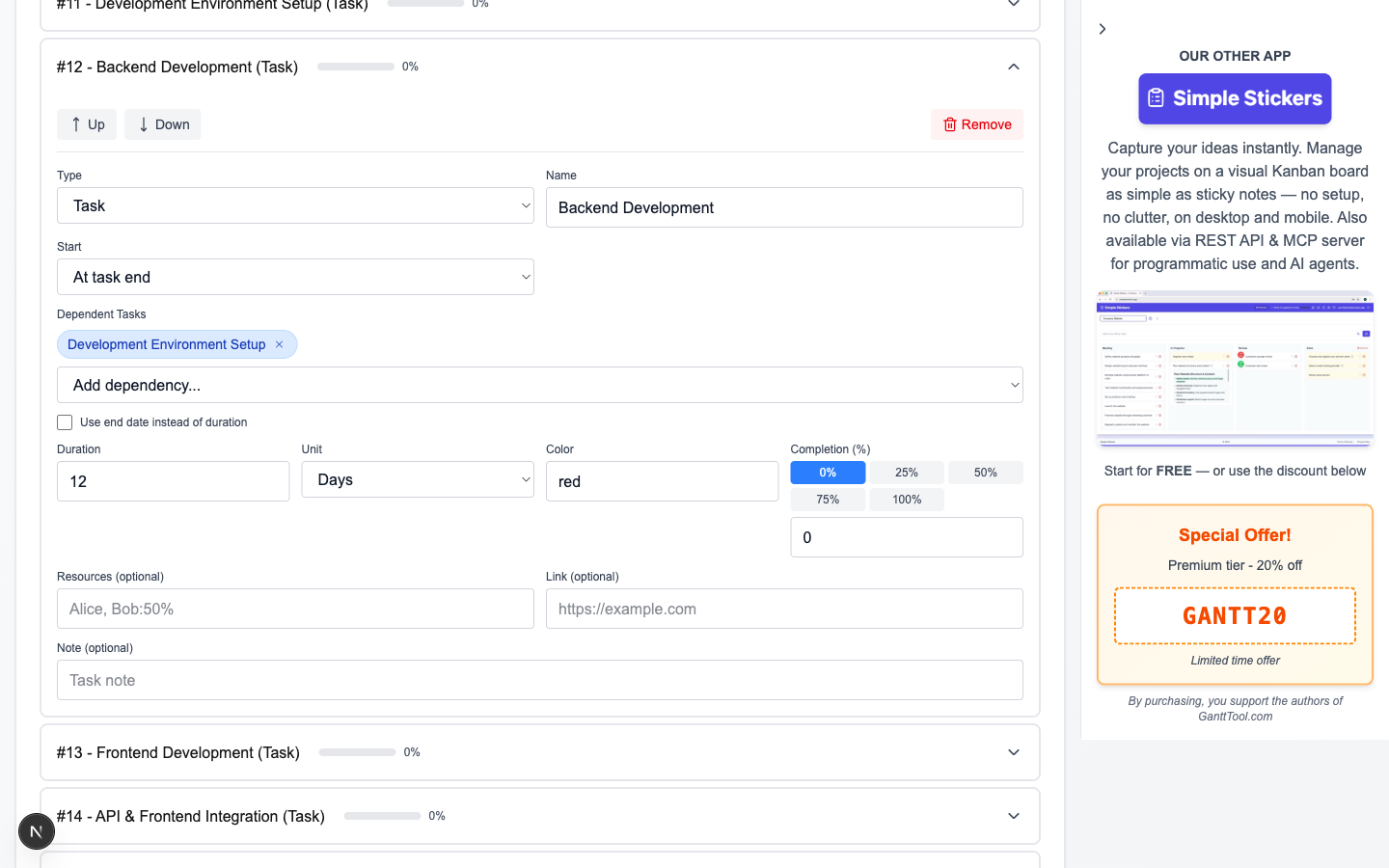
Każde zadanie otwiera się w panelu akordeonowym. Przeciągnij uchwyt po lewej stronie, aby zmienić kolejność zadań, lub użyj przycisków strzałek w górę/w dół wewnątrz panelu.
Typ zadania
| Typ | Wygląd na diagramie | Kiedy używać |
|---|---|---|
| Zadanie | Poziomy pasek z czasem trwania | Każdy element pracy z początkiem i końcem |
| Kamień milowy | Znacznik diamentu (zerowy czas trwania) | Kluczowe punkty kontrolne, zatwierdzenia, wydania |
| Separator | Baner sekcji na pełną szerokość | Nagłówki faz (np. "Projektowanie", "Rozwój") |
Typ rozpoczęcia — kiedy ten element się zaczyna?
Każde zadanie ma selektor Typu rozpoczęcia, który określa, jak obliczana jest jego pozycja na osi czasu:
| Typ rozpoczęcia | Znaczenie |
|---|---|
| Początek projektu | Zadanie rozpoczyna się w globalnej dacie rozpoczęcia projektu ustawionej w Ustawieniach. |
| Data bezwzględna | Określona data kalendarzowa (RRRR-MM-DD) wprowadzona ręcznie, niezależna od innych zadań. |
| Po zakończeniu zadania | Rozpoczyna się po zakończeniu wybranych zadań, z opcjonalnym przesunięciem w dniach (dodatnie = przerwa, ujemne = nakładanie). |
| Przed rozpoczęciem zadania | Rozpoczyna się określoną liczbę dni przed rozpoczęciem innego zadania. |
| W momencie rozpoczęcia zadania | Rozpoczyna się dokładnie wtedy, gdy rozpoczyna się wybrane zadanie (zadania równoległe). |
| W momencie zakończenia zadania | Rozpoczyna się dokładnie wtedy, gdy kończy się wybrane zadanie (klasyczna zależność koniec-do-początku z zerowym opóźnieniem). |
Wiele zależności: Podczas korzystania z "Po zakończeniu zadania", "W momencie rozpoczęcia zadania" lub "W momencie zakończenia zadania" możesz wybrać wiele zadań poprzedzających za pomocą pól wyboru. Zadanie zależne rozpocznie się po spełnieniu warunku przez wszystkie wybrane zadania poprzedzające. GanttTool automatycznie wykrywa cykliczne zależności i blokuje generowanie diagramu, jeśli zostanie znaleziony cykl.
Czas trwania i data zakończenia
Domyślnie zadanie używa Czasu trwania (liczba dni lub tygodni). Przełącz "Użyj daty zakończenia", aby zamiast tego przypisać zadanie do konkretnej daty zakończenia — przydatne, gdy termin jest ustalony przez zewnętrzne zobowiązanie.
Dodatkowe pola zadania
- Kolor — Zastąpienie koloru dla pojedynczego zadania (hex lub nazwany kolor), które zastępuje globalny kolor paska zadania z Ustawień.
- Ukończenie (%) — Suwak 0–100. Wypełniona część paska pokazuje postęp; połącz ze Znacznikiem dzisiejszego dnia, aby natychmiast dostrzec opóźnienia.
- Zasoby — Nazwy oddzielone przecinkami, opcjonalnie z procentowym przydziałem:
Alicja, Bob:50%. Etykiety pojawiają się na pasku zadania. - Link — URL, który sprawia, że pasek zadania jest klikalny w końcowym SVG (np. zgłoszenie Jira lub dokument specyfikacji).
- Notatka — Dowolna adnotacja tekstowa renderowana jako notatka PlantUML poniżej paska zadania na diagramie.
Wygeneruj wykres Gantta
Gdy Twoje zadania są gotowe, kliknij "Generuj wykres Gantta". GanttTool automatycznie wykonuje następujące kroki:
- Sprawdza, czy każde zadanie ma niepustą nazwę.
- Sprawdza graf zależności pod kątem cykli za pomocą przeszukiwania w głąb.
- Kompiluje blok kodu PlantUML
@startganttz Twoich ustawień i zadań. - Wysyła kod do API renderowania Kroki (
/api/kroki) i pobiera obraz SVG w jakości wektorowej.
Diagram SVG pojawia się w obszarze podglądu w ciągu kilku sekund. Podczas renderowania wyświetlany jest animowany wskaźnik ładowania; każdy błąd składni lub komunikat o niedostępności usługi jest wyświetlany w czytelny sposób z opisem błędu.
Podgląd kodu źródłowego PlantUML
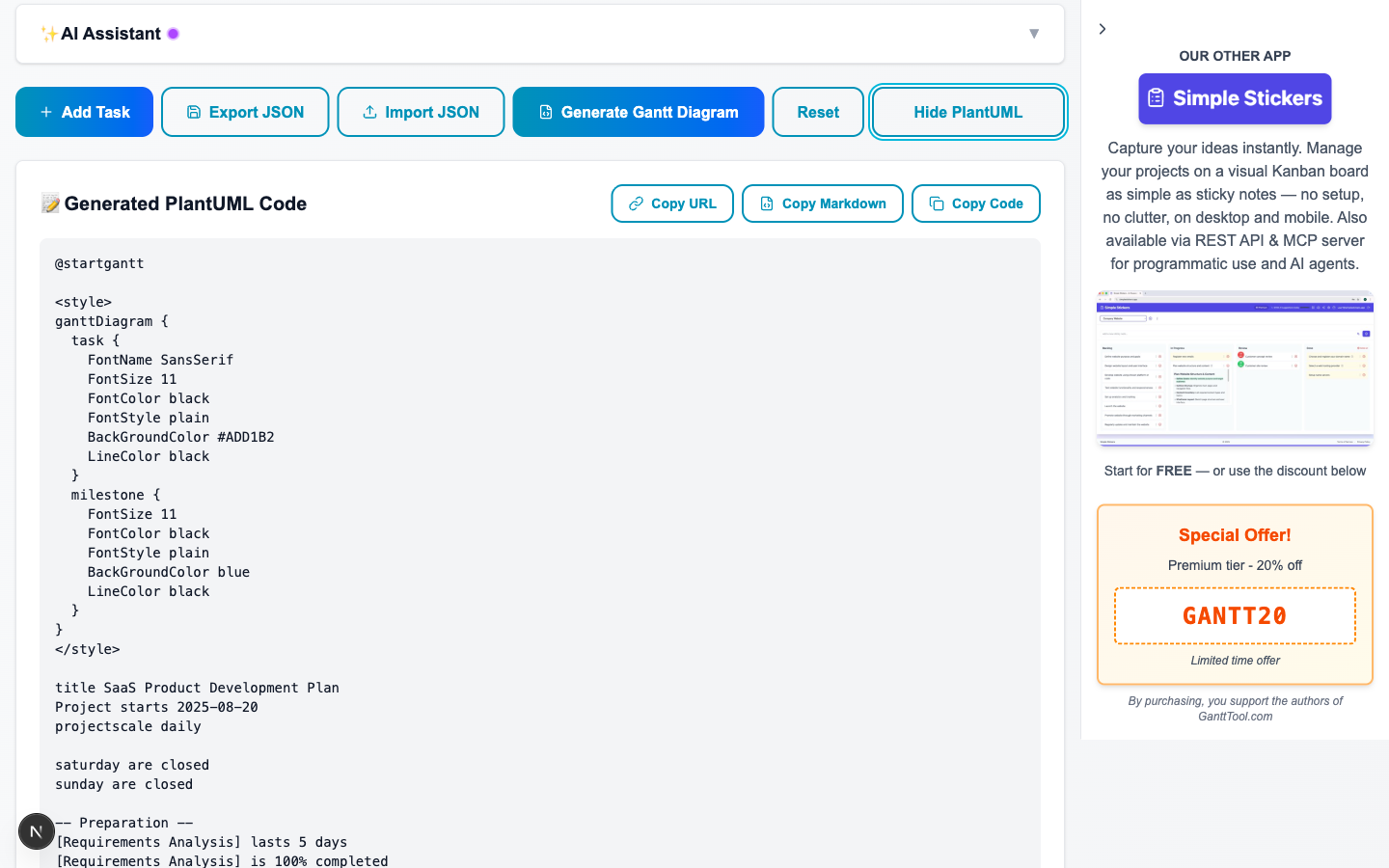
Kliknij "Pokaż kod PlantUML", aby przełączyć panel wyświetlający surową składnię PlantUML, która została wysłana do renderera. Jest to przydatne do debugowania lub nauki języka bazowego — zobacz nasz dedykowany przewodnik Format diagramu Gantta PlantUML, aby dogłębnie poznać składnię.
Przyspiesz planowanie z AI: GanttTool zawiera wbudowanego asystenta AI, który może naszkicować cały projekt Gantta na podstawie opisu w języku naturalnym w ciągu kilku sekund — przeczytaj, jak to działa, w przewodniku Asystent AI wykresów Gantta.
Eksportuj i udostępnij swój diagram
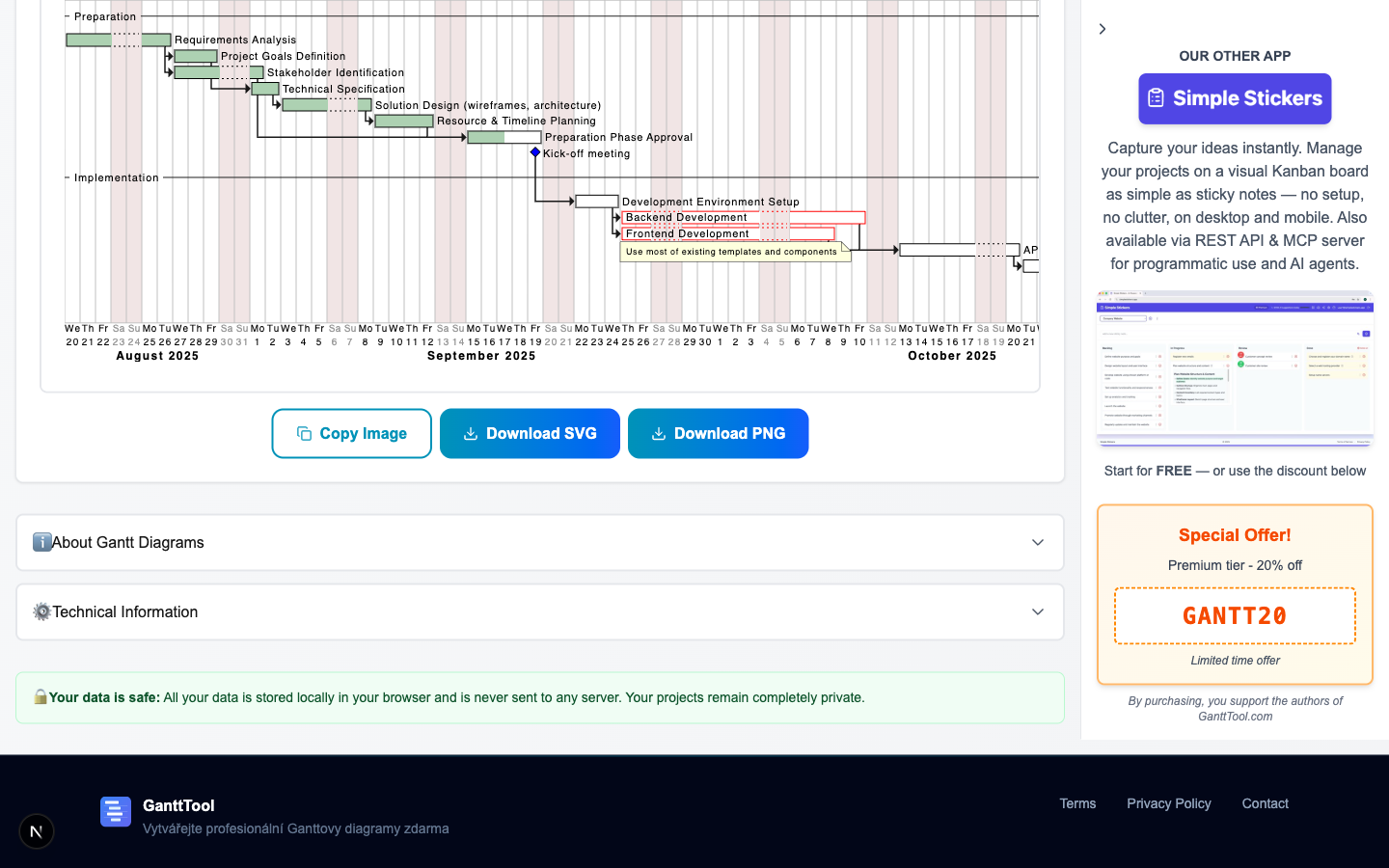
Po wygenerowaniu diagramu pasek narzędzi eksportu pojawia się poniżej podglądu. Masz cztery opcje:
| Przycisk | Co tworzy |
|---|---|
| Pobierz SVG | Zapisuje diagram jako skalowalny plik wektorowy — idealny do osadzania w prezentacjach, dokumentach lub na stronach internetowych w dowolnej rozdzielczości. |
| Pobierz PNG | Konwertuje SVG na obraz rastrowy o wysokiej rozdzielczości (podwójna gęstość pikseli) i pobiera go jako plik .png. |
| Kopiuj obraz | Konwertuje SVG na PNG i kopiuje go bezpośrednio do schowka — gotowy do wklejenia do Slacka, e-maila, Notion lub dowolnego innego narzędzia. |
| Eksportuj JSON | Pobiera cały projekt (ustawienia + wszystkie zadania) jako plik .json, który można później zaimportować za pomocą przycisku Importuj JSON. |
Oprócz ręcznego eksportu, Twój projekt jest ciągle automatycznie zapisywany w LocalStorage przeglądarki pod kluczem gantt_diagram_data. Następnym razem, gdy otworzysz aplikację w tej samej przeglądarce, Twój ostatni projekt załaduje się automatycznie. Używaj eksportu JSON do długoterminowych kopii zapasowych lub do udostępniania projektu członkom zespołu.
Podsumowanie: Twój przepływ pracy z wykresem Gantta w skrócie
Oto cały przepływ pracy w jednym miejscu:
- Krok 1 — Otwórz gantttool.com/pl/app. Bez potrzeby zakładania konta.
- Krok 2 — Kliknij "Wczytaj demo", aby poznać pełny przykładowy projekt, lub zacznij od nowa.
- Krok 3 — Skonfiguruj Ustawienia: nazwa projektu, data rozpoczęcia, skala czasu, powiększenie, dni wolne, znacznik dzisiejszego dnia, język i styl.
- Krok 4 — Dodaj zadania (Zadanie / Kamień milowy / Separator), ustaw typy rozpoczęcia, czasy trwania, zależności, kolory, ukończenie, zasoby, linki i notatki.
- Krok 5 — Kliknij "Generuj wykres Gantta", aby wyrenderować SVG za pośrednictwem API Kroki.
- Krok 6 — Eksportuj jako SVG, PNG, skopiuj do schowka lub zapisz JSON — i polegaj na automatycznym zapisie podczas bieżącej pracy.
Od pustego edytora do gotowego do udostępnienia profesjonalnego diagramu zajmuje to mniej niż dziesięć minut dla większości projektów. Darmowy kreator wykresów Gantta obsługuje składnię PlantUML za Ciebie, dzięki czemu możesz skupić się na planowaniu, a nie na formatowaniu.
Gotowy, aby stworzyć swój wykres Gantta?
Otwórz GanttTool teraz — za darmo, bez konieczności zakładania konta. Zacznij od demo lub opisz swój projekt asystentowi AI.
Otwórz GanttTool — to nic nie kosztujePowiązane artykuły
Czym jest wykres Gantta?
Historia, struktura, planowanie kaskadowe, anatomia — fazy, zadania, kamienie milowe, zależności.
Asystent AI wykresów Gantta
Jak AI GanttTool rozumie instrukcje w języku naturalnym i automatycznie generuje zadania.
Format diagramu Gantta PlantUML
Dogłębna analiza składni PlantUML — zadania, kamienie milowe, kolory i zaawansowana stylizacja.