Editar o Seu Diagrama de Gantt com IA
Planeamento de projetos em linguagem natural: escreva o que quer alterar e o assistente de IA do GanttTool atualiza as suas tarefas, definições, dependências e muito mais — instantaneamente.
De Cliques Manuais a Comandos em Linguagem Natural
Já construiu o seu diagrama de Gantt. As tarefas estão definidas, as durações estão configuradas, as dependências estão ligadas. Agora, o seu gestor de projeto diz: "Podes marcar tudo como concluído e adicionar uma etapa de revisão de código após o Desenvolvimento Backend?" Normalmente, isso significa abrir cada tarefa individualmente e alterar os campos um a um.
Com o assistente de IA do GanttTool, basta escrever essa instrução e clicar em Aplicar. O assistente lê todo o seu projeto, compreende o pedido em linguagem natural e devolve um diagrama totalmente atualizado em segundos.
Novo no GanttTool? Se ainda não criou o seu primeiro diagrama, comece pelo guia passo a passo: Como Criar um Diagrama de Gantt Online. Este artigo pressupõe que já tem tarefas no editor.
O Que o Assistente de IA Pode Fazer
O assistente de IA recebe todos os dados do seu projeto — cada tarefa, cada definição — juntamente com a sua instrução em linguagem natural. Devolve um projeto completo e atualizado. Aqui está um resumo do que pode modificar:
Operações com Tarefas
Adicionar e Remover Tarefas
Adicione novas tarefas, marcos ou separadores de fase em qualquer ponto da lista. Remova itens existentes pelo nome. A IA atribui IDs corretos automaticamente e nunca reutiliza os existentes.
Renomear e Alterar Tipo
Renomeie qualquer tarefa ou converta-a entre tipos: tarefa normal, marco (ponto de duração zero) ou separador de fase. A IA preserva todos os outros campos quando apenas o nome ou tipo é alterado.
Calendarização e Duração
Altere os tipos de início (início do projeto, data absoluta, após o fim de outra tarefa, antes do início de uma tarefa, no início/fim de uma tarefa), atualize durações em dias ou semanas, defina ou limpe datas de fim e ajuste intervalos de dias entre tarefas dependentes.
Dependências
Adicione ou remova dependências entre tarefas referenciando os nomes das tarefas. A IA aplica a regra de que uma tarefa só pode depender de tarefas que aparecem antes na lista, prevenindo erros de dependência circular.
Percentagem de Conclusão
Defina a conclusão (0–100%) em tarefas individuais ou em todas as tarefas de uma só vez. Útil para refletir rapidamente uma retrospetiva de sprint ou marcar uma fase como concluída.
Cores e Recursos
Atribua ou altere cores de tarefas (cores nomeadas como "vermelho" ou códigos hexadecimais). Defina recursos nas tarefas — nomes, equipas ou alocações parciais como "Alice, Bob:50%".
Definições do Projeto
A IA também pode atualizar as definições do projeto no mesmo pedido. Isso inclui o título do projeto, a data de início do projeto, a escala de tempo (diária / semanal / mensal), o nível de zoom, se os fins de semana estão fechados e a opção de marcador de hoje. Pode combinar alterações de tarefas e definições numa única instrução.
O que a IA não faz: Não gera diagramas do zero sem nenhuma tarefa. Se quiser começar de uma folha em branco, adicione pelo menos uma tarefa de marcador primeiro e depois descreva o seu projeto no painel de IA. Para um guia completo sobre como criar um diagrama do zero, consulte o guia passo a passo.
Onde Está o Painel e Como Usá-lo
O painel do assistente de IA está localizado na barra lateral direita da aplicação, abaixo da lista de tarefas. Procure a secção ✨ Assistente de IA com um ponto roxo animado que indica que está ativo. Clique no cabeçalho para expandi-lo.
Passo a passo
-
1
Abra o painel do Assistente de IA clicando no cabeçalho ✨ Assistente de IA na barra lateral. O painel expande-se para mostrar uma área de texto.
-
2
Escreva a sua instrução em linguagem natural. Seja específico: refira os nomes das tarefas exatamente como aparecem no seu diagrama e descreva a alteração que pretende.
-
3
Clique em ✨ Aplicar ou prima Ctrl+Enter para enviar a instrução. O botão mostra um spinner enquanto a IA processa o seu pedido (normalmente alguns segundos).
-
4
Reveja o resultado. A sua lista de tarefas e definições são atualizadas imediatamente. Clique em Gerar Diagrama para renderizar o diagrama atualizado.
-
5
Não ficou satisfeito? Clique em ↵ Desfazer última edição da IA (aparece após qualquer alteração da IA) para reverter para o estado anterior à aplicação da instrução. Apenas a alteração mais recente da IA pode ser desfeita desta forma.
Atalho de teclado: Ctrl+Enter dentro da área de texto da IA envia a sua instrução sem precisar do rato. Prático quando está a iterar rapidamente.
Exemplos: Antes e Depois
A melhor forma de compreender o que a IA pode fazer é vê-la em ação. Aqui estão dois exemplos reais com capturas de ecrã de antes e depois.
Exemplo A: Marcar Todas as Tarefas como Concluídas
Está a finalizar um projeto e quer registar que todas as tarefas estão 100% concluídas. Em vez de clicar em cada tarefa e ajustar o controlo de conclusão, escreva uma instrução:
A IA define completion: 100 em cada tarefa simultaneamente e devolve o projeto completo atualizado. Aqui está o resultado:
Antes
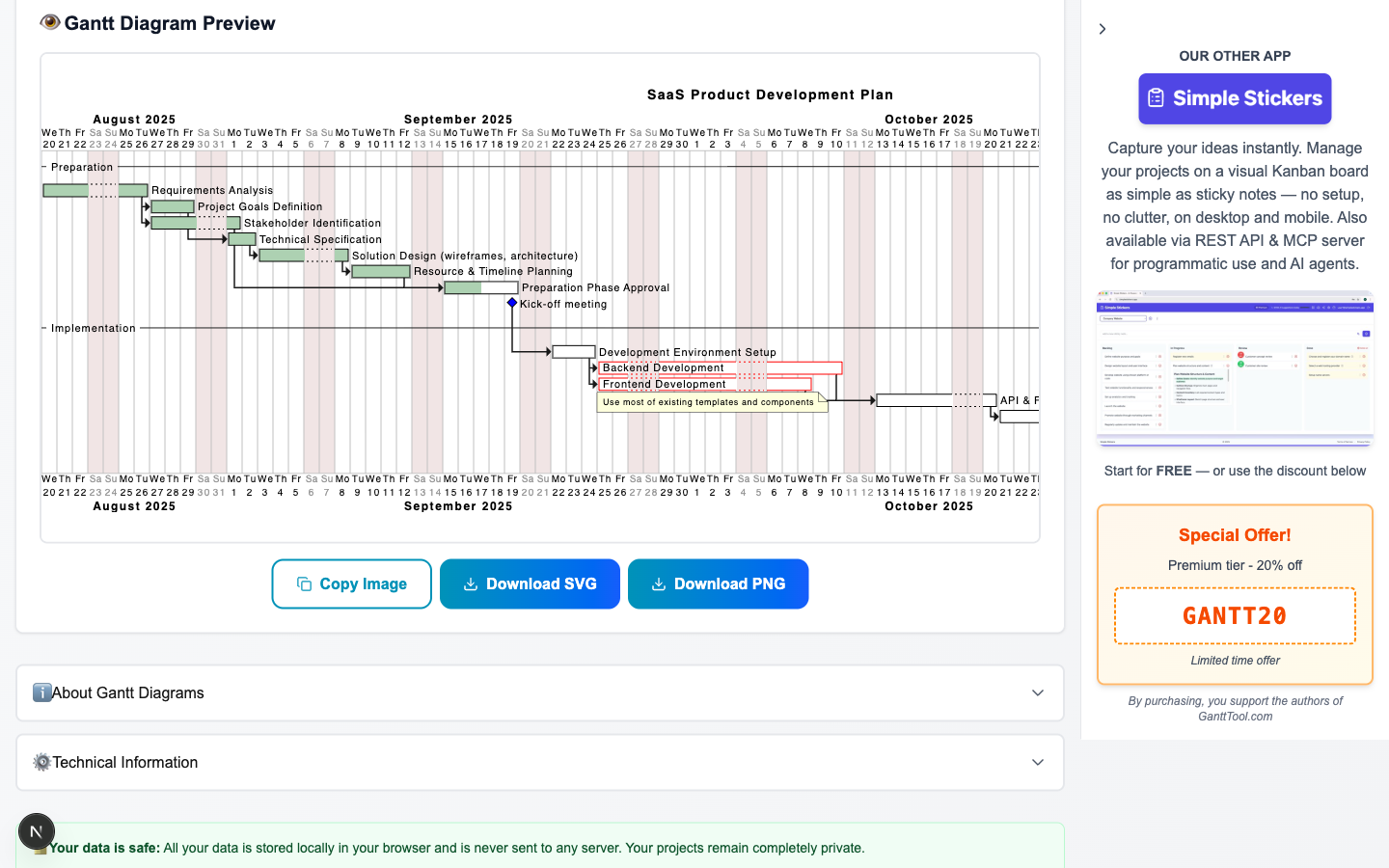
Tarefas com 0% de conclusão
Depois
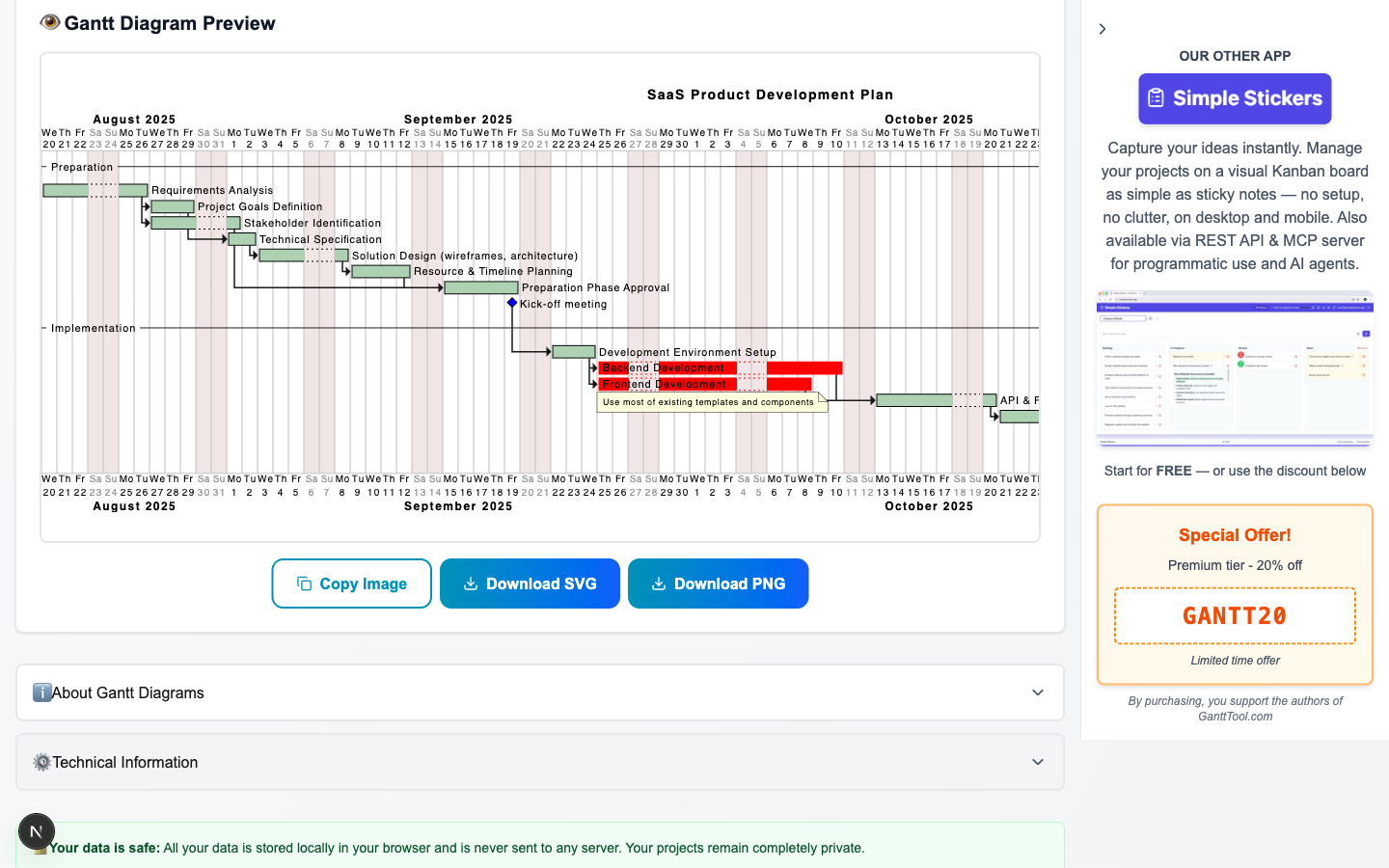
Todas as tarefas definidas como 100% concluídas
Exemplo B: Adicionar uma Tarefa Após Outra Tarefa
O seu líder técnico pede-lhe para inserir uma etapa de revisão de código no plano logo após a conclusão do Desenvolvimento Backend. Escreva:
A IA insere uma nova tarefa com startType: "afterTaskEnd", ligando-a ao Desenvolvimento Backend, e define a duração para 3 dias. Todas as outras tarefas permanecem inalteradas.
Depois — tarefa "Revisão de Código" adicionada
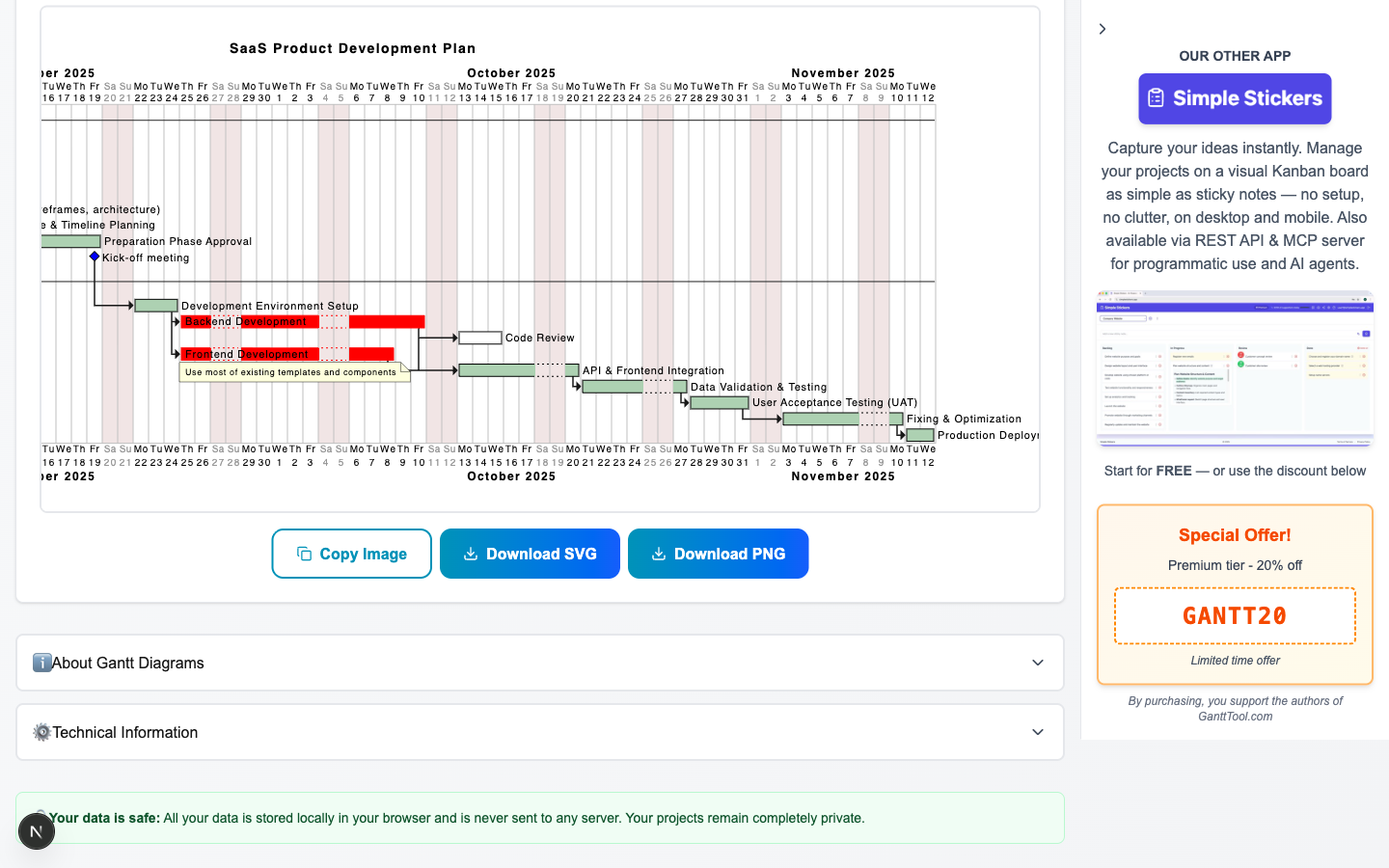
Nova tarefa "Revisão de Código" aparece após Desenvolvimento Backend com a dependência correta
Note: Em ambos os exemplos, a IA preservou todas as outras tarefas exatamente como estavam — nomes, durações, dependências, cores e recursos permaneceram intactos. Apenas os campos mencionados na instrução foram alterados.
Dicas para Escrever Instruções Eficazes
A IA compreende bem a linguagem natural, mas alguns hábitos tornam as suas instruções mais rápidas e fiáveis:
-
1
Use nomes exatos das tarefas. Escreva o nome da tarefa exatamente como aparece no editor. "Desenvolvimento Backend" funciona; "a tarefa do backend" pode não corresponder se a sua tarefa tiver um nome diferente.
-
2
Seja específico sobre a calendarização. "Adicionar uma tarefa de 5 dias" é mais claro do que "adicionar uma tarefa para alguns dias". Inclua a unidade (dias ou semanas) e a relação ("após o fim de X", "a começar em 2026-07-01").
-
3
Combine várias alterações numa única instrução. Pode dizer "Definir conclusão para 75% no Design e 50% no Desenvolvimento, e alterar o título do projeto para Lançamento Q3". A IA processa várias atualizações de campos de uma só vez.
-
4
Refira "todas as tarefas" para alterações em massa. Frases como "marcar todas as tarefas como 100% concluídas" ou "definir a cor de todas as tarefas para azul" aplicam a alteração em toda a lista de forma eficiente.
-
5
Altere definições em linguagem natural. "Mudar a escala de tempo para semanal" ou "desativar fins de semana fechados" funcionam tal como estão — sem necessidade de abrir o painel de Definições.
-
6
Use Desfazer se o resultado for inesperado. Clique em "↵ Desfazer última edição da IA" imediatamente após aplicar. Depois reformule a sua instrução com mais detalhes e tente novamente.
Mais exemplos de instruções
Experimente o Assistente de IA Agora
O assistente de IA está disponível no GanttTool gratuitamente — sem necessidade de conta. Abra a aplicação, carregue um projeto de demonstração ou adicione as suas próprias tarefas e, em seguida, desça até ao painel ✨ Assistente de IA na barra lateral e escreva a sua primeira instrução.
- Edite tarefas, marcos e definições do projeto em linguagem natural.
- Aplique alterações com um clique ou Ctrl+Enter.
- Desfaça qualquer alteração da IA instantaneamente se quiser tentar uma abordagem diferente.
- Exporte o resultado como SVG ou copie para a área de transferência como PNG.
Experimente o Assistente de IA
Edite o seu diagrama de Gantt em linguagem natural — gratuito, sem necessidade de conta. Escreva o que quer alterar e a IA trata do resto.
Abrir o GanttTool — é gratuitoArtigos Relacionados
O Que é um Diagrama de Gantt?
Um guia completo sobre a história, anatomia, metodologia em cascata dos diagramas de Gantt e quando os utilizar.
Como Criar um Diagrama de Gantt Online
Tutorial passo a passo para construir um diagrama de Gantt do zero com o GanttTool.
Formato de Diagrama Gantt PlantUML
Análise aprofundada da sintaxe PlantUML — tarefas, marcos, cores e estilos avançados.