Como Criar um Gráfico de Gantt Online
Um guia prático e passo a passo para construir um diagrama de Gantt profissional no GanttTool — desde carregar o projeto de demonstração, passando pela configuração das definições e adição de tarefas com dependências, até gerar e exportar o seu gráfico finalizado.
O GanttTool é um criador de gráficos de Gantt gratuito baseado no navegador que transforma um editor visual num diagrama PlantUML — sem registo, sem instalação. Este guia acompanha-o em cada passo do fluxo de trabalho real, correspondendo aos botões e campos que verá na aplicação.
Antes de começar: Novo nos gráficos de Gantt? Leia primeiro O Que É um Gráfico de Gantt? para compreender fases, milestones e dependências — os conceitos que irá configurar nos passos abaixo.
Abrir o GanttTool
Navegue para gantttool.com/pt/app em qualquer navegador moderno. A aplicação carrega instantaneamente — sem conta, sem instalação, sem esperas. Aterrará diretamente no editor com uma única tarefa em branco pronta para preencher.
O seu trabalho é guardado automaticamente no LocalStorage do navegador continuamente, por isso atualizar a página ou fechar o separador não fará perder o seu projeto. Os dados permanecem no seu navegador até que os limpe manualmente ou importe um projeto diferente.
Carregar o Projeto de Demonstração (opcional mas recomendado)
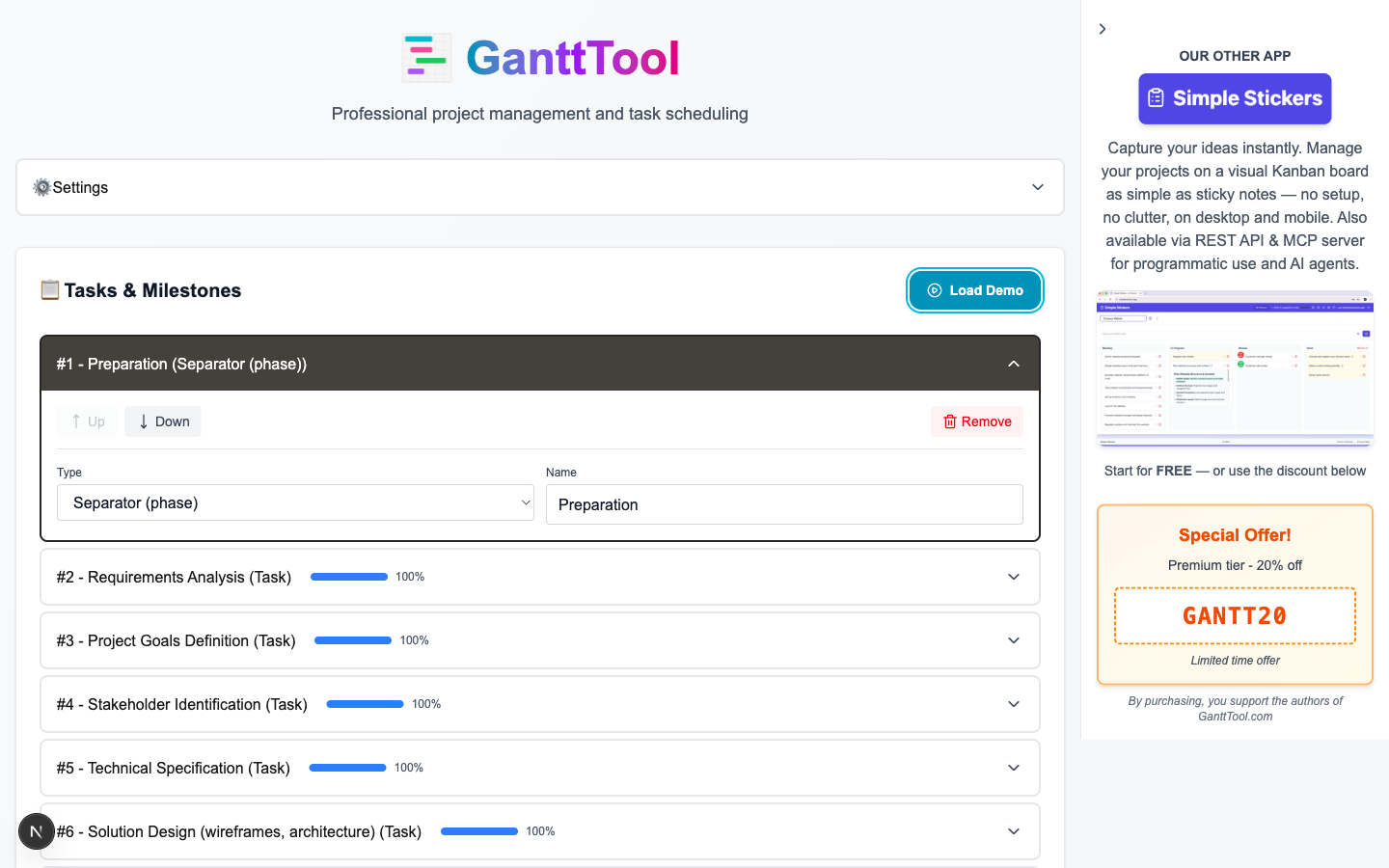
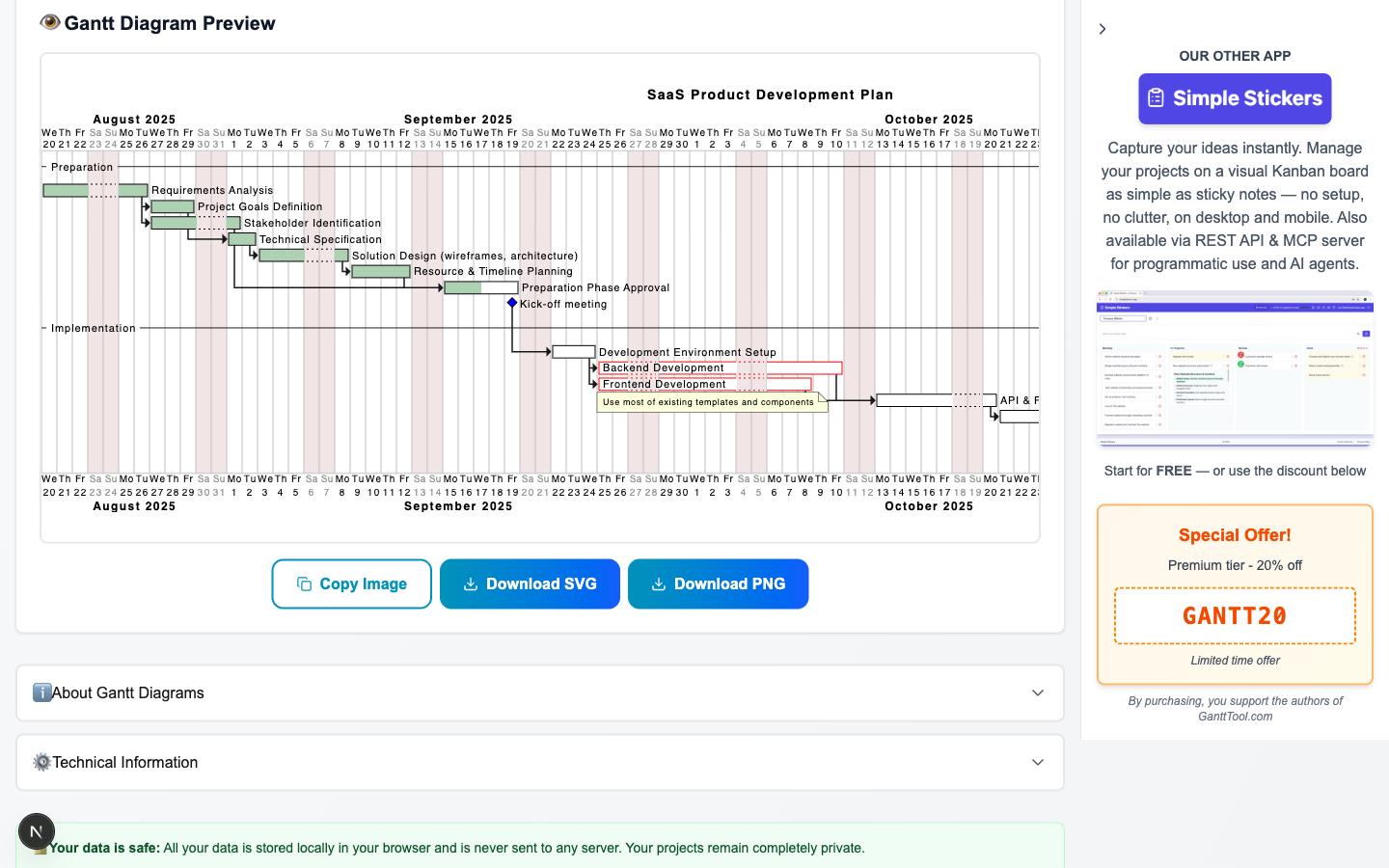
Clique no botão "Carregar Demo" na barra de ferramentas. Num só clique, o editor é preenchido com um Plano de Desenvolvimento de Produto SaaS realista contendo:
- 2 separadores de fase — "Preparação" e "Implementação"
- 15 tarefas regulares — desde Análise de Requisitos até Implementação em Produção
- 1 milestone — "Reunião de kick-off" colocada no final da fase de preparação
- Dependências encadeadas — as tarefas ligam-se através de relações "no fim da tarefa" formando um caminho crítico realista
- Acompanhamento de conclusão — as tarefas de preparação estão marcadas como 50–100% concluídas
- Data de início do projeto definida para 2025-08-20, escala diária, fins de semana fechados
A demonstração é a forma mais rápida de compreender todas as funcionalidades antes de editar o seu próprio projeto. Pode modificar livremente qualquer tarefa na demonstração — ou clicar em "Repor" para voltar a uma tela em branco a qualquer momento.
Configurar as Definições do Projeto
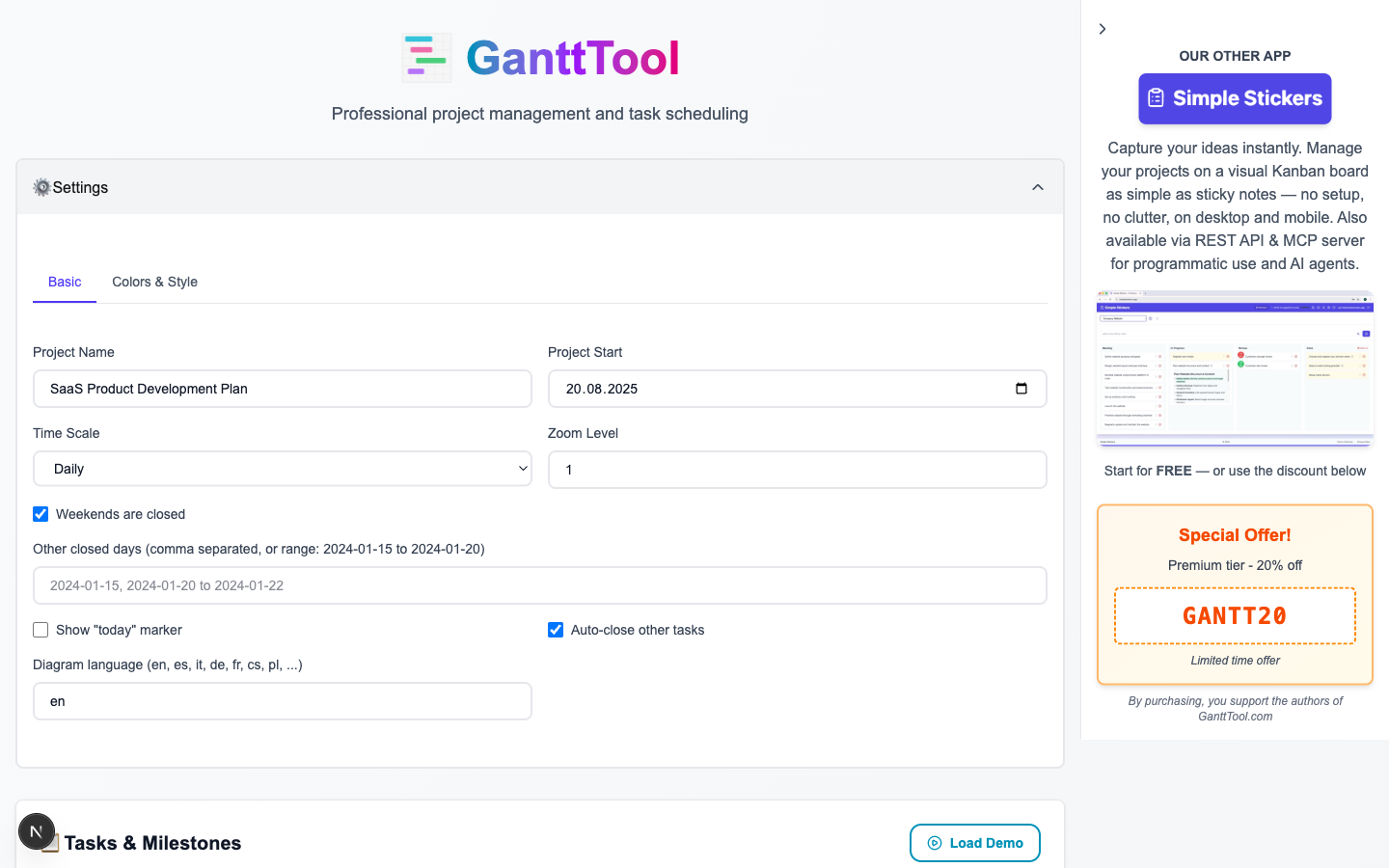
Clique no acordeão "Definições" (o painel com ícone de engrenagem no topo da barra lateral). Tem dois separadores: Básico e Cores e Estilo.
Separador Básico
| Campo | O que faz |
|---|---|
| Nome do Projeto | O título impresso no topo do diagrama gerado. |
| Início do Projeto | A data âncora (AAAA-MM-DD) a partir da qual todas as tarefas de "Início do Projeto" são calculadas. |
| Escala de Tempo | Diária para sprints curtos, Semanal para projetos médios, Mensal para roadmaps longos. |
| Nível de Zoom | Um multiplicador (1–4) que alarga cada coluna, útil quando muitas tarefas se sobrepõem. |
| Fins de Semana Fechados | Marca sábados e domingos como dias não úteis no gráfico. |
| Outros Dias Fechados | Datas ou intervalos de datas separados por vírgulas (ex.: 2025-12-25, 2025-12-26 to 2025-12-31) excluídos do calendário. |
| Mostrar Marcador de Hoje | Desenha uma linha vertical laranja na data de hoje para poder comparar instantaneamente o progresso planeado vs. real. |
| Idioma do Diagrama | Um código de localidade de duas letras (ex.: en, cs, de, fr, pt) que localiza os rótulos de meses e dias dentro do diagrama. |
Separador Cores e Estilo
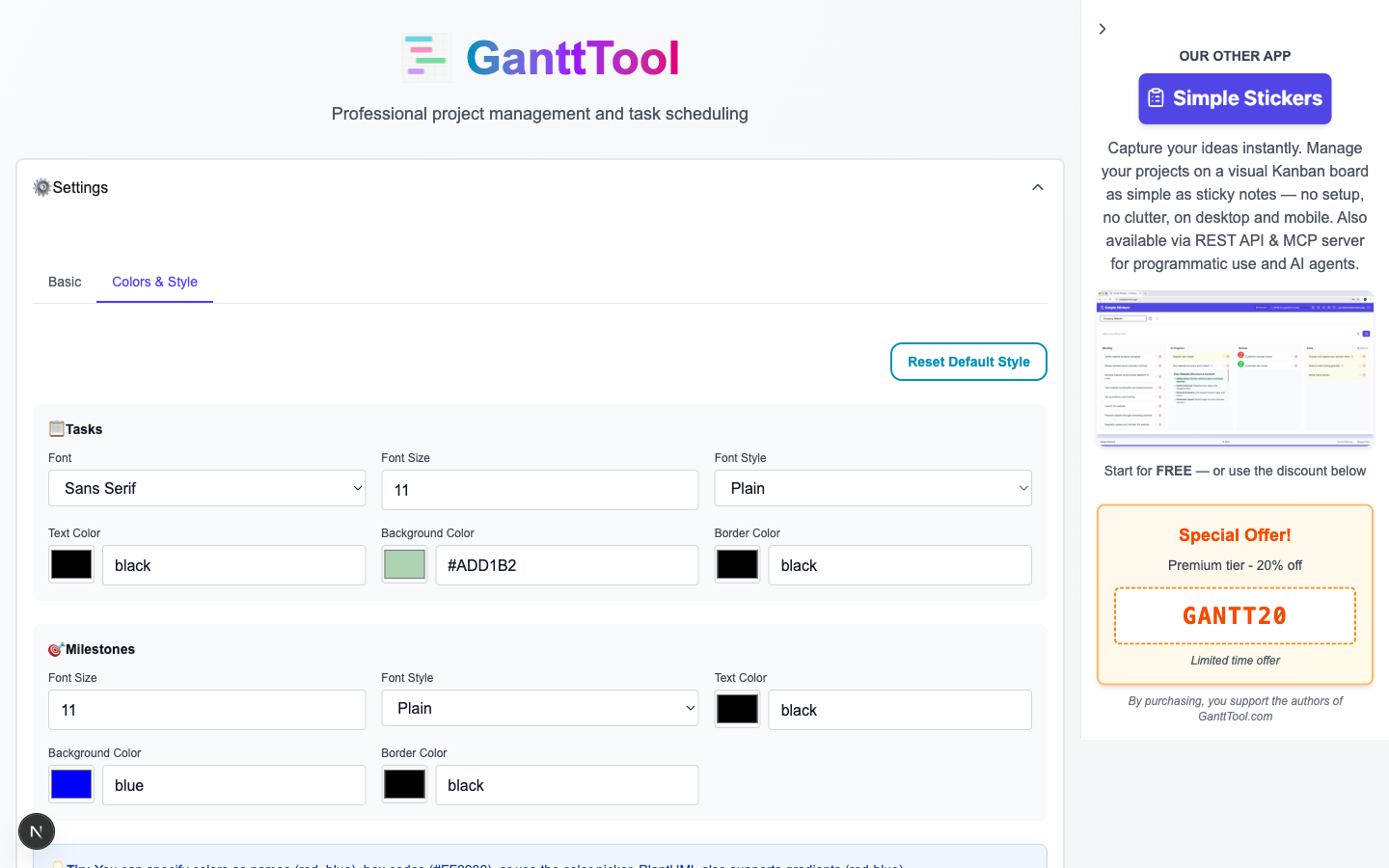
Mude para o separador Cores e Estilo para controlar a aparência visual de cada barra de tarefa e marcador de milestone no diagrama:
- Tipo de letra da tarefa: nome (SansSerif, Monospaced, Arial, etc.), tamanho, cor e estilo (normal / negrito / itálico)
- Cor da barra de tarefa: a cor de fundo predefinida para todas as barras de tarefa (tarefas individuais podem substituir isto)
- Cor do contorno da tarefa: a cor da borda das barras de tarefa
- Tipo de letra do milestone: tamanho, cor e estilo independentes para os rótulos dos milestones
- Cor do milestone: cor de preenchimento e borda do marcador de milestone em forma de losango
Um botão Repor para valores predefinidos restaura o esquema de cores original sem alterar as suas tarefas.
Adicionar e Editar Tarefas
A lista de tarefas é o coração do editor. Cada linha representa um item no gráfico de Gantt. Três formas de adicionar uma nova linha:
- Clique no botão "Adicionar Tarefa" abaixo da lista de tarefas para acrescentar no final.
- Pressione Ctrl+Enter em qualquer lugar da aplicação para o mesmo resultado.
- Passe o cursor entre duas tarefas existentes e clique na zona de inserção (uma linha azul fina com um ícone "+") para inserir numa posição específica.
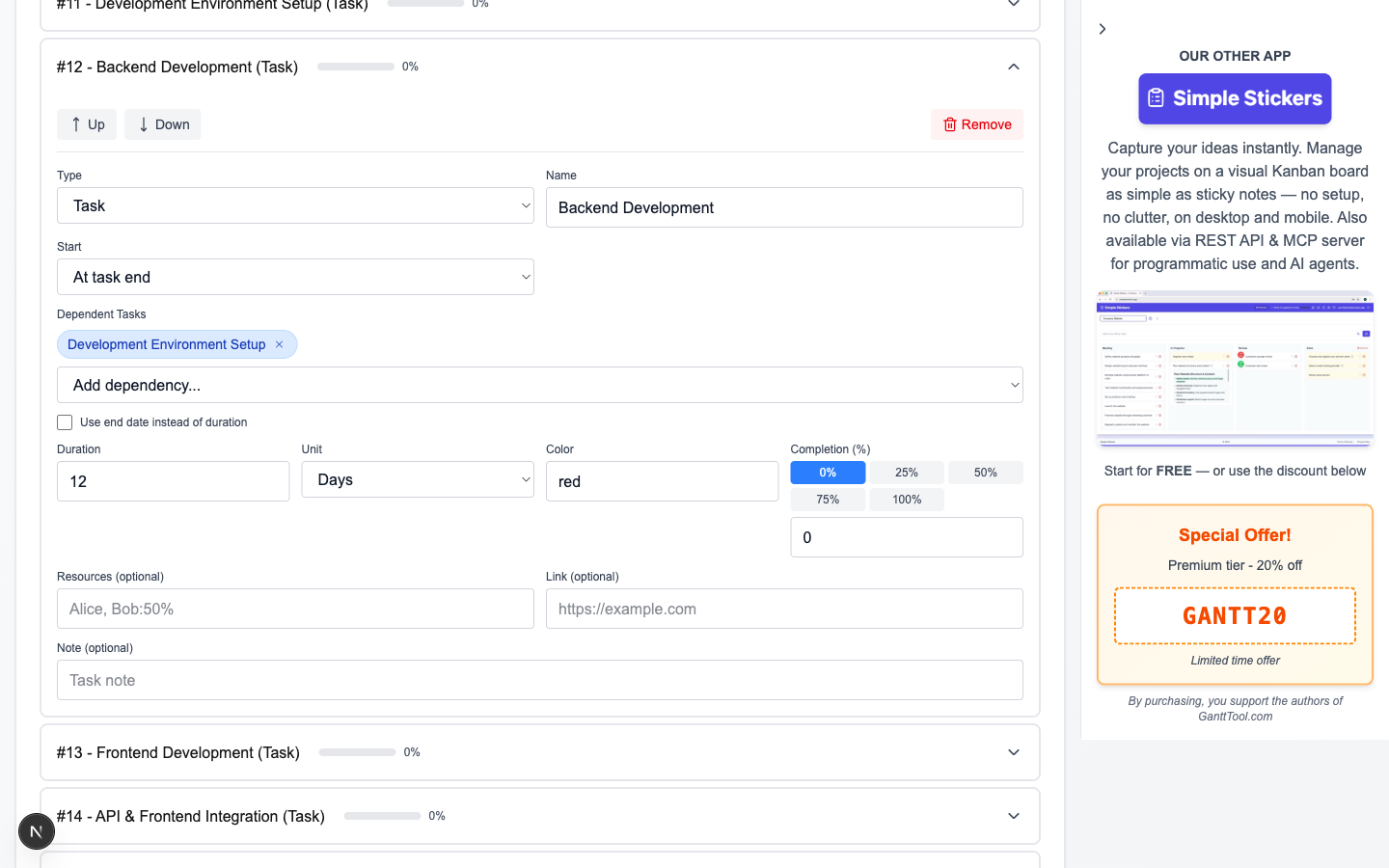
Cada tarefa abre num painel em acordeão. Arraste o puxador na extremidade esquerda para reordenar tarefas, ou use os botões de seta para cima/baixo dentro do painel.
Tipo de tarefa
| Tipo | Aparência no diagrama | Quando usar |
|---|---|---|
| Tarefa | Barra horizontal com duração | Qualquer item de trabalho com início e fim |
| Milestone | Marcador em losango (duração zero) | Pontos de controlo chave, aprovações, releases |
| Separador | Faixa de secção de largura total | Cabeçalhos de fase (ex.: "Design", "Desenvolvimento") |
Tipo de início — quando começa este item?
Cada tarefa tem um seletor de Tipo de Início que determina como a sua posição na linha do tempo é calculada:
| Tipo de início | Significado |
|---|---|
| Início do Projeto | A tarefa começa na data de início global do projeto definida nas Definições. |
| Data Absoluta | Uma data de calendário específica (AAAA-MM-DD) que introduz manualmente, independente de outras tarefas. |
| Após o Fim da Tarefa | Começa depois de a(s) tarefa(s) selecionada(s) terminar(em), com um deslocamento opcional em dias (positivo = intervalo, negativo = sobreposição). |
| Antes do Início da Tarefa | Começa um número especificado de dias antes de outra tarefa começar. |
| No Início da Tarefa | Começa exatamente quando a tarefa selecionada começa (tarefas paralelas). |
| No Fim da Tarefa | Começa exatamente quando a tarefa selecionada termina (dependência clássica fim-para-início com latência zero). |
Dependências múltiplas: Ao usar "Após o Fim da Tarefa", "No Início da Tarefa" ou "No Fim da Tarefa", pode selecionar várias tarefas predecessoras usando caixas de seleção. A tarefa dependente começará depois de todas as predecessoras selecionadas satisfazerem a condição. O GanttTool deteta automaticamente dependências cíclicas e bloqueia a geração do diagrama se for encontrado um ciclo.
Duração e data de fim
Por predefinição, uma tarefa usa Duração (número de dias ou semanas). Ative "Usar data de fim" para fixar a tarefa a uma data de fim específica — útil quando um prazo é fixado por um compromisso externo.
Campos adicionais da tarefa
- Cor — Uma cor personalizada por tarefa (hexadecimal ou nome de cor) que substitui a cor global da barra de tarefa das Definições.
- Conclusão (%) — Um controlo deslizante de 0–100. A porção preenchida da barra mostra o progresso; combine com o Marcador de Hoje para detetar atrasos num relance.
- Recursos — Nomes separados por vírgulas, opcionalmente com uma percentagem de alocação:
Alice, Bob:50%. Os rótulos aparecem na barra da tarefa. - Link — Um URL que torna a barra da tarefa clicável no SVG final (ex.: um ticket do Jira ou documento de especificação).
- Nota — Anotação de texto livre renderizada como uma nota PlantUML abaixo da barra da tarefa no diagrama.
Gerar o Diagrama de Gantt
Quando as suas tarefas estiverem prontas, clique em "Gerar Diagrama de Gantt". O GanttTool executa os seguintes passos automaticamente:
- Valida que cada tarefa tem um nome não vazio.
- Verifica o grafo de dependências em busca de ciclos usando pesquisa em profundidade.
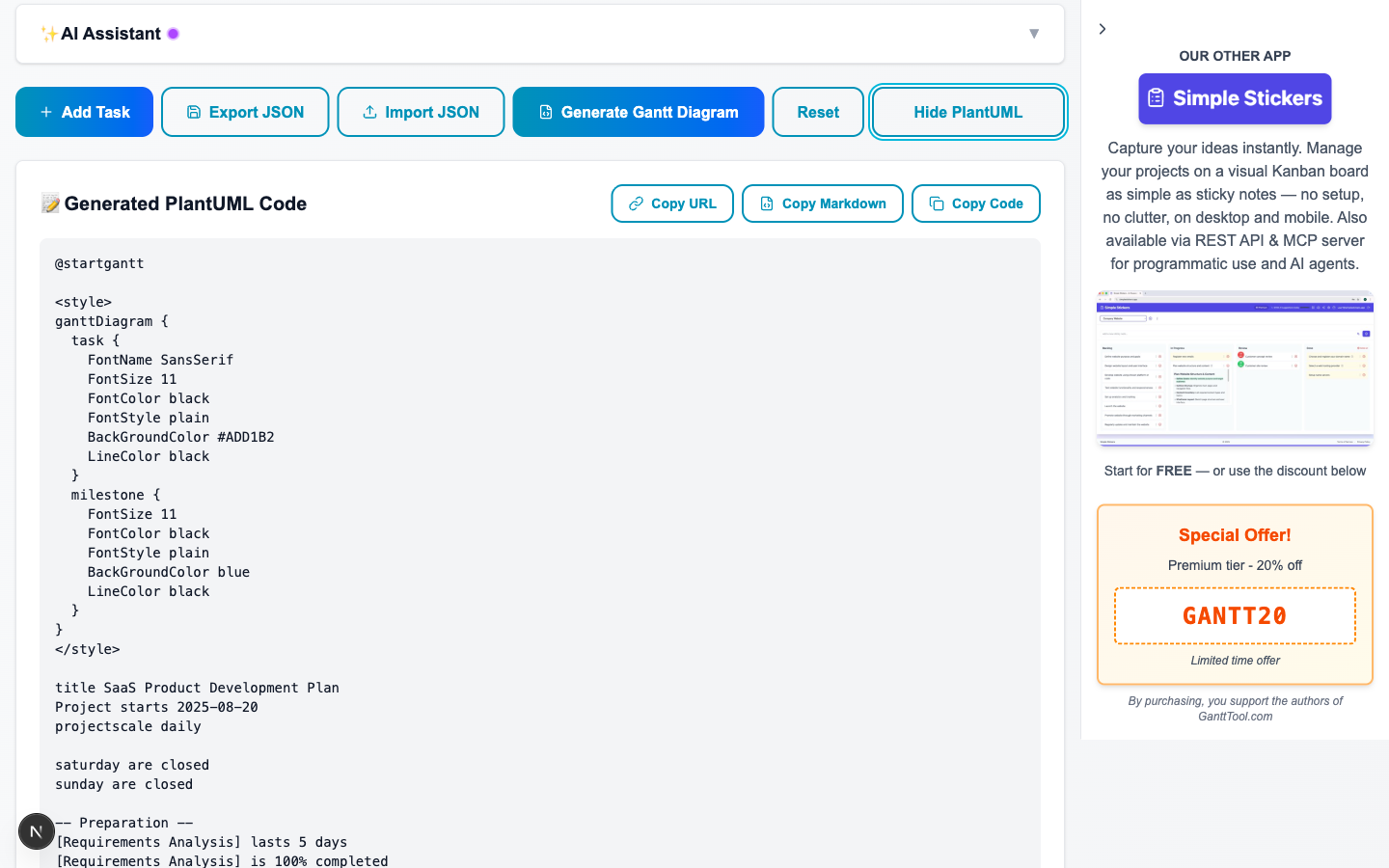
- Compila um bloco de código PlantUML
@startgantta partir das suas definições e tarefas. - Envia o código para a API de renderização Kroki (
/api/kroki) e obtém uma imagem SVG de qualidade vetorial.
O diagrama SVG aparece na área de pré-visualização em poucos segundos. Um indicador de carregamento giratório é mostrado durante a renderização; qualquer erro de sintaxe ou mensagem de indisponibilidade do serviço é exibida claramente com uma descrição do erro.
Visualizar o código-fonte PlantUML
Clique em "Mostrar código PlantUML" para alternar um painel que exibe a sintaxe PlantUML bruta que foi enviada para o renderizador. Isto é útil para depuração ou para aprender a linguagem subjacente — veja o nosso guia dedicado Formato de Diagrama de Gantt PlantUML para um mergulho profundo na sintaxe.
Acelere o planeamento com IA: O GanttTool inclui um assistente de IA integrado que pode redigir um projeto Gantt completo a partir de uma descrição em linguagem natural em segundos — leia como funciona no guia do Assistente de IA para Gráficos de Gantt.
Exportar e Partilhar o Seu Diagrama
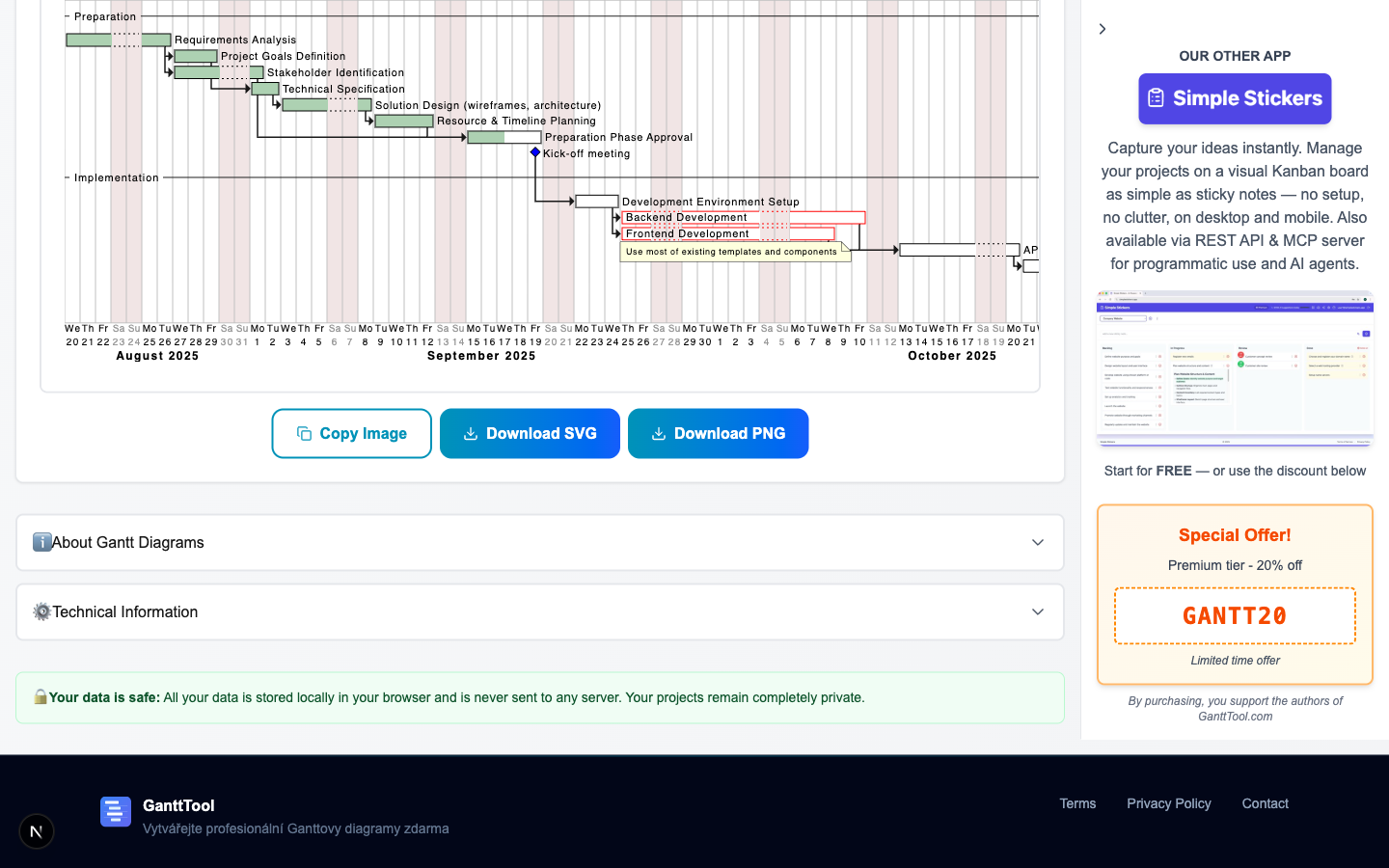
Assim que o diagrama for gerado, a barra de ferramentas de exportação aparece abaixo da pré-visualização. Tem quatro opções:
| Botão | O que produz |
|---|---|
| Descarregar SVG | Guarda o diagrama como um ficheiro vetorial escalável — ideal para incorporar em apresentações, documentos ou websites em qualquer resolução. |
| Descarregar PNG | Converte o SVG numa imagem raster de alta resolução (densidade de 2x pixels) e descarrega-a como ficheiro .png. |
| Copiar Imagem | Converte o SVG para PNG e copia-o diretamente para a área de transferência — pronto para colar no Slack, email, Notion ou qualquer outra ferramenta. |
| Exportar JSON | Descarrega o projeto completo (definições + todas as tarefas) como um ficheiro .json que pode ser importado posteriormente através do botão Importar JSON. |
Além da exportação manual, o seu projeto é continuamente guardado automaticamente no LocalStorage do navegador sob a chave gantt_diagram_data. Da próxima vez que abrir a aplicação no mesmo navegador, o seu último projeto carrega automaticamente. Use a exportação JSON para backups de longo prazo ou para partilhar o projeto com colegas de equipa.
Resumo: O Seu Fluxo de Trabalho de Gráfico de Gantt num Relance
Aqui está o fluxo de trabalho completo num só lugar:
- Passo 1 — Abra gantttool.com/pt/app. Não precisa de conta.
- Passo 2 — Clique em "Carregar Demo" para explorar um projeto de exemplo completo, ou comece do zero.
- Passo 3 — Configure as Definições: nome do projeto, data de início, escala de tempo, zoom, dias fechados, marcador de hoje, idioma e estilo.
- Passo 4 — Adicione tarefas (Tarefa / Milestone / Separador), defina tipos de início, durações, dependências, cores, conclusão, recursos, links e notas.
- Passo 5 — Clique em "Gerar Diagrama de Gantt" para renderizar o SVG através da API Kroki.
- Passo 6 — Exporte como SVG, PNG, copie para a área de transferência ou guarde como JSON — e confie na gravação automática para o trabalho contínuo.
De um editor em branco a um diagrama profissional partilhável leva menos de dez minutos para a maioria dos projetos. O criador gratuito de gráficos de Gantt trata da sintaxe PlantUML por si para que se possa focar no planeamento, não na formatação.
Pronto para construir o seu gráfico de Gantt?
Abra o GanttTool agora — gratuito, sem necessidade de conta. Comece pela demonstração ou descreva o seu projeto ao assistente de IA.
Abrir o GanttTool — é gratuitoArtigos Relacionados
O Que É um Gráfico de Gantt?
História, estrutura, planeamento em cascata, anatomia — fases, tarefas, milestones, dependências.
Assistente de IA para Gráficos de Gantt
Como a IA do GanttTool compreende instruções em linguagem natural e gera tarefas automaticamente.
Formato de Diagrama de Gantt PlantUML
Mergulho profundo na sintaxe PlantUML — tarefas, milestones, cores e estilização avançada.