Je Gantt Chart Bewerken met AI
Projectplanning in natuurlijke taal: typ wat je wilt wijzigen en de AI-assistent van GanttTool werkt je taken, instellingen, afhankelijkheden en meer bij — direct.
Van Handmatig Klikken naar Opdrachten in Gewoon Nederlands
Je hebt je Gantt chart al gebouwd. Taken staan op hun plek, doorlooptijden zijn ingesteld, afhankelijkheden zijn gekoppeld. Nu zegt je projectmanager: "Kun je alles als voltooid markeren en een code review-stap toevoegen na Backend Development?" Normaal betekent dat elke taak afzonderlijk openen en veld voor veld wijzigen.
Met de AI-assistent van GanttTool typ je gewoon die instructie en klik je op Toepassen. De assistent leest je hele project, begrijpt het verzoek in natuurlijke taal en geeft binnen enkele seconden een volledig bijgewerkt diagram terug.
Nieuw bij GanttTool? Als je nog geen eerste chart hebt gemaakt, begin dan met de stap-voor-stap handleiding: Een Gantt Chart Online Maken. Dit artikel gaat ervan uit dat je al taken in de editor hebt staan.
Wat de AI-Assistent Kan Doen
De AI-assistent ontvangt je volledige projectgegevens — elke taak, elke instelling — samen met je instructie in gewoon Nederlands. Het retourneert een compleet bijgewerkt project. Hier is een overzicht van wat het kan wijzigen:
Taakbewerkingen
Taken Toevoegen & Verwijderen
Voeg nieuwe taken, mijlpalen of fasescheidingen overal in de lijst toe. Verwijder bestaande items op naam. De AI kent automatisch correcte ID's toe en hergebruikt nooit bestaande.
Hernoemen & Type Wijzigen
Hernoem elke taak, of converteer deze tussen typen: gewone taak, mijlpaal (nul-duur punt) of fasescheiding. De AI behoudt alle andere velden wanneer alleen de naam of het type verandert.
Timing & Doorlooptijd
Wijzig starttypes (projectstart, absolute datum, na einde van andere taak, vóór start van taak, op taakstart/-einde), pas doorlooptijden aan in dagen of weken, stel einddatums in of wis ze, en pas dag-offsets aan tussen afhankelijke taken.
Afhankelijkheden
Voeg taakafhankelijkheden toe of verwijder ze door naar taaknamen te verwijzen. De AI handhaaft de regel dat een taak alleen kan afhangen van taken die eerder in de lijst staan, waardoor circulaire afhankelijkheidsfouten worden voorkomen.
Voltooiingspercentage
Stel voltooiing in (0–100%) voor individuele taken of voor alle taken tegelijk. Handig om snel een sprint-retrospective te verwerken of een fase als klaar te markeren.
Kleuren & Resources
Ken taakkleuren toe of wijzig ze (benoemde kleuren zoals "rood" of hex-codes). Wijs resources toe aan taken — namen, teams of gedeeltelijke toewijzingen zoals "Alice, Bob:50%".
Projectinstellingen
De AI kan ook je projectinstellingen bijwerken in hetzelfde verzoek. Dat omvat de projecttitel, projectstartdatum, tijdschaal (dagelijks / wekelijks / maandelijks), zoomniveau, of weekenden gesloten dagen zijn, en de vandaag-marker schakelaar. Je kunt taak- en instellingswijzigingen combineren in één instructie.
Wat de AI niet doet: Het genereert geen diagrammen vanuit het niets zonder taken. Als je vanuit een leeg canvas wilt beginnen, voeg dan eerst minstens één placeholder-taak toe en beschrijf daarna je project in het AI-paneel. Voor een volledige uitleg over het maken van een chart vanaf nul, zie de stap-voor-stap handleiding.
Waar het Paneel Zit en Hoe je Het Gebruikt
Het AI-assistentpaneel bevindt zich in de rechterzijbalk van de app, onder de takenlijst. Zoek naar de ✨ AI-assistent sectie met een geanimeerde paarse stip die aangeeft dat het actief is. Klik op de koptekst om het uit te vouwen.
Stap voor stap
-
1
Open het AI-assistentpaneel door op de ✨ AI-assistent koptekst in de zijbalk te klikken. Het paneel vouwt uit en toont een tekstvak.
-
2
Typ je instructie in gewoon Nederlands. Wees specifiek: verwijs naar taaknamen precies zoals ze in je chart verschijnen en beschrijf de wijziging die je wilt.
-
3
Klik op ✨ Toepassen of druk op Ctrl+Enter om de instructie te verzenden. De knop toont een spinner terwijl de AI je verzoek verwerkt (meestal enkele seconden).
-
4
Bekijk het resultaat. Je takenlijst en instellingen worden direct bijgewerkt. Klik op Diagram Genereren om de bijgewerkte chart te renderen.
-
5
Niet tevreden? Klik op ↵ Laatste AI-bewerking ongedaan maken (verschijnt na elke AI-wijziging) om terug te keren naar de staat vóór de instructie werd toegepast. Alleen de meest recente AI-wijziging kan op deze manier ongedaan worden gemaakt.
Sneltoets: Ctrl+Enter in het AI-tekstvak verzendt je instructie zonder de muis te hoeven gebruiken. Handig bij snel itereren.
Voorbeelden: Voor & Na
De beste manier om te begrijpen wat de AI kan doen, is het in actie te zien. Hier zijn twee praktijkvoorbeelden met voor-en-na schermafbeeldingen.
Voorbeeld A: Alle Taken als Voltooid Markeren
Je rondt een project af en wilt vastleggen dat alle taken 100% klaar zijn. In plaats van in elke taak te klikken en de voltooiingsschuif aan te passen, typ je één instructie:
De AI zet completion: 100 op elke taak tegelijk en retourneert het volledige bijgewerkte project. Hier is het resultaat:
Voor
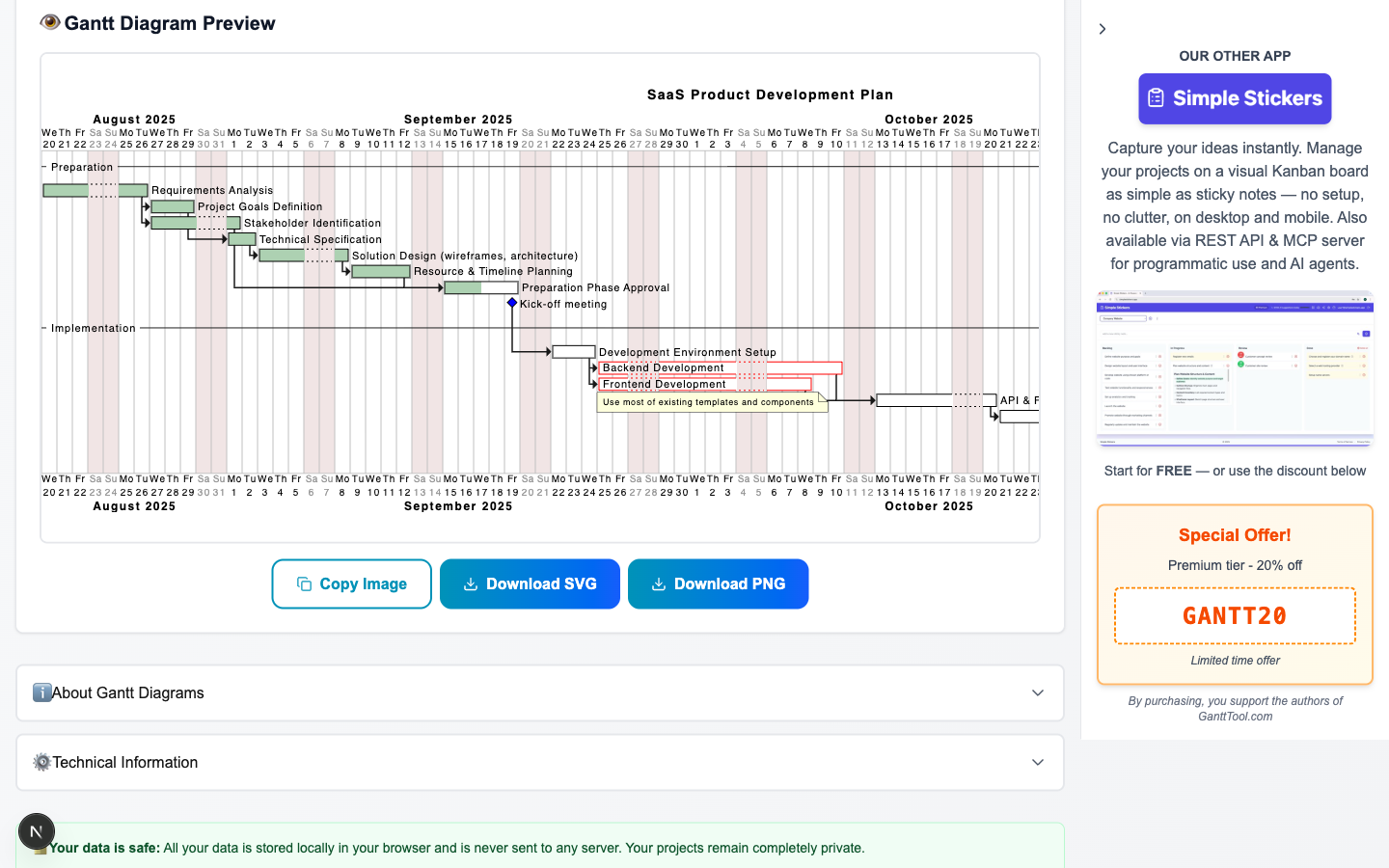
Taken met 0% voltooiing
Na
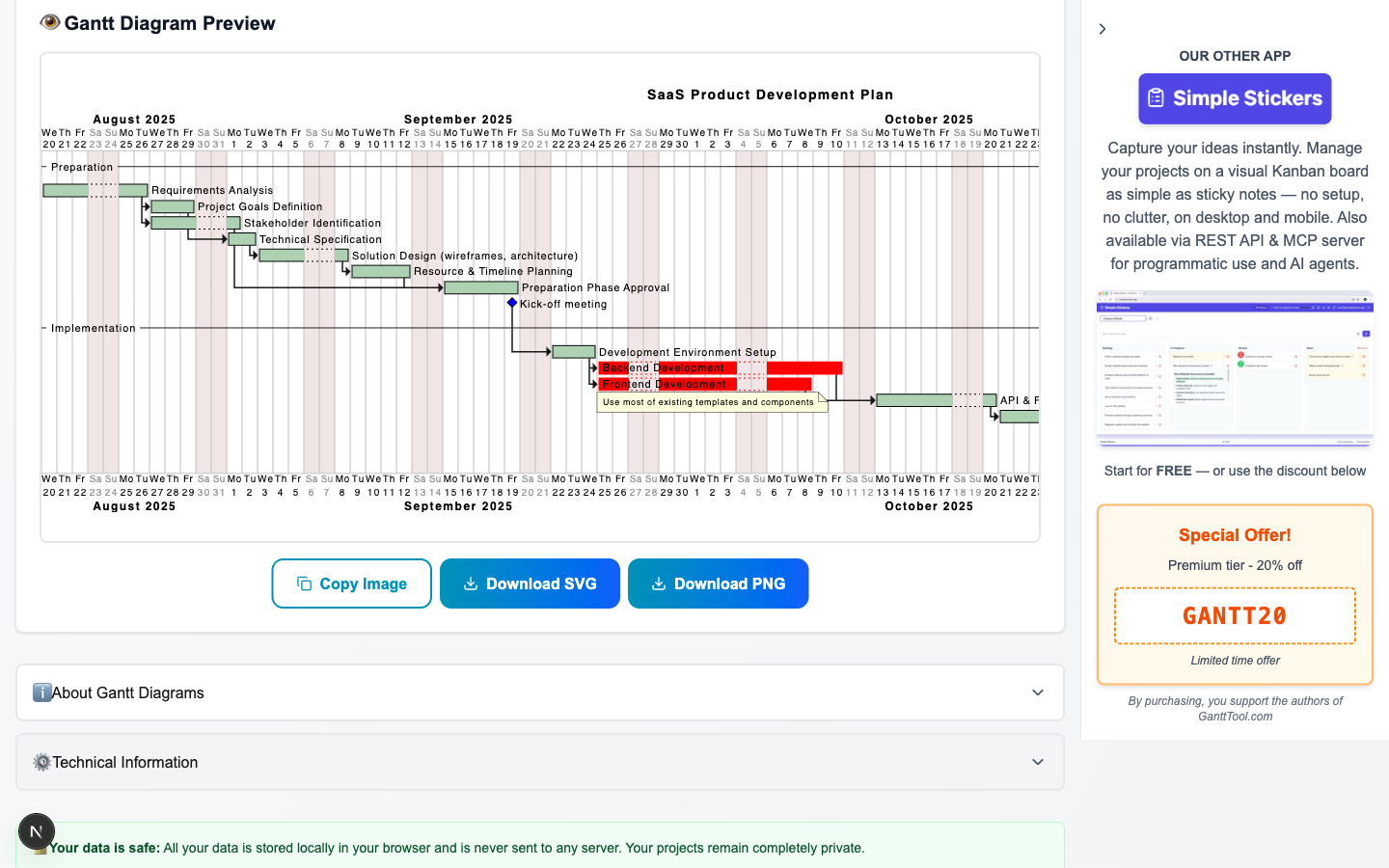
Alle taken ingesteld op 100% voltooid
Voorbeeld B: Een Taak Toevoegen na een Andere Taak
Je tech lead vraagt je een code review-stap in het plan in te voegen direct nadat Backend Development is afgerond. Typ:
De AI voegt een nieuwe taak in met startType: "afterTaskEnd", gekoppeld aan Backend Development, en stelt de doorlooptijd in op 3 dagen. Alle andere taken blijven ongewijzigd.
Na — "Code Review" taak toegevoegd
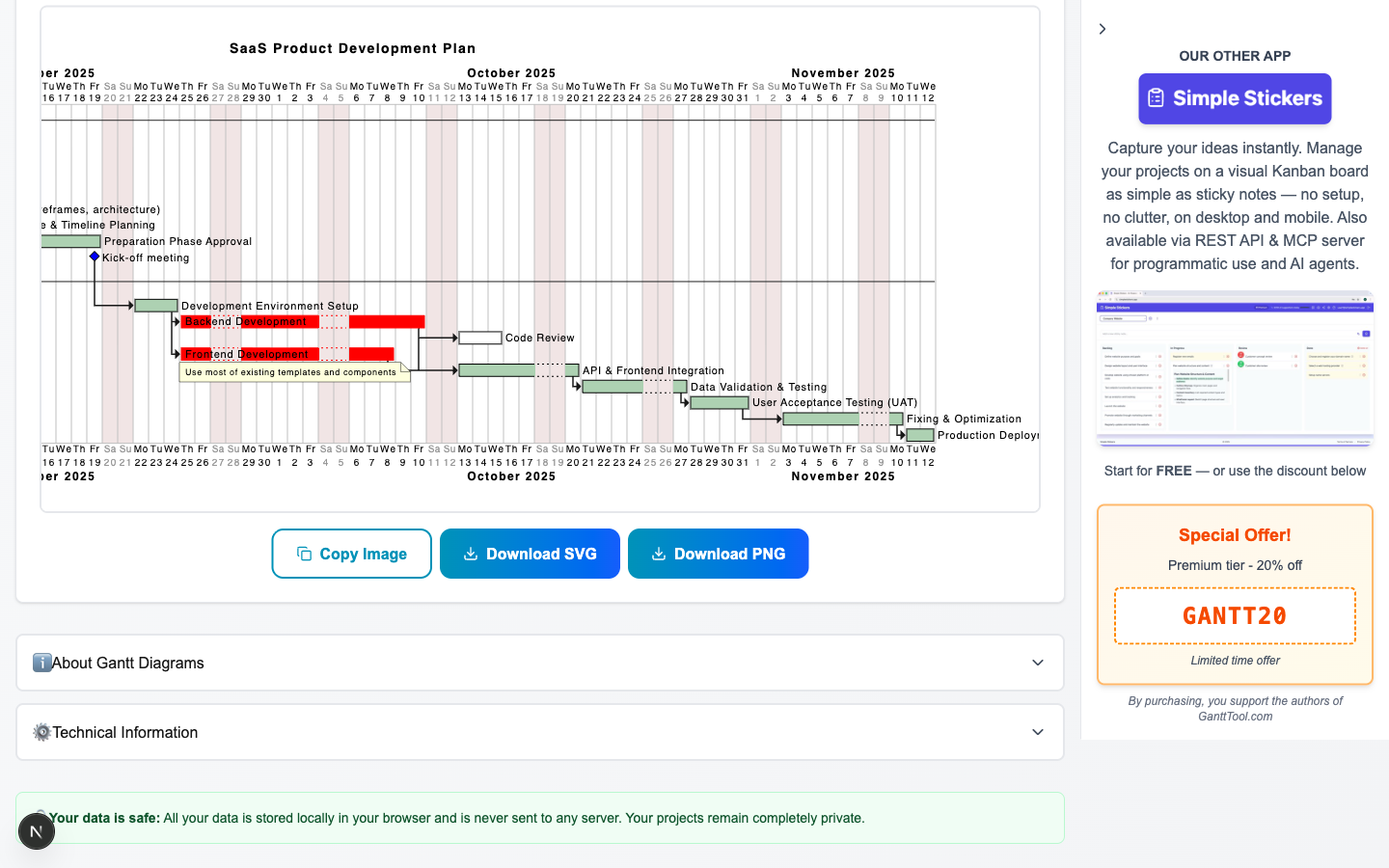
Nieuwe "Code Review" taak verschijnt na Backend Development met de juiste afhankelijkheid
Let op: In beide voorbeelden behield de AI elke andere taak precies zoals die was — namen, doorlooptijden, afhankelijkheden, kleuren en resources bleven allemaal intact. Alleen de velden die in de instructie werden genoemd, zijn gewijzigd.
Tips voor het Schrijven van Effectieve Prompts
De AI begrijpt natuurlijke taal goed, maar een paar gewoontes maken je instructies sneller en betrouwbaarder:
-
1
Gebruik exacte taaknamen. Schrijf de taaknaam precies zoals deze in de editor staat. "Backend Development" werkt; "de backend-taak" komt mogelijk niet overeen als je taak anders heet.
-
2
Wees specifiek over timing. "Voeg een taak van 5 dagen toe" is duidelijker dan "voeg een taak van een paar dagen toe." Vermeld de eenheid (dagen of weken) en de relatie ("na einde van X", "beginnend op 2026-07-01").
-
3
Combineer meerdere wijzigingen in één prompt. Je kunt zeggen "Zet voltooiing op 75% voor Ontwerp en 50% voor Ontwikkeling, en wijzig de projecttitel naar Q3 Lancering." De AI verwerkt meerdere veldupdates tegelijk.
-
4
Verwijs naar "alle taken" voor bulkwijzigingen. Zinnen zoals "markeer alle taken als 100% voltooid" of "zet alle taakkleuren op blauw" passen de wijziging efficiënt toe op de hele lijst.
-
5
Wijzig instellingen in gewoon Nederlands. "Schakel de tijdschaal naar wekelijks" of "schakel gesloten weekenden uit" werken zoals het is — je hoeft het Instellingenpaneel niet te openen.
-
6
Gebruik Ongedaan Maken als het resultaat onverwacht is. Klik op "↵ Laatste AI-bewerking ongedaan maken" direct na het toepassen. Herformuleer daarna je instructie met meer detail en probeer opnieuw.
Meer voorbeeldprompts
Probeer de AI-Assistent Nu
De AI-assistent is gratis beschikbaar in GanttTool — geen account nodig. Open de app, laad een demoproject of voeg je eigen taken toe, scrol dan naar het ✨ AI-assistent paneel in de zijbalk en typ je eerste instructie.
- Bewerk taken, mijlpalen en projectinstellingen in gewoon Nederlands.
- Pas wijzigingen toe met één klik of Ctrl+Enter.
- Maak elke AI-wijziging direct ongedaan als je een andere aanpak wilt proberen.
- Exporteer het resultaat als SVG of kopieer naar klembord als PNG.
Probeer de AI-Assistent
Bewerk je Gantt chart in gewoon Nederlands — gratis, geen account nodig. Typ wat je wilt wijzigen en de AI doet de rest.
Open GanttTool — het is gratisGerelateerde Artikelen
Wat is een Gantt Chart?
Een complete gids over de geschiedenis, anatomie, waterfall-methodologie en wanneer je Gantt charts gebruikt.
Een Gantt Chart Online Maken
Stap-voor-stap handleiding voor het bouwen van een Gantt chart vanaf nul met GanttTool.
PlantUML Gantt Diagram Formaat
Diepgaande uitleg van PlantUML-syntax — taken, mijlpalen, kleuren en geavanceerde styling.