Wat Is een Gantt-diagram?
Een volledige gids voor Gantt-diagrammen: geschiedenis, structuur, waterfall projectplanning en hoe elk element te lezen — fasen, taken, mijlpalen, afhankelijkheden en meer.
Definitie en geschiedenis van het Gantt-diagram
Een Gantt-diagram is een horizontale staafdiagram die een projectplanning visualiseert over de tijd. Elke taak of activiteit wordt weergegeven als een balk van de startdatum tot de einddatum op een gedeelde tijdlijn. In een oogopslag kunt u zien welk werk moet plaatsvinden, wanneer het plaatsvindt, hoeveel tijd het kost en hoe taken met elkaar samenhangen.
Het diagram is genoemd naar Henry Laurence Gantt (1861–1919), een Amerikaanse werktuigbouwkundige en managementconsultant. Gantt ontwikkelde het formaat rond 1910–1915 terwijl hij aan productieplanning voor fabrieken werkte. Zijn diagrammen werden veel gebruikt voor het plannen en bijhouden van munitieproductie tijdens de Eerste Wereldoorlog, wat hun waarde in grote, complexe operaties aantoont.
Historische opmerking: De Poolse ingenieur Karol Adamiecki ontwikkelde onafhankelijk een soortgelijk diagram genaamd "harmonogramma" rond 1896 — ruim twee decennia voor Gantt — maar zijn werk werd niet tot veel later uitgebreid in het Engels gepubliceerd. Henry Gantt's diagram kreeg breder aanvaard in de Engelssprekende wereld en de naam bleef hangen.
In de volgende eeuw hebben Gantt-diagrammen zich ontwikkeld van handgetekende papiergrootheiten tot geavanceerde digitale tools. Vandaag zijn ze het meest gebruikte visuele formaat voor projectplanning in bouw, softwareontwikkeling, productie, marketing, onderzoek en vrijwel elke andere industrie die gecoördineerd multi-fase werk vereist.
Waarom zijn Gantt-diagrammen meer dan 100 jaar relevant gebleven?
Hun duurzaamheid stamt voort uit een eenvoudig inzicht: mensen begrijpen op tijd gebaseerde informatie het meest natuurlijk als een visuele tijdlijn. Een Gantt-diagram verandert een abstract takenlijstje in een concreet beeld van hoe een project zich ontvouwt — waardoor het gemakkelijk is om plannen met belanghebbenden te communiceren, planningsconflicten op te sporen en voortgang tegen baselines bij te houden.
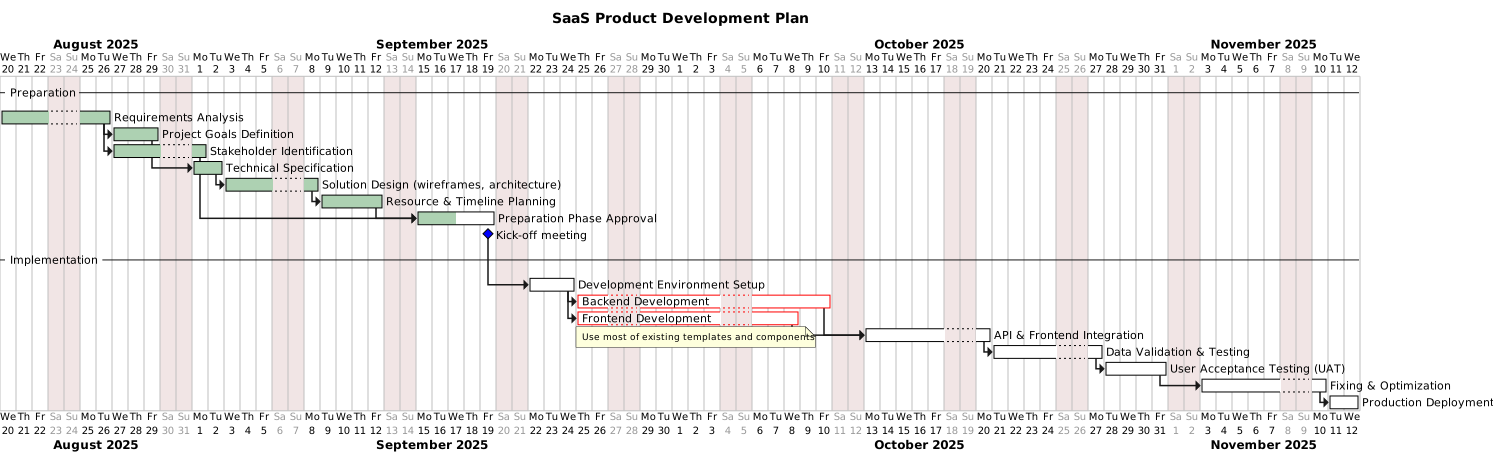
Een Gantt-diagram gegenereerd met GanttTool met fasen, taken, mijlpalen en taakafhankelijkheden.
Waterfall-methodologie en waar Gantt-diagrammen passen
Waterfall projectmanagement is een lineaire, sequentiële aanpak voor het plannen en uitvoeren van werk. Het heet "waterfall" omdat elke fase naar beneden in de volgende stroomt — u moet één fase voltooien voordat de volgende begint, net als water dat een reeks trappen afstroomt.
Een typisch waterfall project gaat door fasen zoals:
- Verzameling van vereisten — Definieer wat moet worden gebouwd of geleverd.
- Ontwerp — Architectuur de oplossing en maak gedetailleerde specificaties.
- Ontwikkeling / Uitvoering — Bouw het product, construeer de structuur of voer het plan uit.
- Testen / Kwaliteitsborging — Verifieer dat de output aan vereisten voldoet.
- Implementatie / Levering — Zet het afgewerkte werk uit of lever het over.
- Onderhoud / Afsluiting — Ondersteun het geleverde product en documenteer lessen.
Gantt-diagrammen zijn het natuurlijke planningsinstrument voor waterfall-projecten. Omdat waterfall-fasen duidelijke begin- en eindpunten, goed gedefinieerde deliverables en bekende afhankelijkheden hebben, mappen zij direct op het staafdiagramformaat. Een Gantt-diagram laat u precies zien wanneer elke fase begint, hoe lang het duurt, welke taken in elke fase vallen en welke mijlpalen de overgang van één fase naar de andere markeren.
Belangrijk inzicht: Waterfall betekent niet "stijf". Zelfs in waterfall-projecten kunt u herhalen binnen een fase, taken parallel uitvoeren waar afhankelijkheden dat toestaan en tijdlijnen aanpassen als nieuwe informatie arriveert. Een Gantt-diagram maakt deze aanpassingen zichtbaar en communicabel voor het hele team.
De relatie tussen fasen en de tijdlijn
In een Gantt-diagram worden projectfasen vaak weergegeven als scheiderrijen (ook wel "sectiekoppen" of "fasebannners" genoemd) die de taken in die fase groeperen. De tijdlijn bovenaan toont kalenderdatums — dagen, weken of maanden afhankelijk van de projectschaal — waardoor u werk tegen echte deadlines kunt plannen en volgen.
Anatomie van een Gantt-diagram
Een modern Gantt-diagram bevat verschillende afzonderlijke elementen. Door elk element te begrijpen, kunt u diagrammen bouwen die nauwkeurig en gemakkelijk te lezen zijn.
Fasen / Scheidingen
Fasescheidingen verdelen het diagram in logische secties, elk vertegenwoordigend een projectfase (bijv. "Ontwerp", "Ontwikkeling", "Testen"). Ze fungeren als visuele koppen die gerelateerde taken groeperen, waardoor grote projecten in één oogopslag scanbaar zijn. In GanttTool verschijnen ze als volledige breedtebanners op de tijdlijn.
Taken
Taken zijn de kernwerkitems van uw project. Elke taak heeft een naam, startdatum, duur en verschijnt als een horizontale balk in het diagram. De lengte van de balk is evenredig met de duur. Taken kunnen achtereenvolgens of parallel worden uitgevoerd, en de balken kunnen op de tijdlijn overlappen wanneer onafhankelijke workflows tegelijkertijd plaatsvinden.
Mijlpalen
Mijlpalen markeren belangrijke controlepunten in een project — momenten van prestatie in plaats van werkperiodes. Ze hebben nulduur en worden meestal weergegeven als een diamant of marker op de tijdlijn. Veelgemaakte mijlpalen zijn "Ontwerp goedgekeurd", "MVP vrijgegeven" of "Goedkeuring klant". Ze zijn essentieel voor het volgen van projectgezondheid en het communiceren van vooruitgang met stakeholders.
Afhankelijkheden
Afhankelijkheden definiëren de relaties tussen taken — welke taak moet klaar zijn voordat een ander kan beginnen. Het meest voorkomende type is "Finish-to-Start" (Taak B kan niet beginnen totdat Taak A voltooid is). Afhankelijkheden worden weergegeven als pijlen die taakbalken verbinden. Ze zorgen voor logische volgorde en helpen het kritieke pad te identificeren — de langste keten van afhankelijke taken die de minimale projectduur bepaalt.
Tijdlijn / Tijdschaal
De horizontale as van een Gantt-diagram is de tijdlijn. Het kan dagelijks, wekelijks of maandelijks worden geschaald afhankelijk van de projectlengte. Een zoomniveau laat u details in te zoomen of terug te trekken voor een overzicht. De meeste tools tonen ook een "vandaag marker" — een verticale lijn die de huidige datum aangeeft — waardoor het gemakkelijk is om de werkelijke voortgang met het plan te vergelijken.
% Voltooiing
Voortgangstracering is ingebouwd in Gantt-diagrammen via voltooidingspercentage (0%–100%). Een gedeeltelijk voltooide balk is visueel gearceerd of gevuld om aan te geven hoeveel werk is gedaan. In één oogopslag kunt u zien welke taken op schema liggen, vooruit of achter qua vandaag marker. Geaggregeerde voltooiing over alle taken geeft een snelle momentopname van projectgezondheid.
Bronnen
Bronnen zijn de mensen, teams of assets toegewezen aan taken. Het toevoegen van resourcelabels aan taakbalken beantwoordt de vraag "wie doet dit?" en onthult mogelijke overtoewijzing (één persoon toegewezen aan te veel gelijktijdige taken). Bronnen kunnen ook gedeeltelijke toewijzingen bevatten (bijv. "Alice: 50%") om gesplitst tijd tussen projecten weer te geven. Zichtbaarheid van resourcebelasting is een van de meest praktische voordelen die een Gantt-diagram biedt ten opzichte van een eenvoudige takenlijst.
Wanneer Waterfall / Gantt vs. Agile gebruiken
Zowel waterfall/Gantt als agile benaderingen hebben echte sterke punten — de juiste keuze hangt af van de aard van uw project. Hier is een praktische vergelijking:
| Factor | Waterfall + Gantt diagram | Agile (Scrum / Kanban) |
|---|---|---|
| Vereisten | Goed gedefinieerd van tevoren, onwaarschijnlijk om te veranderen | Evoluerend, iteratief ontdekt |
| Projectomvang | Vaste omvang met duidelijke deliverables | Flexibele omvang; backlog is elke sprint opnieuw geprioriteerd |
| Teamstructuur | Gespecialiseerde rollen die sequentieel werken | Cross-functionele teams die parallel sprints werken |
| Klantbetrokkenheid | Zware upfront, daarna reviews bij mijlpalen | Continu feedback na elke sprint |
| Risicoprofiel | Laag risico, bekende technologie, stabiele omgeving | Hogere onzekerheid; frequente koerscorrectie verwacht |
| Typische industrie | Constructie, productie, overheid, evenementen, grote IT-implementaties | Software-productontwikkeling, startups, UX-onderzoek |
| Planningsartefact | Gantt-diagram, WBS, kritiek pad diagram | Sprint backlog, Kanban-bord, burn-down diagram |
De hybride benadering
Veel echte projecten mengen beide methodologieën. Een bouwproject kan een waterfall Gantt-diagram gebruiken voor het algehele programma (locatievoorbereiding → structureel werk → finishing → handover) terwijl toch agile iteratie binnen de ontwerpfase wordt toegestaan. Omgekeerd kunnen een softwareproductteam met twee weken sprints nog steeds een hoognivelaus Gantt-diagram gebruiken om driemaandelijkse mijlpalen en afhankelijkheden van externe teams bij te houden.
De vuistregel: gebruik een Gantt-diagram wanneer u zich aan een tijdlijn moet verbinden, een plan aan belanghebbenden buiten uw directe team moet communiceren of werk over meerdere teams of contractanten moet coördineren. Het is de duidelijkste manier om aan te geven wie wat doet en wanneer.
Pro-tip: U kunt beginnen met een hoognivel Gantt-diagram tijdens projectinitiatie om goedkeuring van belanghebbenden te verkrijgen, en vervolgens dagelijkse werk op een Kanban-bord in elke fase beheren. Controleer het Gantt-diagram wekelijks om te bevestigen dat faseniveaudatums nog steeds op schema liggen.
Begin met uw Gantt-diagram
Nu u begrijpt wat een Gantt-diagram is en hoe het in uw projectplanningsproces past, bent u klaar om er één te bouwen. GanttTool is een gratis, op browser gebaseerde Gantt-diagram editor met visuele taakeeditor, slepen-en-loslaten herschikking, afhankelijkheidsbeheer, AI-aangedreven planningsassistent en instant SVG-export — geen account vereist.
- Voeg taken, mijlpalen en fasen in seconden toe.
- Stel afhankelijkheden in en laat de tijdlijn automatisch aanpassen.
- Typ een projectbeschrijving en laat de AI-assistent een concept Gantt-diagram genereren.
- Exporteer als SVG of kopieer als PNG naar klembord.
Klaar om uw eerste Gantt-diagram te maken?
Bouw in enkele minuten een professioneel Gantt-diagram — gratis, geen account vereist. Beschrijf uw project en laat de AI-assistent het voor u uitwerken.
Open GanttTool — gratisGerelateerde Artikelen
Een Gantt-diagram online maken
Stap-voor-stap cursus voor het bouwen van een Gantt-diagram vanaf nul met GanttTool.
AI Gantt Chart Assistent
Hoe GanttTool's AI natuurlijke instructies begrijpt en automatisch taken genereert.
PlantUML Gantt Diagramindeling
Diepgravend in PlantUML-syntaxis — taken, mijlpalen, kleuren en geavanceerde styling.