Hoe maak je een Gantt Chart Online
Een praktische, stapsgewijze handleiding voor het bouwen van een professioneel Gantt diagram in GanttTool — van het laden van het demoproject via het configureren van instellingen, het toevoegen van taken met afhankelijkheden, tot het genereren en exporteren van je voltooide chart.
GanttTool is een gratis, browsergebaseerde Gantt chart maker die een visuele editor omzet in een PlantUML diagram — geen registratie, geen installatie. Deze handleiding leidt je door elke stap van de echte workflow, met de knoppen en velden die je daadwerkelijk in de app ziet.
Voordat je begint: Nieuw met Gantt charts? Lees eerst Wat is een Gantt Chart? om fasen, mijlpalen en afhankelijkheden te begrijpen — de concepten die je in de onderstaande stappen gaat configureren.
Open GanttTool
Navigeer naar gantttool.com/nl/app in elke moderne browser. De app laadt direct — geen account, geen installatie, geen wachttijd. Je komt meteen in de editor met een enkele lege taak die klaar is om in te vullen.
Je werk wordt continu automatisch opgeslagen in de LocalStorage van je browser, dus het vernieuwen van de pagina of het sluiten van de tab zal je project niet verliezen. De gegevens blijven in je browser totdat je ze handmatig wist of een ander project importeert.
Laad het Demoproject (optioneel maar aanbevolen)
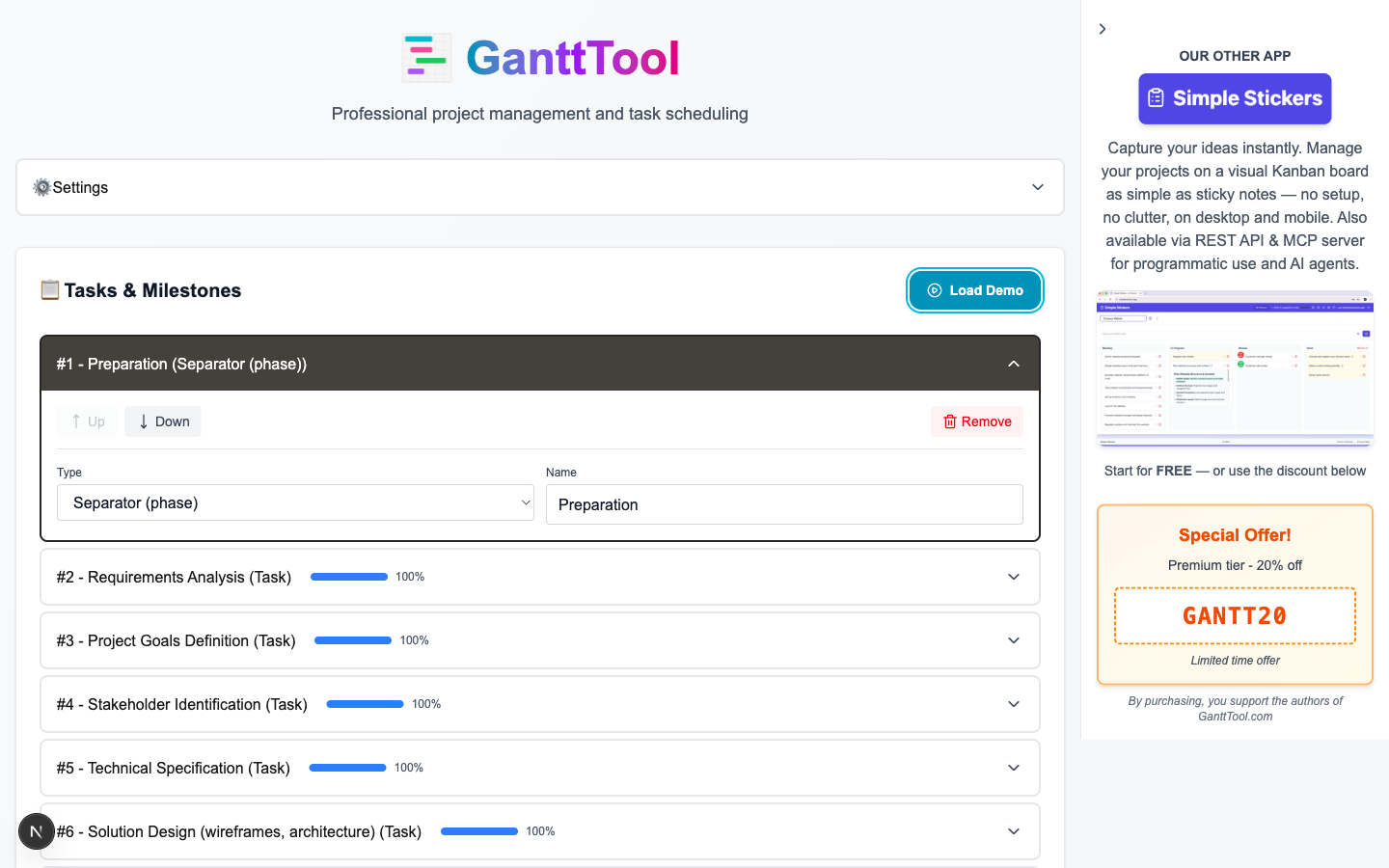
Klik op de knop "Load Demo" in de werkbalk. Met één klik wordt de editor gevuld met een realistisch SaaS Productontwikkelingsplan dat het volgende bevat:
- 2 fasescheiders — "Voorbereiding" en "Implementatie"
- 15 gewone taken — van Requirementsanalyse tot en met Productie-implementatie
- 1 mijlpaal — "Kick-off meeting" geplaatst aan het einde van de voorbereidingsfase
- Gekoppelde afhankelijkheden — taken verbinden via "at task end"-relaties die een realistisch kritiek pad vormen
- Voortgangsregistratie — voorbereidingstaken zijn gemarkeerd als 50–100% voltooid
- Projectstartdatum ingesteld op 20-08-2025, dagelijkse schaal, weekenden gesloten
De demo is de snelste manier om elke functie te begrijpen voordat je je eigen project bewerkt. Je kunt elke taak in de demo vrij aanpassen — of klik op "Reset" om op elk moment terug te keren naar een schone lei.
Configureer Projectinstellingen
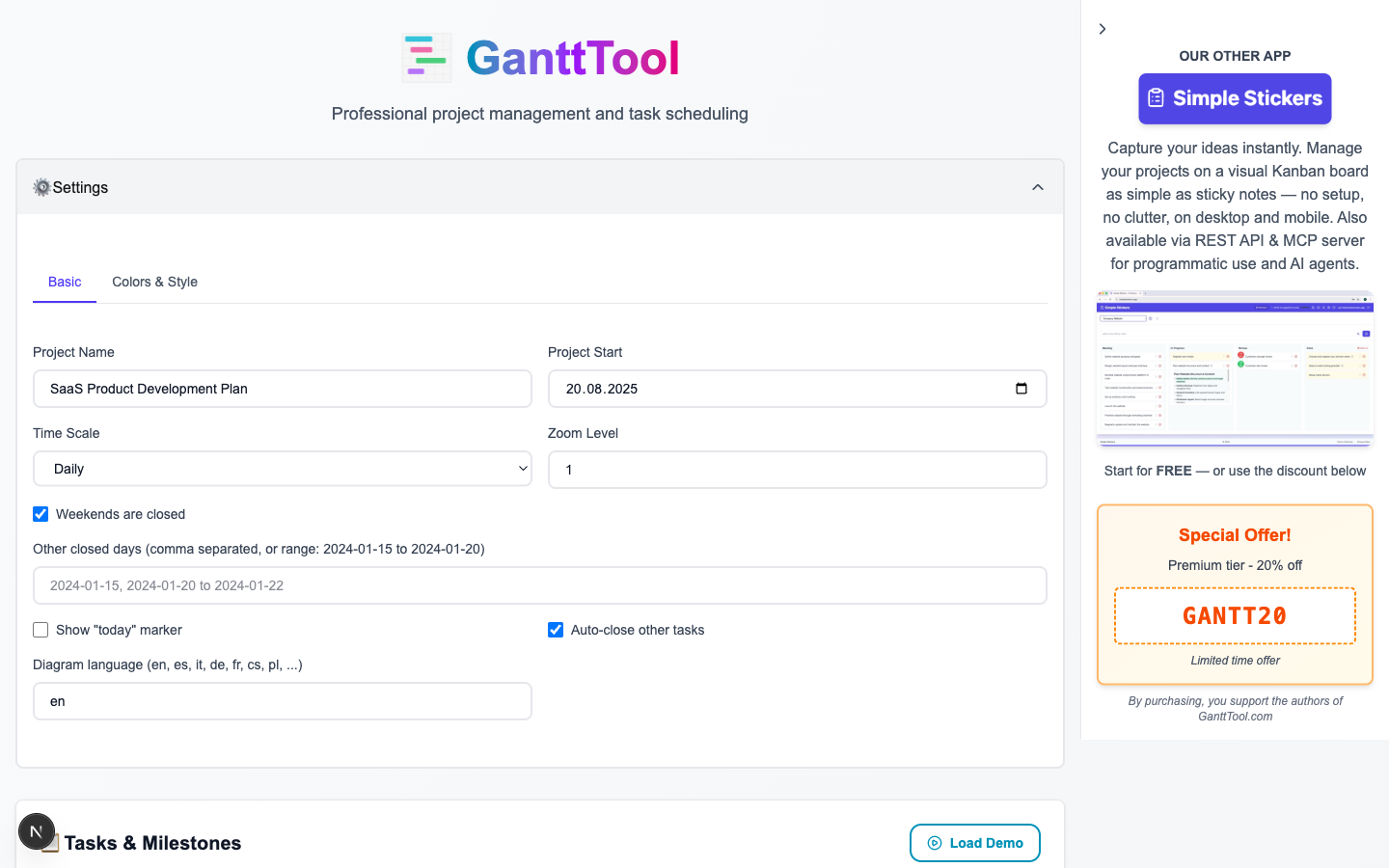
Klik op het "Settings" accordeonpaneel (het tandwielpictogram bovenaan de zijbalk). Het heeft twee tabbladen: Basic en Colors & Style.
Tabblad Basic
| Veld | Wat het doet |
|---|---|
| Projectnaam | De titel die bovenaan het gegenereerde diagram wordt afgedrukt. |
| Project Start | De ankerdatum (JJJJ-MM-DD) van waaruit alle "Project Start"-taken worden berekend. |
| Tijdschaal | Daily voor korte sprints, Weekly voor middelgrote projecten, Monthly voor lange roadmaps. |
| Zoomniveau | Een vermenigvuldiger (1–4) die elke kolom verbreedt, handig wanneer veel taken overlappen. |
| Weekenden Gesloten | Markeert zaterdag en zondag als niet-werkdagen op de chart. |
| Andere Vrije Dagen | Door komma's gescheiden datums of datumbereiken (bijv. 2025-12-25, 2025-12-26 to 2025-12-31) die worden uitgesloten van de planning. |
| Toon Vandaag-markering | Tekent een oranje verticale lijn op de datum van vandaag, zodat je geplande versus daadwerkelijke voortgang direct kunt vergelijken. |
| Diagramtaal | Een tweeletterige taalsleutel (bijv. en, cs, de, fr) die de maand- en daglabels in het diagram vertaalt. |
Tabblad Colors & Style
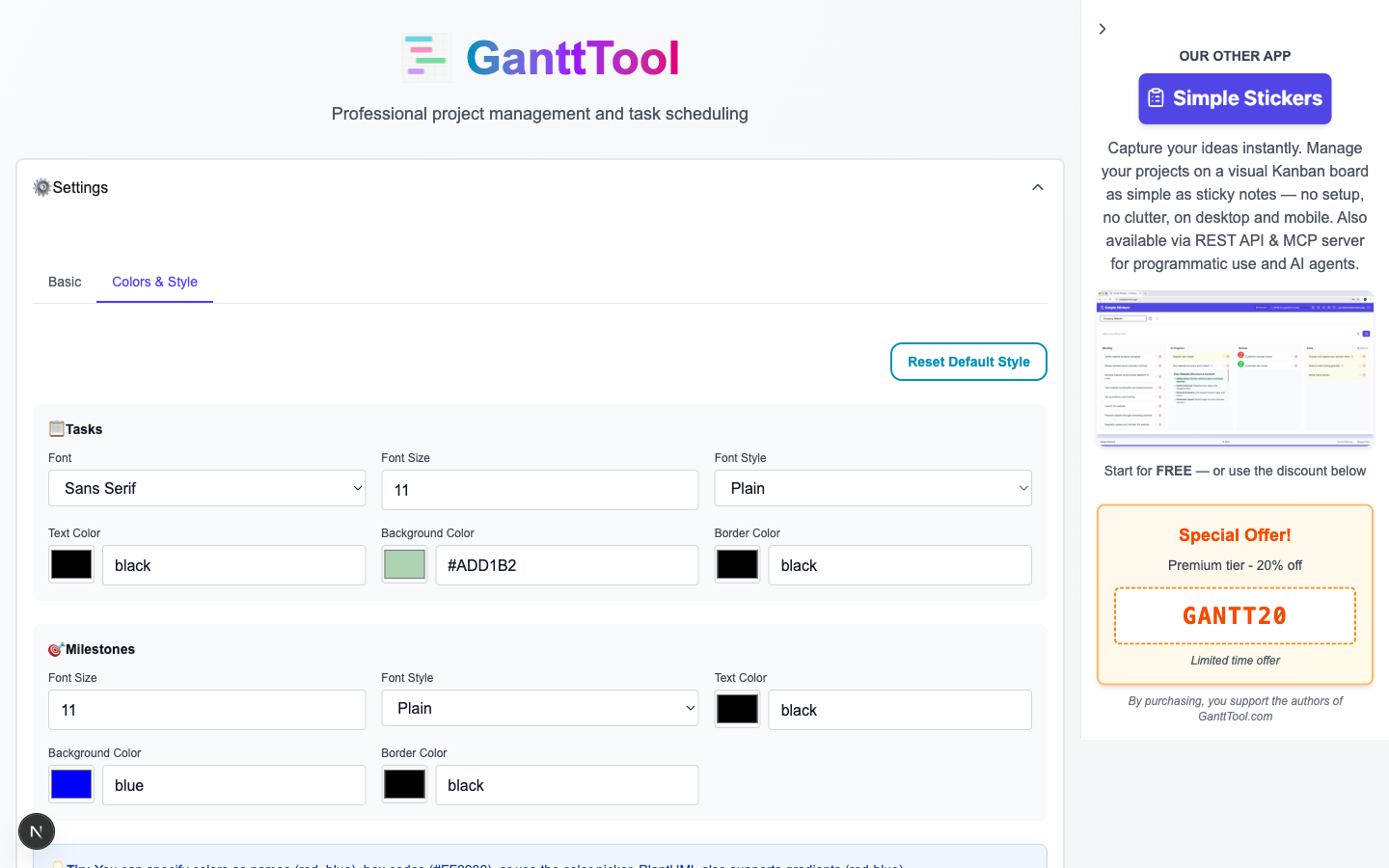
Schakel naar het tabblad Colors & Style om het uiterlijk van elke taakbalk en mijlpaalmarkering in het diagram te bepalen:
- Taaklettertype: naam (SansSerif, Monospaced, Arial, etc.), grootte, kleur en stijl (plain / bold / italic)
- Taakbalkkleur: de standaard achtergrondvulling voor alle taakbalken (individuele taken kunnen dit overschrijven)
- Taaklijnkleur: de randkleur van taakbalken
- Mijlpaallettertype: onafhankelijke lettergrootte, kleur en stijl voor mijlpaallabels
- Mijlpaalkleur: vul- en randkleur van de mijlpaal-diamantmarkering
Een knop Reset to defaults herstelt het originele kleurenschema zonder je taken te beïnvloeden.
Taken Toevoegen en Bewerken
De takenlijst is het hart van de editor. Elke rij vertegenwoordigt één item op de Gantt chart. Drie manieren om een nieuwe rij toe te voegen:
- Klik op de knop "Add Task" onder de takenlijst om toe te voegen aan het einde.
- Druk op Ctrl+Enter ergens in de app voor hetzelfde resultaat.
- Beweeg tussen twee bestaande taken en klik op de invoegzone (een dunne blauwe lijn met een "+"-pictogram) om op een specifieke positie in te voegen.
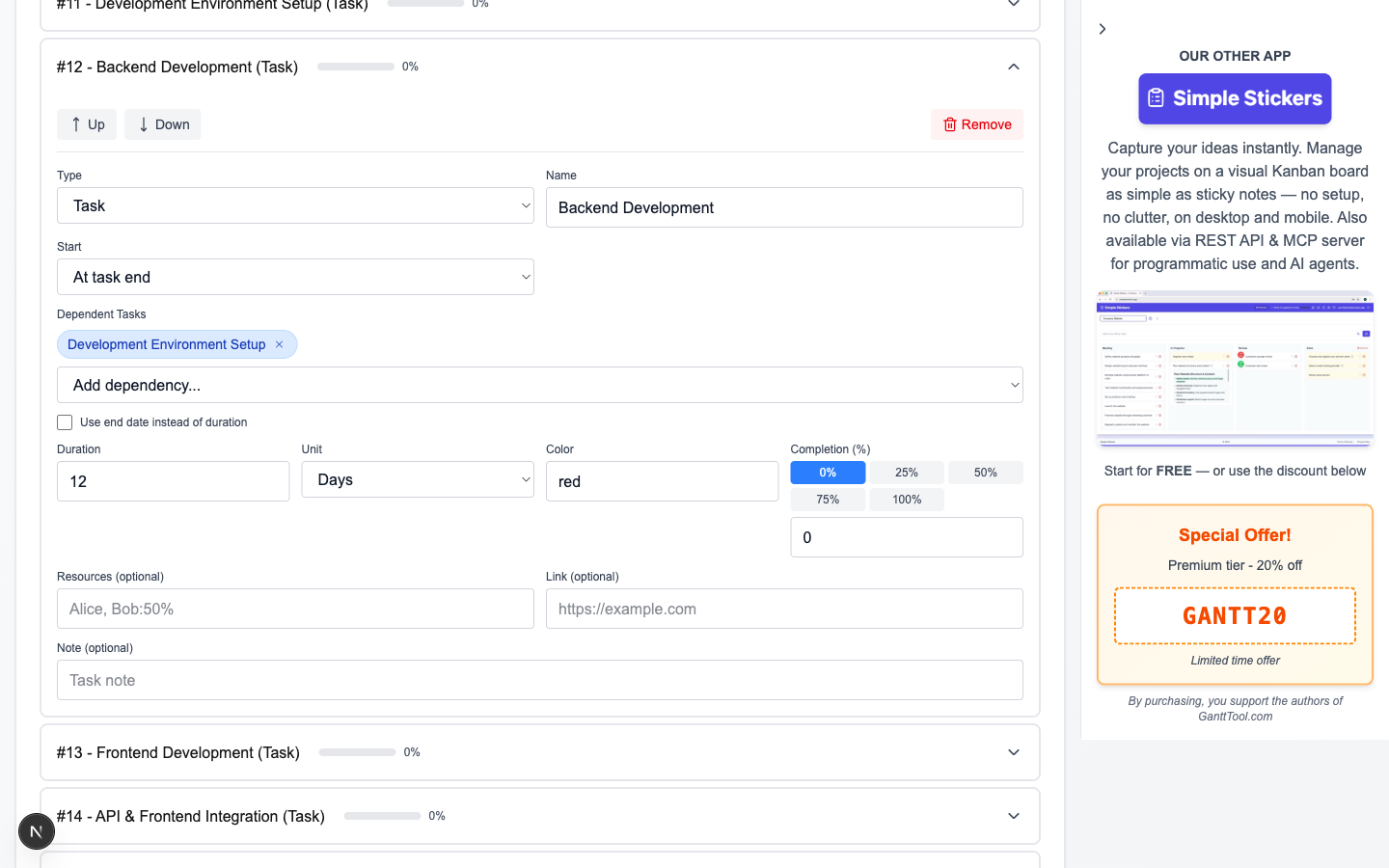
Elke taak opent in een accordeon paneel. Sleep de hendel aan de linkerrand om taken te herordenen, of gebruik de pijlknoppen omhoog/omlaag in het paneel.
Taaktype
| Type | Weergave in diagram | Wanneer te gebruiken |
|---|---|---|
| Task | Horizontale balk met duur | Elk werkitem met een begin en einde |
| Milestone | Diamantmarkering (nul duur) | Belangrijke checkpoints, goedkeuringen, releases |
| Separator | Volledig brede sectiebanner | Fasekoppen (bijv. "Ontwerp", "Ontwikkeling") |
Starttype — wanneer begint dit item?
Elke taak heeft een Start Type selector die bepaalt hoe de positie op de tijdlijn wordt berekend:
| Starttype | Betekenis |
|---|---|
| Project Start | De taak begint op de globale projectstartdatum ingesteld in Instellingen. |
| Absolute Date | Een specifieke kalenderdatum (JJJJ-MM-DD) die je handmatig invoert, onafhankelijk van andere taken. |
| After Task End | Begint nadat de geselecteerde taak/taken eindigen, met een optionele offset in dagen (positief = tussenruimte, negatief = overlap). |
| Before Task Start | Begint een opgegeven aantal dagen voordat een andere taak begint. |
| At Task Start | Begint precies wanneer de geselecteerde taak start (parallelle taken). |
| At Task End | Begint precies wanneer de geselecteerde taak eindigt (klassieke finish-to-start afhankelijkheid zonder vertraging). |
Meerdere afhankelijkheden: Bij gebruik van "After Task End", "At Task Start" of "At Task End" kun je meerdere voorgangertaken selecteren via selectievakjes. De afhankelijke taak begint nadat alle geselecteerde voorgangers aan de voorwaarde voldoen. GanttTool detecteert automatisch cyclische afhankelijkheden en blokkeert het genereren van het diagram als er een cyclus wordt gevonden.
Duur en einddatum
Standaard gebruikt een taak Duration (aantal dagen of weken). Schakel "Use end date" in om de taak in plaats daarvan aan een specifieke einddatum te koppelen — handig wanneer een deadline vaststaat door een externe verplichting.
Aanvullende taakvelden
- Color — Een kleur per taak (hex of benoemde kleur) die de globale taakbalkkleur uit Instellingen overschrijft.
- Completion (%) — Een schuifregelaar van 0–100. Het gevulde deel van de balk toont de voortgang; combineer met de Vandaag-markering om vertragingen in één oogopslag te zien.
- Resources — Door komma's gescheiden namen, optioneel met een percentagetoewijzing:
Alice, Bob:50%. Labels verschijnen op de taakbalk. - Link — Een URL die de taakbalk klikbaar maakt in de uiteindelijke SVG (bijv. een Jira-ticket of specificatiedocument).
- Note — Vrije-tekst annotatie weergegeven als een PlantUML-notitie onder de taakbalk in het diagram.
Genereer het Gantt Diagram
Wanneer je taken klaar zijn, klik op "Generate Gantt Diagram". GanttTool voert automatisch de volgende stappen uit:
- Valideert dat elke taak een niet-lege naam heeft.
- Controleert de afhankelijkheidsgraaf op cycli met behulp van diepte-eerst zoeken.
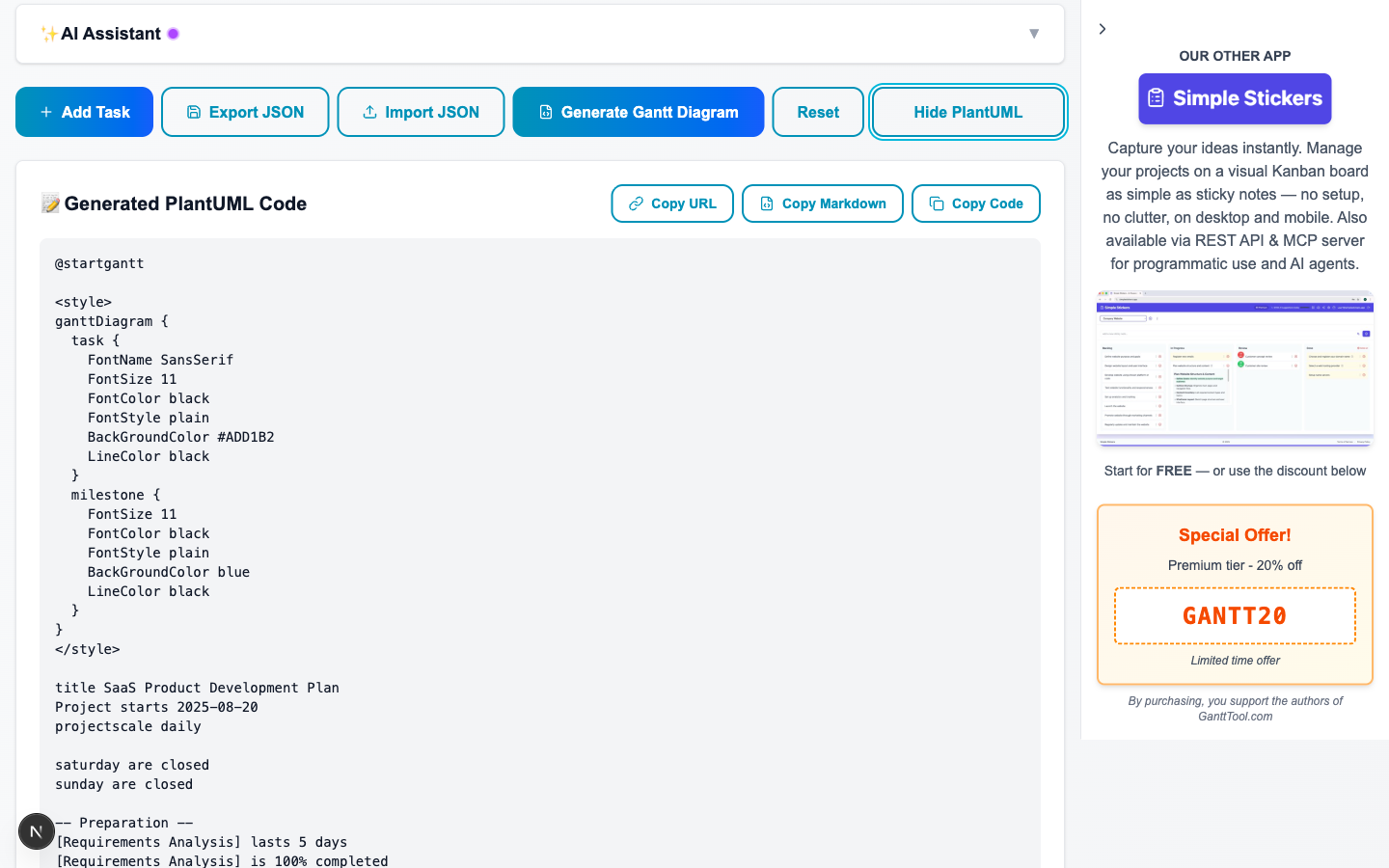
- Stelt een PlantUML
@startganttcodeblok samen uit je instellingen en taken. - Stuurt de code naar de Kroki rendering API (
/api/kroki) en haalt een vector-kwaliteit SVG-afbeelding op.
Het SVG-diagram verschijnt binnen enkele seconden in het voorbeeldgebied. Een draaiende loader wordt weergegeven tijdens het renderen; eventuele syntaxisfouten of onbeschikbaarheid van de service worden duidelijk weergegeven met een foutbeschrijving.
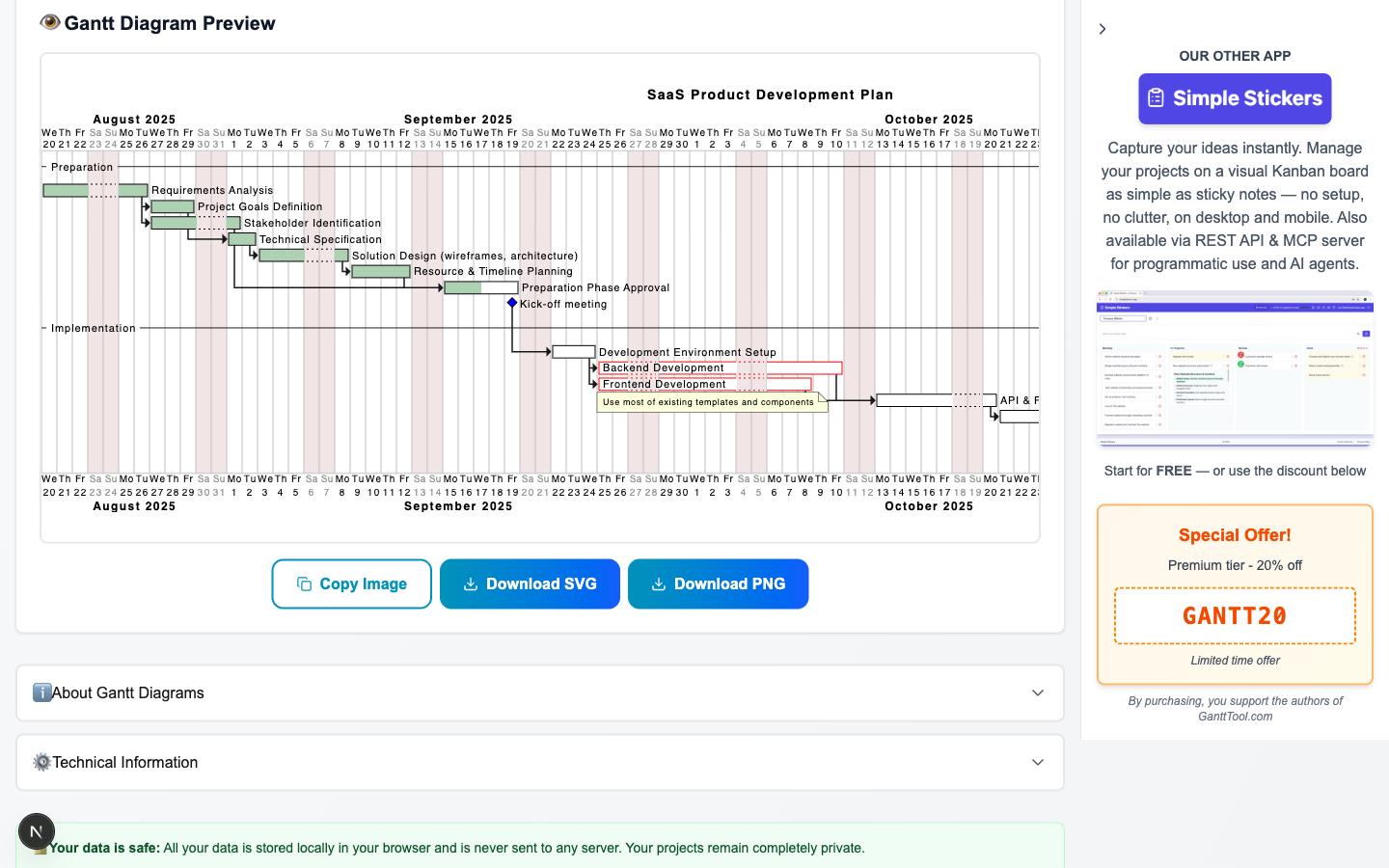
De PlantUML-broncode bekijken
Klik op "Show PlantUML code" om een paneel te openen met de ruwe PlantUML-syntax die naar de renderer is gestuurd. Dit is handig voor debuggen of het leren van de onderliggende taal — zie onze speciale PlantUML Gantt Diagram Formaat handleiding voor een diepgaande duik in de syntax.
Versnel planning met AI: GanttTool bevat een ingebouwde AI-assistent die een volledig Gantt project kan opstellen vanuit een beschrijving in gewone taal in enkele seconden — lees hoe het werkt in de AI Gantt Chart Assistant handleiding.
Exporteer en Deel Je Diagram
Zodra het diagram is gegenereerd, verschijnt de exportwerkbalk onder het voorbeeld. Je hebt vier opties:
| Knop | Wat het oplevert |
|---|---|
| Download SVG | Slaat het diagram op als een schaalbaar vectorbestand — ideaal voor het inbedden in presentaties, documenten of websites op elke resolutie. |
| Download PNG | Converteert de SVG naar een hoge-resolutie rasterafbeelding (2x pixeldichtheid) en downloadt deze als een .png bestand. |
| Copy Image | Converteert de SVG naar PNG en kopieert deze rechtstreeks naar het klembord — klaar om te plakken in Slack, e-mail, Notion of een andere tool. |
| Export JSON | Downloadt het volledige project (instellingen + alle taken) als een .json bestand dat later kan worden geïmporteerd via de knop Import JSON. |
Naast handmatig exporteren wordt je project continu automatisch opgeslagen in de LocalStorage van je browser onder de sleutel gantt_diagram_data. De volgende keer dat je de app opent in dezelfde browser, wordt je laatste project automatisch geladen. Gebruik JSON-export voor langetermijnback-ups of om het project te delen met teamleden.
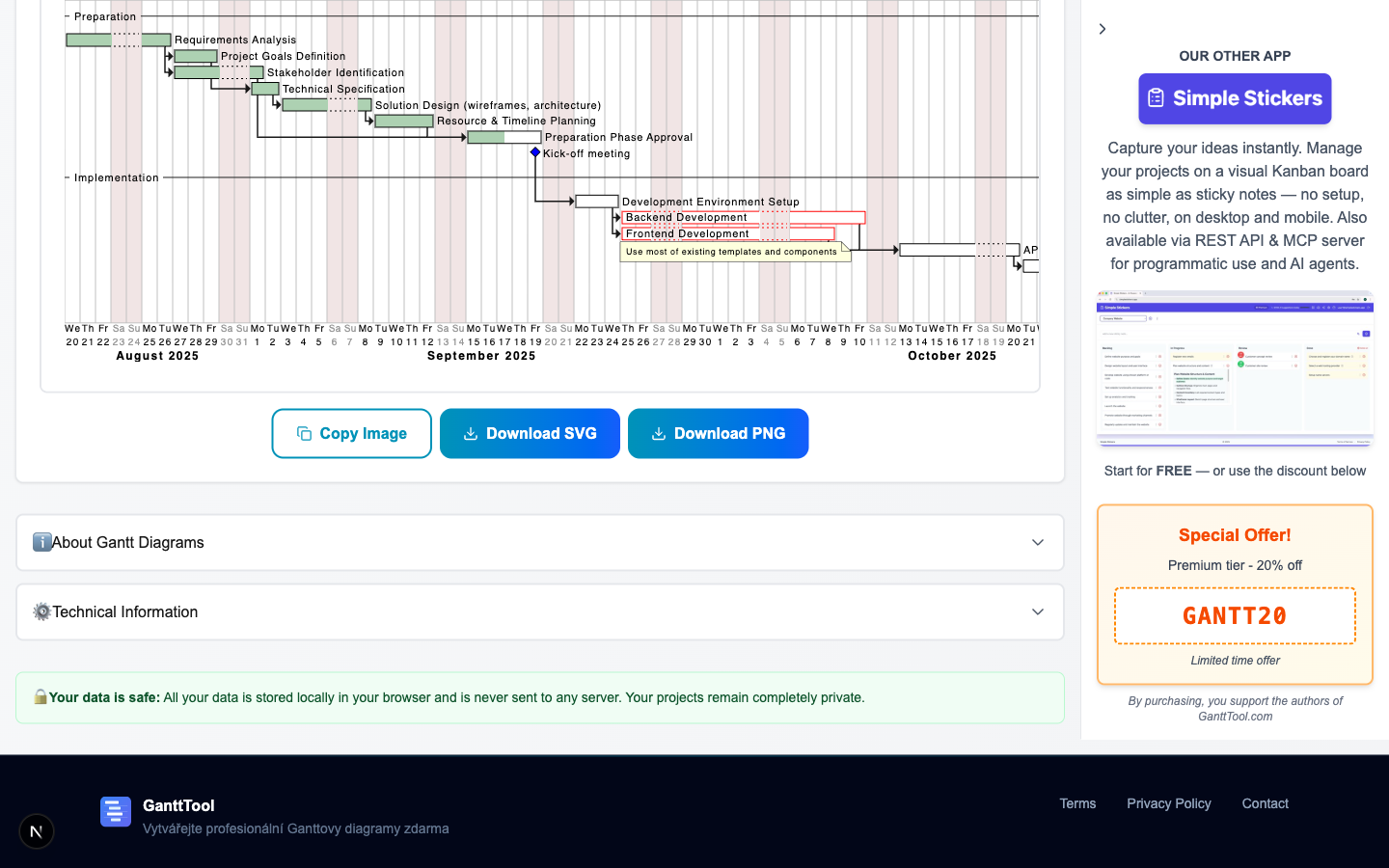
Samenvatting: Je Gantt Chart Workflow in één Oogopslag
Hier is de complete workflow op één plek:
- Stap 1 — Open gantttool.com/nl/app. Geen account nodig.
- Stap 2 — Klik op "Load Demo" om een volledig voorbeeldproject te verkennen, of begin vers.
- Stap 3 — Configureer Instellingen: projectnaam, startdatum, tijdschaal, zoom, vrije dagen, vandaag-markering, taal en stijl.
- Stap 4 — Voeg taken toe (Task / Milestone / Separator), stel starttypes, duren, afhankelijkheden, kleuren, voortgang, resources, links en notities in.
- Stap 5 — Klik op "Generate Gantt Diagram" om de SVG te renderen via de Kroki API.
- Stap 6 — Exporteer als SVG, PNG, kopieer naar klembord of sla op als JSON — en vertrouw op auto-save voor lopend werk.
Van een lege editor naar een deelbaar professioneel diagram duurt voor de meeste projecten minder dan tien minuten. De gratis Gantt chart maker verwerkt de PlantUML-syntax voor je, zodat je je kunt concentreren op plannen, niet op formattering.
Klaar om je Gantt chart te bouwen?
Open GanttTool nu — gratis, geen account vereist. Begin met de demo of beschrijf je project aan de AI-assistent.
Open GanttTool — het is gratisGerelateerde Artikelen
Wat is een Gantt Chart?
Geschiedenis, structuur, watervalplanning, anatomie — fasen, taken, mijlpalen, afhankelijkheden.
AI Gantt Chart Assistant
Hoe de AI van GanttTool instructies in gewone taal begrijpt en automatisch taken genereert.
PlantUML Gantt Diagram Formaat
Diepgaande duik in PlantUML-syntax — taken, mijlpalen, kleuren en geavanceerde styling.